Power BI Desktop と Report Builder の違い。結局どっちを使えばいい?
「Power BI を触り始めたら、Report Builder というツールも出てきた。何が違うの?」
初めて Power BI に触れると、ここでつまずく人は多いと思います。結論から言うと、作るものが違います。
- Power BI Desktop: 画面で触って分析する「対話型レポート」を作る
- Power BI Report Builder: 印刷・PDFに向いた「ページ分割レポート(帳票)」を作る
この記事では、両者の違いと選び方を、公式ドキュメントで確認した内容をもとに整理します。
確認日: 2026年10月18日(Microsoft Learn の記載に基づく)。ライセンスや画面は変更されることがあります。
注意: この記事の「Report Builder」は Power BI Report Builder のことです。SQL Server Reporting Services(SSRS)用の Report Builder という別のツールもあり、名前が似ていますが、発行先が違います(SSRS 用は Reporting Services や Power BI Report Server に発行します)。
結論: 選び方のフロー
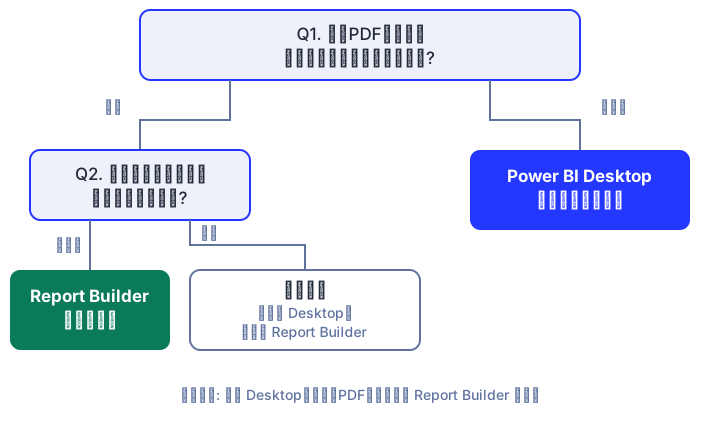
迷ったら、まず Power BI Desktop から始めて大丈夫です。印刷やPDFで困ったときに、Report Builder を足す、という順番が自然です。
違いをひとことで
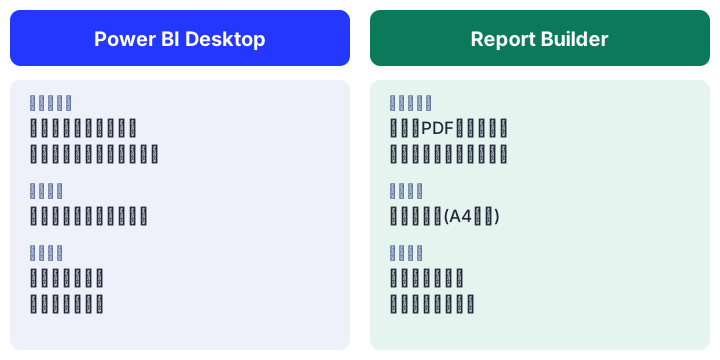
| 項目 | Power BI Desktop | Report Builder |
|---|---|---|
| 作るもの | 対話的なレポート(.pbix) | ページ分割レポート(.rdl) |
| 得意なこと | 探索・分析、絞り込み、ドリルダウン | 印刷・PDF、全行を複数ページで出力 |
| 出力のイメージ | 画面上で操作するレポート(複数ページも可) | A4などページ単位の帳票 |
| 例 | 売上分析、観光客数の推移 | 請求書、明細書、在庫一覧、財務諸表 |
Microsoft の公式FAQでは、Power BI レポートは「探索と対話に最適化」、ページ分割レポートは「印刷に最適化した業務レポート」と説明されています。
実際の画面を見てみる
百聞は一見にしかず、実際の画面を並べてみます。
Power BI Desktop
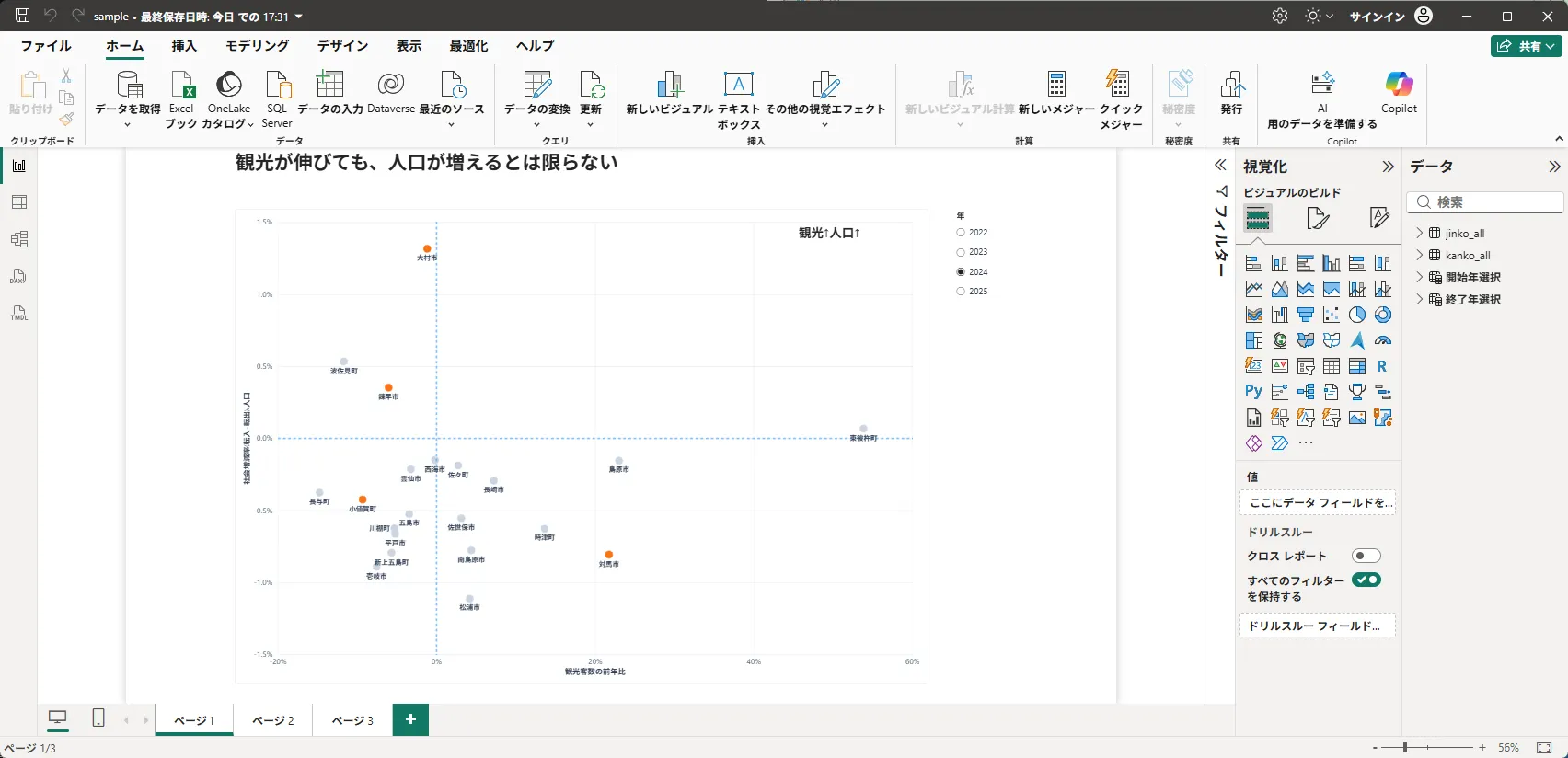
中央のキャンバスにグラフを置き、右側の「視覚化」「データ」ペインで、グラフの種類や使う項目を選びます。右上の「年」のスライサーを切り替えると、グラフが画面上で変わります。触って確かめながら作る道具だと分かります。
Power BI Report Builder
![Power BI Report Builder の設計画面。表のヘッダーと、データが入る項目 [City] [Year] が並んでいる](/_astro/report-builder.DoMIDtbr_1W7WVz.webp)
こちらは、紙のページを設計する画面です。ページ上部の見出し、表の列、ページ下部のフッターをレイアウトします(フッターには、ページ番号などを式で入れられます)。表の行には、実際のデータが入る位置を示す項目([City] や [Year])が置かれています。データソースとデータセットを設定してから、左上の「実行」を押すと、データを流し込んだページごとの完成イメージが確認できます。この画面のサンプルはデータ未接続なので、実行しても中身は表示されません。
※ 上の画面は、説明用に作ったサンプルの帳票です(データベースには接続していません)。
ページ分割レポートとは
Report Builder で作るレポートは、ページ分割レポート(paginated report)と呼ばれます。表の全行を、複数のページにわたってそのまま出せるのが特徴です。ページのサイズ、ヘッダー・フッターなどをきっちり指定でき、PDF、Excel、Word、CSVなどに書き出せます。
Desktop のレポートは、画面に収まる形でグラフや表を並べます。表が長くなると、スクロールして見る前提です。一方、請求書のように「1枚ずつ印刷して配る」用途には向きません。ここが使い分けの分かれ目です。
ライセンスは必要?
公式ドキュメントによると、次のとおりです。
- ダウンロードは無料: Report Builder 自体は、ライセンスなしで無料でダウンロードできます。
- 自分用に試すだけなら無料ライセンスでOK: 無料ライセンスでも、Power BI サービスの「マイ ワークスペース」には発行できます。
- 他のワークスペースに発行する: Power BI Pro または Premium Per User(PPU)ライセンスが必要です。加えて、そのワークスペースで共同作成者以上のロールと、データセットへの Build 権限が必要です。
- Premium は必須ではない: ページ分割レポートは、Pro ライセンスの範囲で使えます。Premium 容量の購入は不要です。
見る側については、Fabric 容量(F64以上)か Premium 容量(P1以上)のワークスペースなら、無料ライセンスのユーザーでも閲覧できます。それ以外のワークスペースでは、閲覧にも Pro か PPU が必要です。
ライセンスは変更されることがあるので、導入前に必ず最新の公式情報を確認してください。
併用するケース
実務では、片方だけで済まないことも多いです。
- Desktop で分析し、月次の報告用に Report Builder で帳票を作る
- Report Builder のデータ元として、Power BI のセマンティックモデル(Desktop で作って、Power BI サービスに発行したデータの集まり)を使える
同じモデルを元にすれば、分析用のレポートと帳票で、数字の元データや定義を揃えやすくなります。ただし、帳票側でもデータセット(クエリ)の作成は必要です。
まとめ
- 画面で触って分析したい → Power BI Desktop
- 印刷・PDF・全行出力の帳票が欲しい → Report Builder
- 迷ったらまず Desktop。帳票が必要になったら Report Builder を足す
- Report Builder は無料でダウンロードでき、Pro ライセンスの範囲で共有もできる(閲覧する人にも、ワークスペースの容量の条件に応じて Pro などが必要)
次回は、Report Builder で最初のレポートを作る手順を、画面付きで書く予定です。