Power BI Desktop でマップが表示されないとき、最初に確認する設定
Power BI Desktop でマップのビジュアルを置いたのに、地図が描画されない。そんなときに最初に確認したい設定を、実際の画面つきで紹介します。
確認日: 2026年10月18日(日本語版の Power BI Desktop)。画面や設定名は、バージョンによって変わることがあります。
何が起きたか
長崎県の市町ごとのデータを地図で見せようとして、Map のビジュアルを使いました。ところが、地図が描画されず、画面には「オプションのセキュリティを確認するように」という案内が出ました。
結局このときは、設定を変えずに、位置情報の散布図や横棒グラフで代用しました。あとから、この設定が実際にどこにあるのかを確かめたので、まとめておきます。
設定の場所
次の順に開きます。
- Power BI Desktop のホーム画面の左下にある 「オプションと設定」 を開き、「オプション」 を選びます(レポートを開いているときは、[ファイル] > [オプションと設定] > [オプション])。
- 左側の 「グローバル」 の中にある 「セキュリティ」 を選びます。
- 画面を下にスクロールします。「地図と塗り分け地図の画像」 という見出しの下に、「地図と塗り分け地図の画像を使用する」 というチェックボックスがあります。
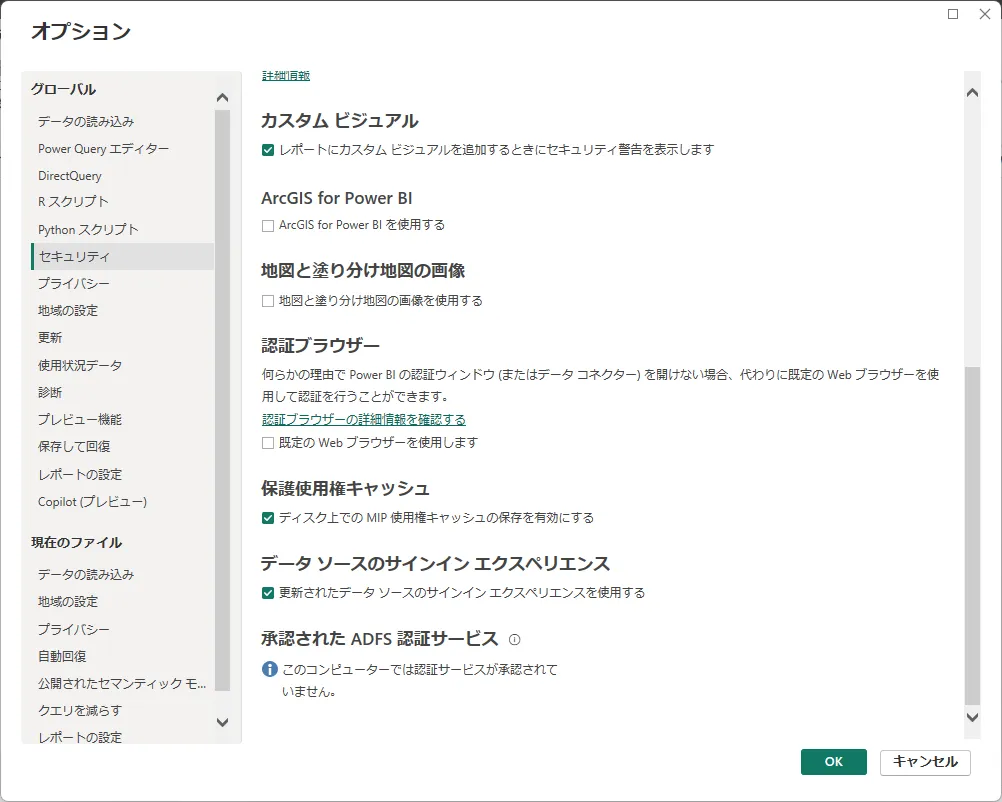
上の画面は、私の環境のものです。このチェックは、外れたままでした。 マップが描画されなかった環境の状態と、見た目の上では矛盾しません。
なお、同じ画面には「ArcGIS for Power BI」という、別の地図の仕組みの設定もあります。こちらは Esri 社の地図ビジュアル用の設定で、別物です。
なぜ「セキュリティ」の中にあるのか
これは公式に説明されている内容ではなく、私の推測です。地図ビジュアルは、場所の名前などを、地図の描画のために外部のサービスに送る必要があります。そのため、データを外に出す機能として、セキュリティの設定に入っているのだと思います。
参考として、公式ドキュメントでは、Azure Maps のビジュアルについて、場所を緯度・経度に変換するといった処理のために、データが一時的に保存・処理されると説明しています。
自分でチェックを入れても直らないとき
組織のアカウントで Power BI を使っている場合は、管理者が、組織全体の設定で止めていることもあります。Microsoft Learn の管理者向けの設定(統合設定)には、次の項目があります。
- Map and filled map visuals(マップと塗り分け地図のビジュアル): 有効にすると、組織のユーザーがレポートでマップと塗り分け地図を使えます。
- Users can use the Azure Maps visual(Azure Maps ビジュアルを使用できる): 有効にすると、Azure Maps のビジュアルを使えます。
この設定を変えられるのは管理者です。自分のところで何をしてもだめなときは、管理者に確認してもらう必要があります。
また、同じ公式ページに、「今後のリリースで、古いマップのビジュアルを非推奨にし、既存のレポートを Azure Maps に移行する予定」という注記があります。これから新しく作るなら、Azure Maps のビジュアルも、選択肢に入れておくとよさそうです。
地図が使えないときの代わりの見せ方
私は、地図そのものをあきらめて、次のように見せました。
- 位置(緯度・経度)の散布図にする。ただし、密集した地域では、市町名の文字が重なって読めなくなります。
- 結局、値の高い順に並べた横棒グラフにしました。順位と大きさが一目で分かり、読みやすくなりました。
「地図で見せたい」という気持ちはありますが、伝えたいことが「どこが高いか」なら、横棒グラフのほうが分かりやすいことも多いです。
この記事で確認できたこと・できていないこと
確認できたこと
- 日本語版 Power BI Desktop での、設定の場所と名前(画面のとおり)
- 私の環境では、そのチェックが外れていたこと
- 管理者向けの設定項目があること(Microsoft Learn の記載)
確認できていないこと
- そのチェックを入れると、実際にマップが描画されるようになるか。私は、自分の環境の設定を変えていません。
- 描画されなかった原因が、まさにこのチェックだったのか。見た目の上で矛盾しないだけで、断定はできません。
- ほかのバージョンや、英語版での設定名