Power BI で、全体に対する割合(%)を出す方法(「値の表示方法」と DAX)
濵口 翔長崎で、Power BI のつまずきを記録しています確認日2026年10月20日。
Power BI Desktop(日本語版、 2.159.883.0)で、 ダミーの データを 使って 確かめました。 確認できていない ことは、 末尾に まとめました。
店舗ごとの
結論
(30秒版)
- いちばん簡単なのは、
値の ウェルの 「売上 の 合計」の ▾から、 「値の 表示方法 」の「総計の パーセント 」を選ぶ方法です。 - DAX の
割合 = DIVIDE([売上合計], CALCULATE([売上合計], ALL(sales5)))も、同じ 値に なりました (書式は 「パーセンテージ」)。 - どちらも、
渋谷 32.47%、 新宿 42.86%、 梅田 24.68%、 合計 100.00% でした。
方法1: 「値の表示方法」の「総計のパーセント」
ダミーの
値の
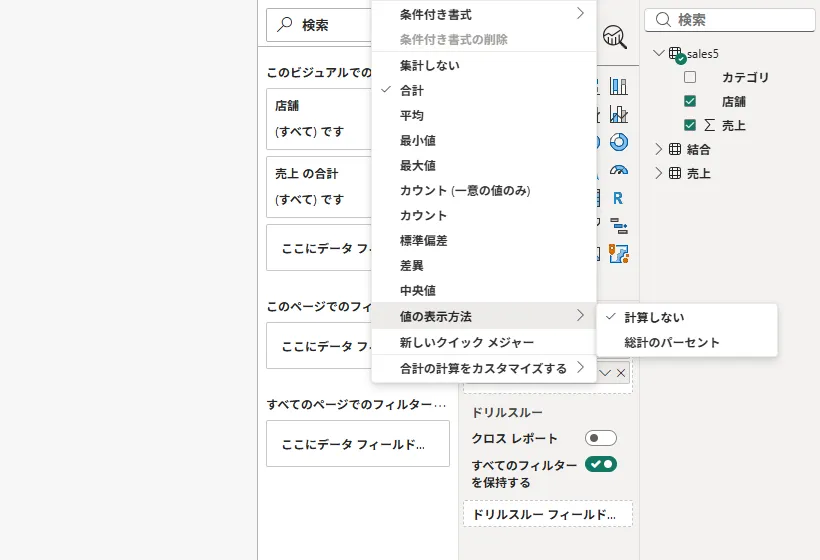
「総計の
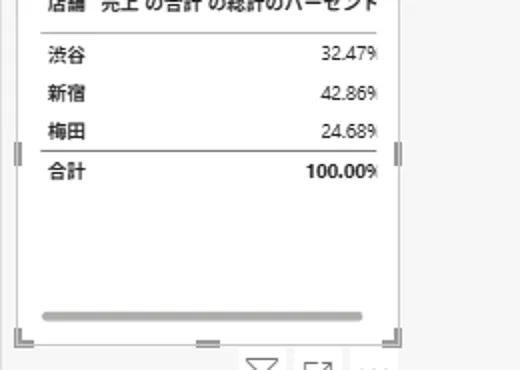
方法2: DAX のメジャーを作る
「新しい
売上合計 = SUM ( sales5[売上] )割合 =
DIVIDE (
[売上合計],
CALCULATE ( [売上合計], ALL ( sales5 ) )
)
メジャーツールの
テーブルに、
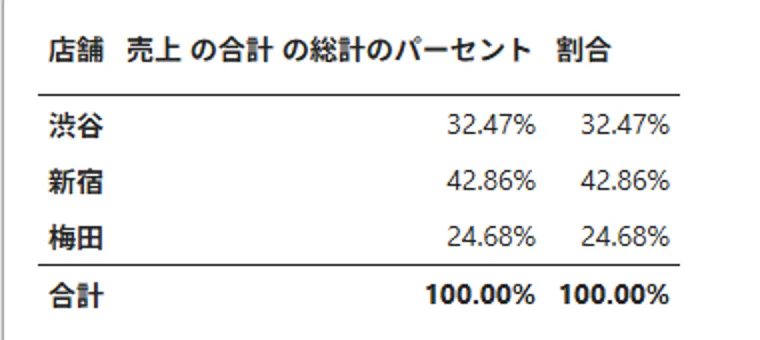
この記事で確認できたこと・できていないこと
確認日: 2026年10月20日。
確認できた
- 「値の
表示方法」の 「総計の パーセント」で、 全体に 対する 割合が 出る こと - DAX の
メジャーでも、 同じ 値に なる こと - 合計が
100.00% に なる こと
確認できていない
- カテゴリも
行に 入れた ときの、 割合の 分母(店舗の 中か、 全体か ) - スライサーで
絞り込んだ ときの、 2つの 方法の 違い - 「新しい
クイック メジャー」での 割合 - 公式ドキュメントとの
照合 - 英語版での
名称
この記事で使った用語
- Power BI Desktop
- Windows で動く、レポートを作るためのアプリです。データの取り込みとモデルの作成、レポートの作成に向いています。