Power BI の折れ線グラフに平均線・傾向線・予測を足す:分析ペインの使い方
濵口 翔長崎で、Power BI のつまずきを記録しています確認日2026年10月28日。
Power BI Desktop 2.159.883.0(日本語、 Windows)。使ったのは、 自分で (2023年1月〜2025年12月の作った ダミーの データです 36か月。 右肩上がり+季節の 波+乱数)。 実際の 売上ではありません。 確認できていない ことは、 末尾に まとめました。
売上の
結論
(30秒版)
- グラフを
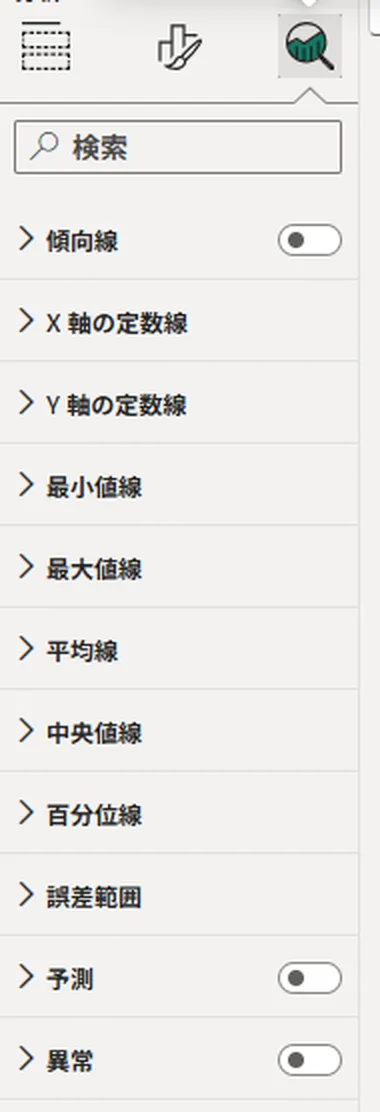
選んで、 右の 「視覚化」 ペインの、 いちばん右の アイコン(虫めがねの マーク)を 押すと、分析ペインが 開きました。 中に 「傾向線」 「平均線」 「予測」などが 並んでいます。 - 平均線は、
「+ 行の 追加」で 足せました。 データ ラベルを 出すと、10229。 36か月の 売上を、 別に 平均した 値(約10,228.6)と 合いました。 - 傾向線は、
スイッチを 入れるだけで、 右肩上がりの 点線が 出ました。予測も、 スイッチだけで、 10ポイント先まで、 灰色の 帯つきで 出ました。
使ったデータ
「日付」
- 基本の
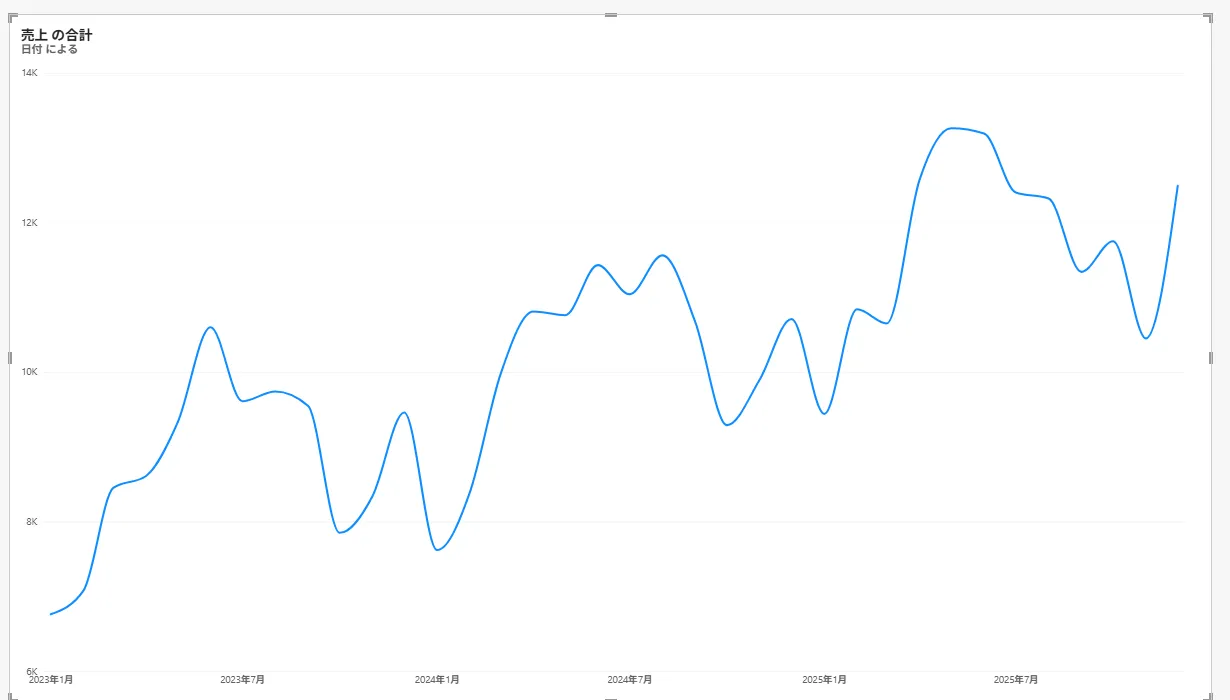
売上は、 8,000 から、 毎月 120 ずつ 増える。 - 春〜夏に
高く、 秋〜冬に 低くなる、 季節の 波を 足す。 12月は、 さらに 1,800 を 足す。 - ±600 の
乱数を 足す。
売上は、
手順(写真つき)
1. 折れ線グラフを作る
「日付」と
2. 分析ペインを開く
グラフを
押すと、
グラフを
3. 平均線を足す
一覧の
次に、
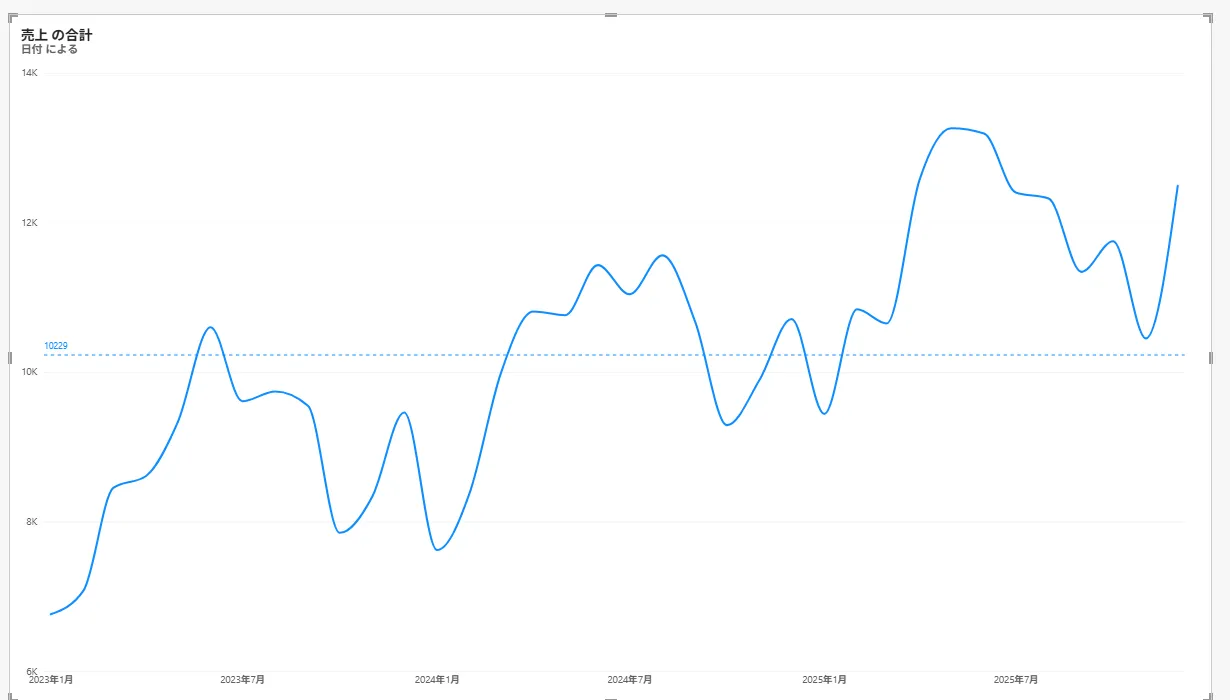
10229 でした。
4. 傾向線を足す
一覧の
- 点線の
左端(2023年1月)は、 目盛りから 読むと、 約 8,000。 - 右端(2025年12月)は、
約 12,400。
同じ
5. 予測を足す
一覧の
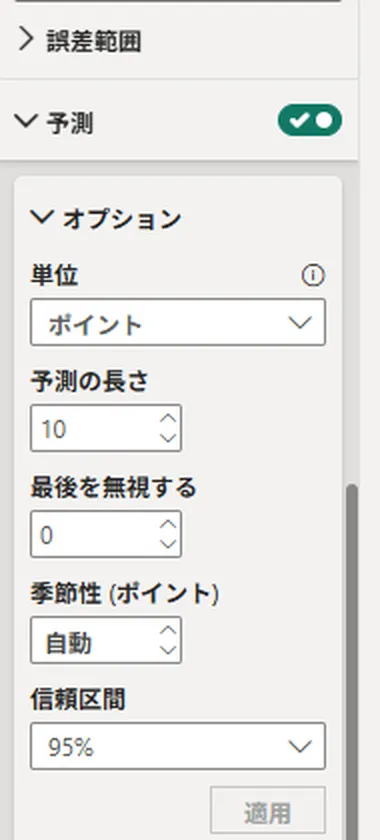
「予測」の
| 項目 | 初期値 |
|---|---|
| 単位 | ポイント |
| 予測の | 10 |
| 最後を | 0 |
| 季節性(ポイント) | 自動 |
| 信頼区間 | 95% |
初期設定の
3つを
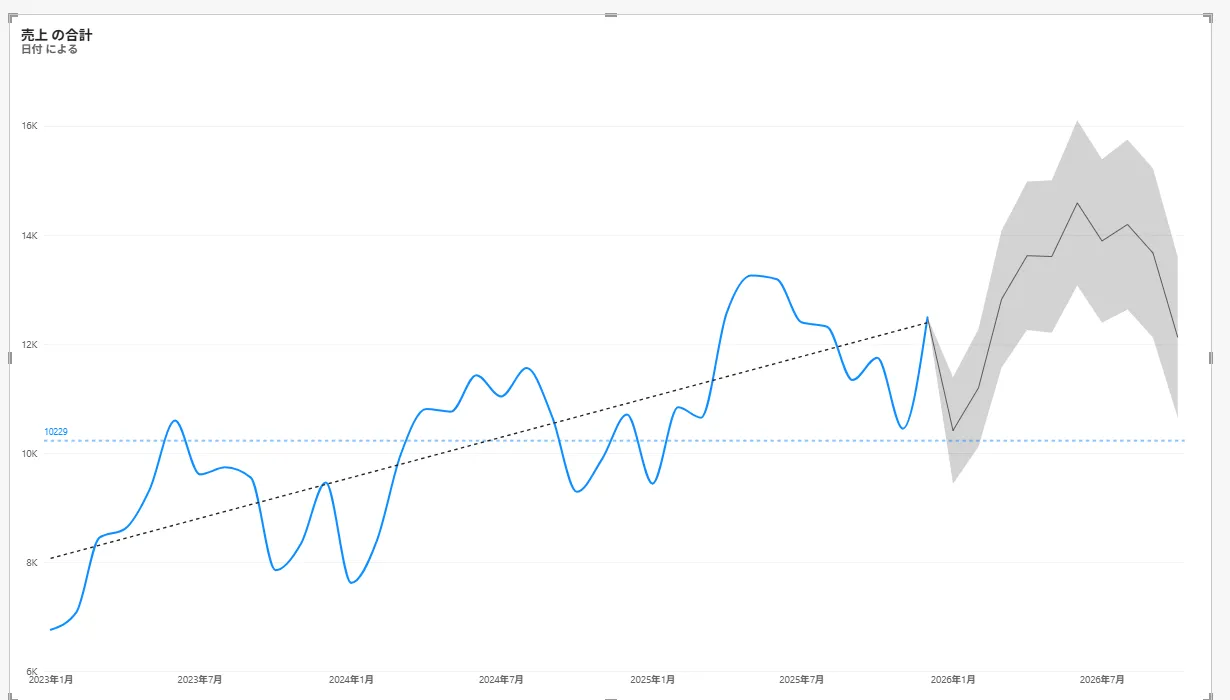
予測の線は、グラフから読むと
(目盛りから
- 実績の
最後 (12,490)から、 予測の 最初の 月は、約1万まで 下がっています。 - その
あと 上がって、2026年の 5月ごろに、 で、約14,600 いちばん 高くなっています。 - 灰色の
帯は、 先へ 行く ほど、幅が 広がって います(予測の 不確かさが、 大きくなっていると 読めます)。
公式の説明
Microsoft Learn の
- 分析ペインでは、
定数線・動的な 参照線(最小・最大・平均・中央値・百分位)、 誤差範囲、 予測、 異常の 検出を、 ビジュアルに 足せる。 - 傾向線は、時間の
データが 。要る 折れ線グラフ、 面グラフ、 集合縦棒グラフなどに 使える。 - 予測と
異常の で検出は、 折れ線グラフだけ 使える。 - 参照線は、
同じ 種類を複数足せる (例: 25・50・75パーセンタイルの 3本)。 - 百分位線は、インポートした
データ などで使える。
この記事で確認できたこと・できていないこと
確認日: 2026年10月28日。
確認できた
- 折れ線グラフを
選ぶと、 分析ペインに、 傾向線・X 軸と Y 軸の 定数線・ 最小値線・ 最大値線・平均線・中央値線・百分位線・誤差範囲・予測・異常が 並んだ こと。 - 平均線を
足して、 データ ラベルを 出すと 10229 で、 36行の 平均(10,228.61)と 合った こと。 - 傾向線が、
直線の あてはめ(始点 8,063、 終点 12,394)と、 ほぼ同じ 位置を 通った こと (画面の 目盛りから 読んだ値との 比較で、 細かい 数字までは、 見ていません)。 - 予測の
スイッチだけで、 10ポイント先まで、 帯つきで 出た こと。 初期値が、 上の 表の とおりだった こと。
確認できていない
- 予測が、当たるか
どうか 。使ったのは、 自作の ダミーで、 実際の 「あと」の 値が ないため、 評価できません。 - 「最後を
無視する」を 6 に して 「適用」を 押しましたが、 グラフは 変わらず、 あとで 見ると 0 に 戻っていました。 この 項目の 動きは、 確認できていません。 - 信頼区間・季節性・予測の
長さを 変えた ときの 動き。 - 異常の
検出、 誤差範囲、 定数線、 最小・最大・中央値・百分位の 線。 - 折れ線グラフ以外
(縦棒グラフなど)での、 平均線・傾向線の 見え方。 - 大きな
データでの 速さ、 DirectQuery、 Power BI サービスでの 動き。
参考
- Microsoft Learn: Use the Analytics pane in Power BI — https://learn.microsoft.com/power-bi/transform-model/desktop-analytics-pane