Power BI の折れ線グラフの日付の間隔が等間隔にならないとき
濵口 翔長崎で、Power BI のつまずきを記録しています確認日2026年10月20日。
Power BI Desktop(日本語版、 2.159.883.0)で、 ダミーの データを 使って 確かめました。 確認できていない ことは、 末尾に まとめました。
売上が、
結論
(30秒版)
- 「ビジュアルの
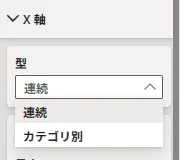
書式設定」の 「ビジュアル」 タブの 「X 軸」に、 「型」の ドロップダウンが あり、 既定は 「連続」です。 - 「連続」では、
データの ない 期間が 間と して 空きます。 「カテゴリ別」に すると、 データの ある 日が 等間隔に 並び、 日付の ラベルが 全部 出ました。 - 日付の
階層が、 既定で 入っていると、 グラフが、 年の 1点だけに なりました。 軸の ▾で 「日付」を 選びます (別の 記事の 手順です)。
何が起きたか
日付が
日付の
その
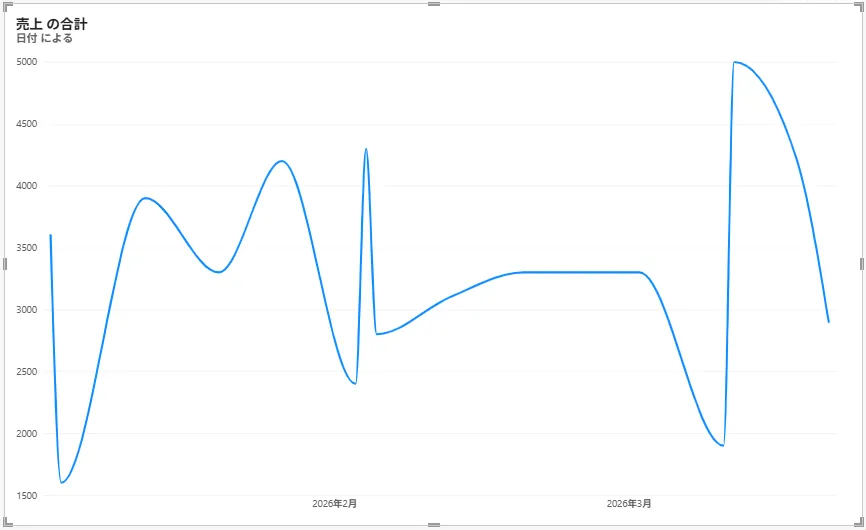
直し方: X軸の「型」を「カテゴリ別」にする
- グラフを
選んで、 視覚化ペインの 「ビジュアルの 書式設定」 (2つ目の アイコン)を 開きます。 - 「ビジュアル」
タブの 「X 軸」を 開きます。 - 「型」の
ドロップダウンを、 「連続」から 「カテゴリ別」に 変えます。
「カテゴリ別」に
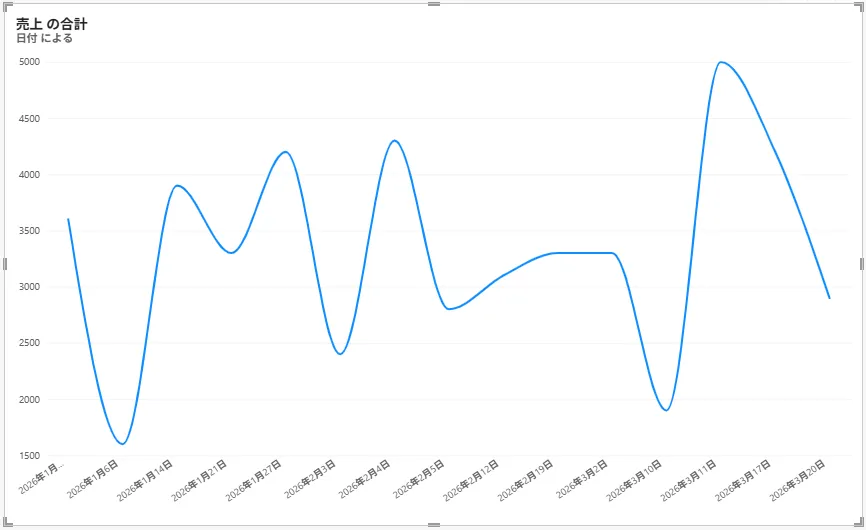
どちらが
名前は、
公式の記載との照合
Microsoft Learn(日本語版)
- 軸の
種類 : 公式には、X 軸の 「種類」で、 「カテゴリ」と 「連続」を 選べる、 カテゴリ軸では、 各値が 等間隔の 個別の カテゴリと して 扱われる、 連続軸は、 数値や 日付の スケールに 比例して 値を プロットする、と 書かれています。 連続で 間が 空き、 カテゴリ別で 等間隔に なった、 私の 観察と、 合っています。 - 名前の
違い : 公式の日本語版は、 「種類」と 「カテゴリ」と 書かれていて、 私の 画面では、 「型」と 「カテゴリ別」でした。 名前は、 バージョンや 翻訳で 違うと 考えられます。 - ギャップの
扱い : 公式には、カテゴリ軸では、 「データの ない 項目を 表示する」を 有効に すると、 ギャップが 不連続の 区切りと して 表示される、 連続軸は、 値が 足りなくても、 点を 線で 結ぶ、と 書かれています。 私の 連続軸の 観察(間が 空いても 線が 続いた )と、 合っています。 「データの ない 項目を 表示する」は、 この 記事では、 試していません。 - 階層: 公式には、
X 軸に 複数の フィールドを 入れると、 階層に なり、 ドリルの 操作が 出る、と 書かれています。
この記事で確認できたこと・できていないこと
確認日: 2026年10月20日。
確認できた
- 「X 軸」の
「型」の 場所と、 選択肢(連続、 カテゴリ別) - 連続と
カテゴリ別での、 間隔と ラベルの 違い - 日付の
階層が 入ると、 グラフが 年の 1点に なる こと
確認できていない
- 「連続」で、
ラベルの 間隔を 変える 方法 - 日付以外の
軸(文字列)での 「型」の 表示 - 英語版での
名称
参考
- Power BI の
折れ線グラフ(Microsoft Learn) 。確認日 2026年10月20日。
この記事で使った用語
- Power BI Desktop
- Windows で動く、レポートを作るためのアプリです。データの取り込みとモデルの作成、レポートの作成に向いています。