Power BI で、日付テーブルを作る方法(CALENDAR と「日付テーブルとしてマーク」)
確認日2026年10月20日。
Power BI Desktop(日本語版、 2.159.883.0)で、 ダミーの CSV を 使って 確かめました。 確認できていない ことは、 末尾に まとめました。
売上などの
結論
(30秒版)
- 「モデリング」タブの
「新しい テーブル」で、 日付テーブル = CALENDAR(DATE(2026,1,1), DATE(2026,12,31))と入力すると、 日付が 1行ずつ 入った 表が できます。 列の 名前は 「Date」でした。 - 売上の
日付と、 日付テーブルの 「Date」を、 モデルビューで つなぎます。 私の 環境では、 自動では、 つながりませんでした。 ドラッグすると、 「一対一・ 双方向」に なったので、 「多対一・ 単一」に 直して 保存しました。 - 「モデリング」タブの
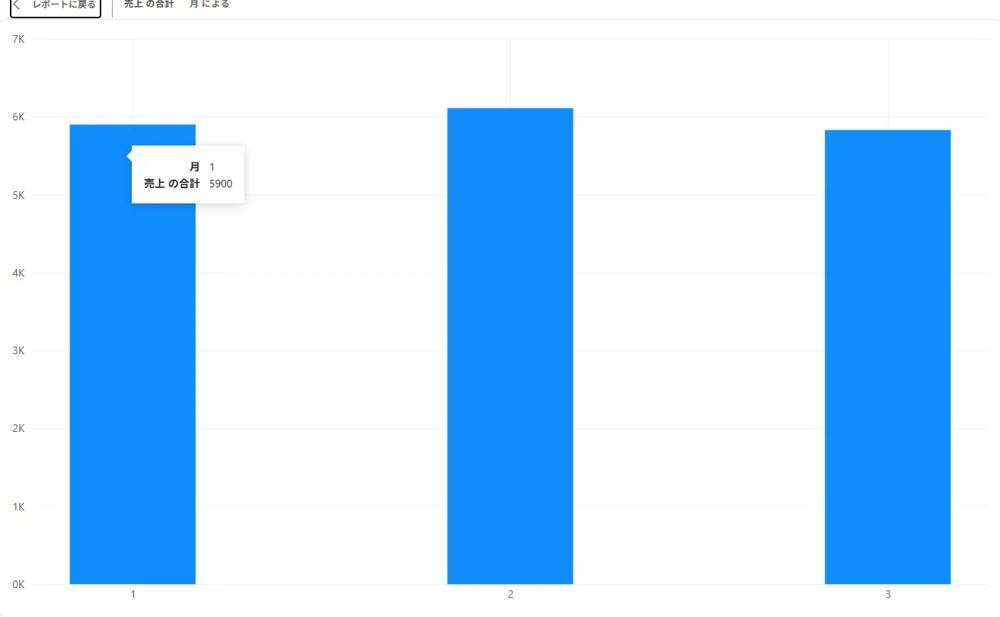
「カレンダー」グループで、 「日付テーブルと して マーク」を 設定します。 「月」の 列を、 グラフの 軸ではなく 値に 入れると、 「合計」に なって、 棒が 2本に なるので、 注意が 必要です。
手順
ダミーのsales_d.csv(日付 2026/01/05〜2026/03/20 の
1. 日付テーブルを作る
- 「モデリング」タブの
「計算」グループに ある 「新しい テーブル」を 押します。

- 数式バーに、
次の とおり入力して、 Enter を 押します。
日付テーブル = CALENDAR(DATE(2026,1,1), DATE(2026,12,31))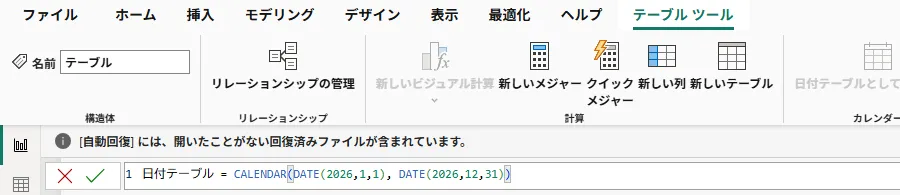
データペインに、
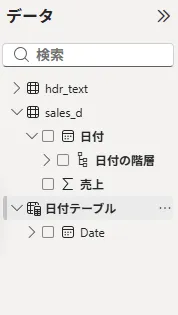
- 「新しい
列」で、 月と 年の 列を 足します (列ツールの 「新しい 列」です)。 月 = MONTH('日付テーブル'[Date])年 = YEAR('日付テーブル'[Date])
CALENDAR の
2. 売上のテーブルと、つなぐ
モデルビュー(左端の
sales_d の
売上は、
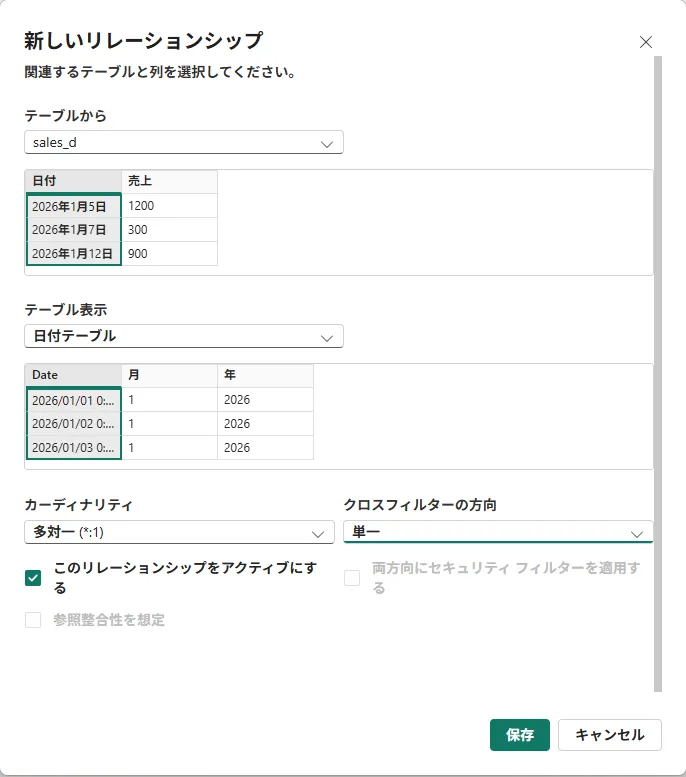
リレーションシップが
3. 「日付テーブルとしてマーク」する
日付テーブルを

「日付テーブルと
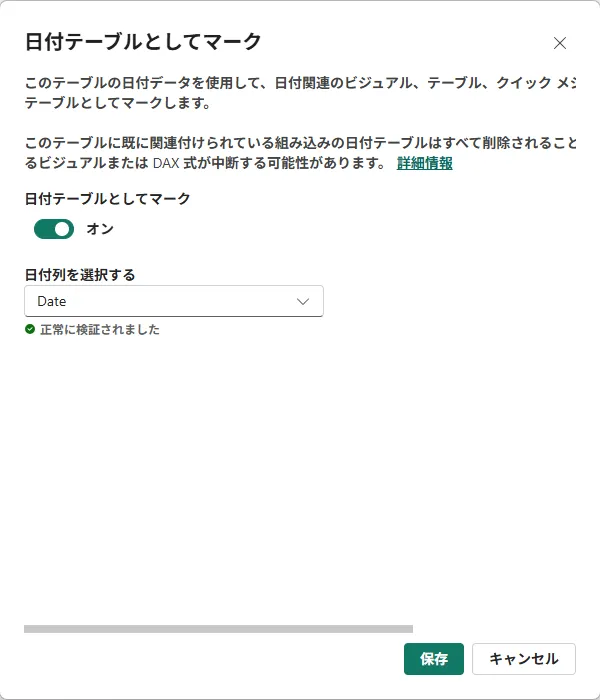
ダイアログの
月ごとの売上を、グラフにする: 「月」を値に入れない
「売上」と
直すには、
公式の記載との照合
Microsoft Learn(日本語版)
- マーク時の
検証 : 公式では、日付テーブルと して 指定した 列を、 次の 条件で 検証する、と 書かれています。 値が 一意、 null が ない、 日付が 連続している、 型が 日付/時刻なら 各値の タイムスタンプが 同じ。 私が 見た 「正常に 検証されました」と、 合っています。 - 階層が
消える : 公式には、点 テーブルを 日付テーブルと して マークすると、 組み込み( 自動)の 日付テーブルが 削除され、 それに 基づく ビジュアルや DAX は 動かなくなる、 独自の 日付テーブルを 指定すると、 階層は 自動で 作られない、と 書かれています。 マークの あとに、 階層の 矢印が 消えた ことと、 合っています。 ただし、 マークの前、 リレーションシップを 作った 時点で、 売上の 日付の 階層が 消えた 理由は、 公式の 記載では、 確認できていません。 - マークが
必要な : 公式では、場合 クラシックな タイム インテリジェンス関数を 使う 場合は、 日付テーブルの マークが 必要です。 新しい 「カレンダー ベースの タイム インテリジェンス」 (プレビュー)を 使う 場合は、 特定の 状況を 除き、 マークは 不要、とされています。 - マークの
場所 : 公式の画面は、 フィールドペインの 右クリックか、 「テーブル ツール」の リボンから、と 書かれています。 私の 画面では、 「モデリング」タブの 「カレンダー」グループでした。 公式にも、 カレンダー ベースの タイム インテリジェンスを 使う 場合は、 画面の 外観が 異なる、と いう 注が あります。
この記事で確認できたこと・できていないこと
確認日: 2026年10月20日。
確認できた
- 「新しい
テーブル」の 場所と、 CALENDAR での 日付テーブルの 作成(列名は Date) - 日付テーブルと
売上の テーブルが、 自動では つながらなかった こと - 日付が
すべて 異なる データで、 ドラッグすると 「一対一・ 双方向」に なった こと - 「日付テーブルと
して マーク」の 場所と、 「正常に 検証されました」の 表示 - 月の
列を 値に 入れると 「合計」に なる点と、 X軸に 入れれば、 1・2・3 の 順に 並ぶこと
確認できていない
- 日付テーブルの
列名を、 日本語に する 方法 - 年・四半期・月名(
「1月」など)の 列の 作り方 - 日付が
欠けている ときの、 マークの エラーの 文言 - 売上が、
同じ 日に 複数行ある データでの、 自動の カーディナリティ - リレーションシップを
作った 時点で、 日付の 階層が 消える 理由(マークした あとに 消える ことは、 公式の 記載と 合っています) - CALENDARAUTO での
作成 - 英語版での
名称
参考
- Power BI Desktop で
日付テーブルを 。設定し、 使用する (Microsoft Learn) 確認日 2026年10月20日。
この記事で使った用語
- Power BI Desktop
- Windows で動く、レポートを作るためのアプリです。データの取り込みとモデルの作成、レポートの作成に向いています。
- セマンティックモデル
- レポートやグラフに使える状態に整えた、データの元です。作り方の1つは、モデルを含む Desktop のファイルを、Power BI サービスにアップロードすることです。