Power BI の折れ線グラフの縦軸が 0 から始まらない(Y 軸の「最小」を 0 にする)
濵口 翔長崎で、Power BI のつまずきを記録しています確認日2026年10月25日。
Power BI Desktop(日本語版、 2.159.883.0)で、 ダミーの CSV(2024年1月から 9日 おきの 60行、 売上は 1,050 から 4,000 まで )を 使いました。 確認できていない ことは、 末尾に まとめました。
折れ線グラフを
結論
(30秒版)
- 日付と
売上の 折れ線グラフを 作ると、 縦軸は 1000 から 始まりました (データの 最小は 1,050)。 同じ データの 縦棒グラフは、 0 から 始まっていました。 - 「ビジュアルの
書式設定」で 「Y 軸」を 検索すると、 「範囲」の 中に 「最小」と 「最大」が あります。 「最小」に 0 を 入れると、 縦軸が 0 から 始まりました。 - 最小を
入れると、 同じ 範囲の 「範囲を 丸める」が、 グレーに 変わりました。
1. 最初の状態: 1000 から始まる
日付と
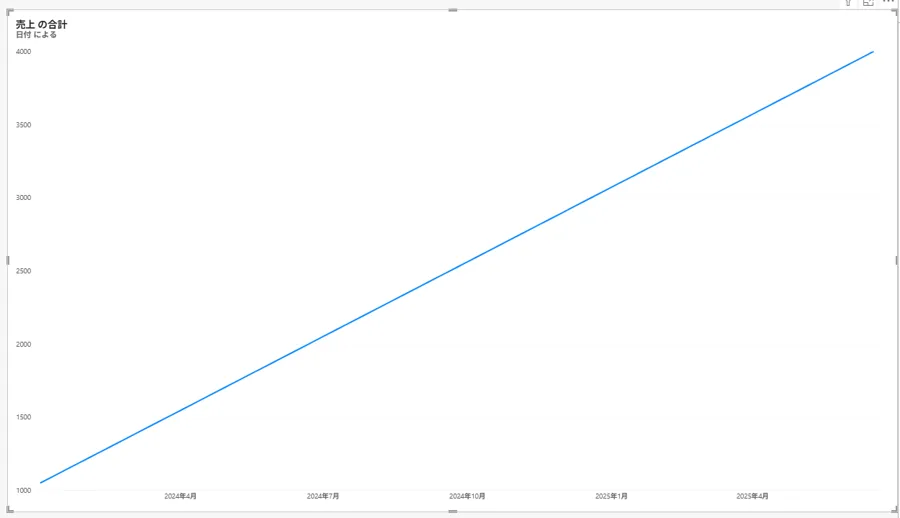
縦軸が
2. 「Y 軸」→「範囲」→「最小」
「ビジュアルの
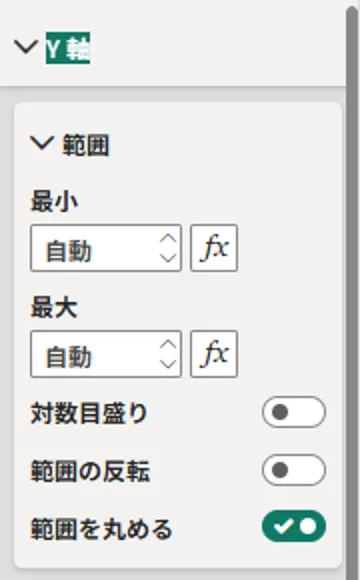
「最小」の
3. 0 から始まる
縦軸が
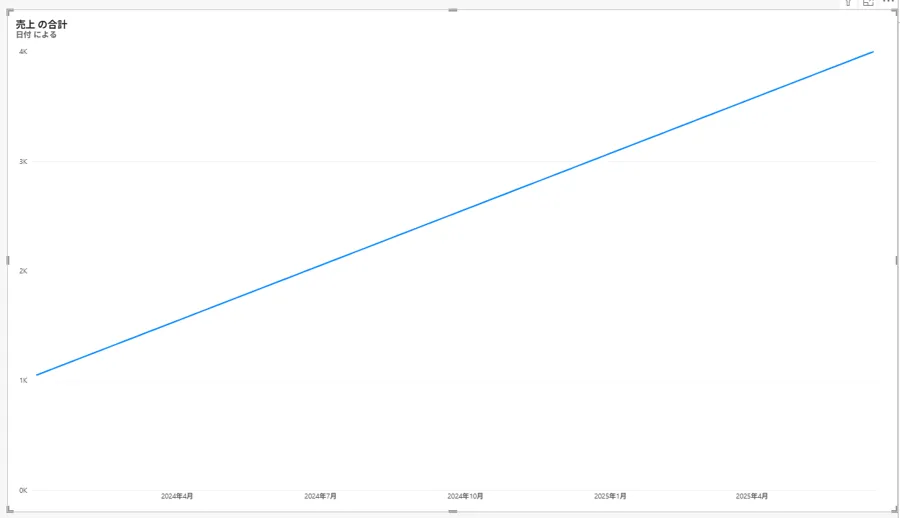
この
「最大」も入れられる
「最小」の
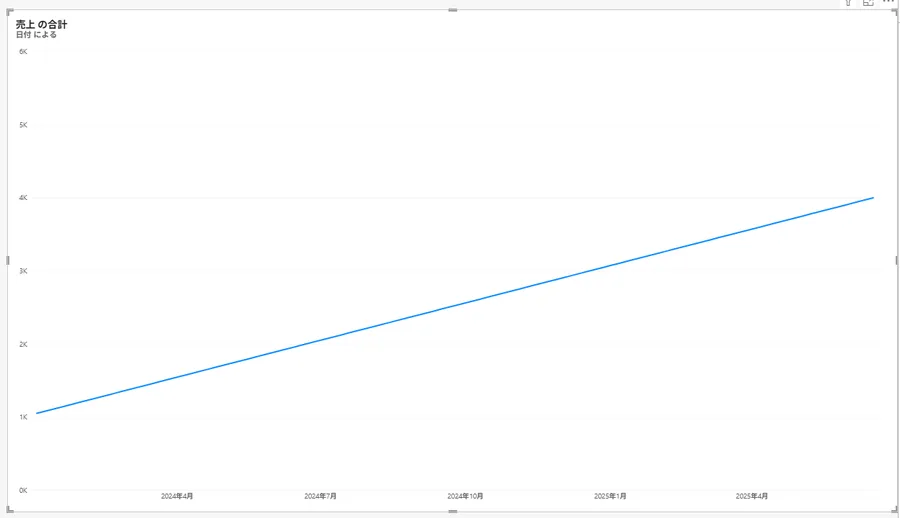
「最大」を、データの最大より小さくすると
縦棒グラフ(店舗3つの
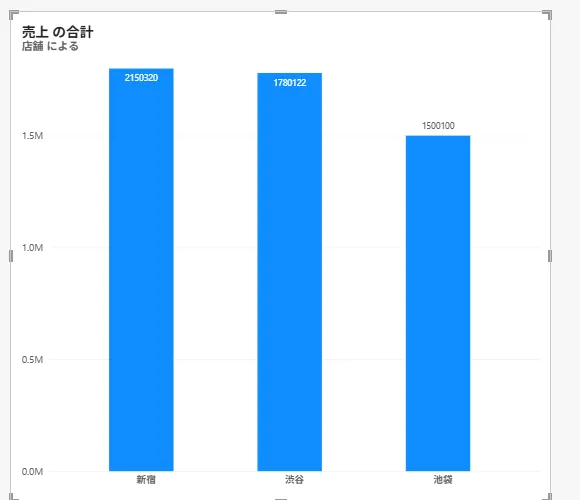
- 縦軸は、
1.5M の 少し 上(1.8M)までに なりました。 - 新宿(2,150,320)の
棒は、上が 切れて 、グラフの 上端で 止まりました。 渋谷(1,780,122)も 上端の すぐ 下で、 2本がほぼ同じ 高さ に見えました。 実際は、 新宿の ほうが 37 万ほど 大きいです。 - データ ラベルは、
棒の 中(白い 字)に 出ました。 - 「範囲を
丸める」は、 この ときも グレーに なりました。
最大を
確認していないこと
- 複数の
線が ある とき、 第2 Y 軸の 設定は、 確かめていません。 - 折れ線グラフで
「最大」を データの 最大より 小さく した ときは、 確かめていません (縦棒グラフでだけ 確かめました)。 - 縦棒グラフで、
軸を 0 以外から 始める 設定は、 確かめていません (棒グラフは、 私の 画面では 0 から 始まっていました)。 - データに
負の 値が ある ときの 動きは、 確かめていません。 - 「範囲を
丸める」が グレーに なった 理由は、 確かめていません。