Power BI の棒グラフで、1本だけ色を変える(書式設定の「列」→「カテゴリ」で店舗を選ぶ)
濵口 翔長崎で、Power BI のつまずきを記録しています確認日2026年10月25日。
Power BI Desktop(日本語版、 2.159.883.0)で、 ダミーの CSV(店舗3行の 売上)の 縦棒グラフを 使いました。 確認できていない ことは、 末尾に まとめました。
棒グラフを
結論
(30秒版)
- 「ビジュアルの
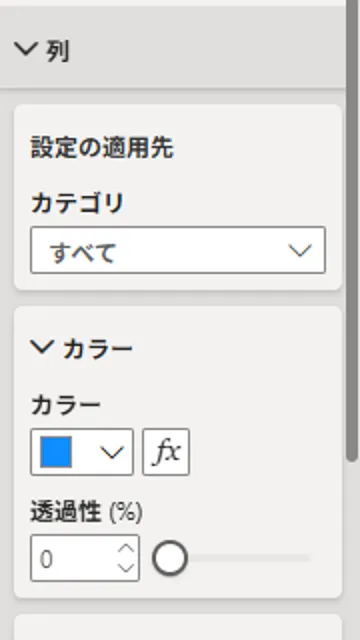
書式設定」の 「列」を 開くと、 「設定の 適用先」の 「カテゴリ」が 「すべて」に なっています。 - 「カテゴリ」を
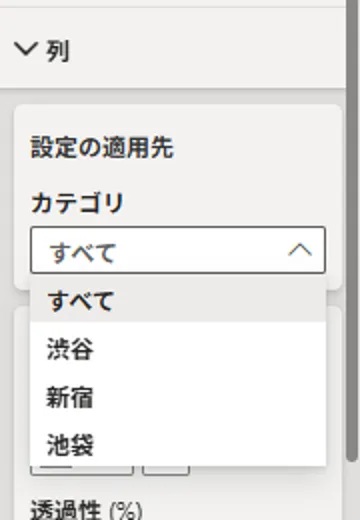
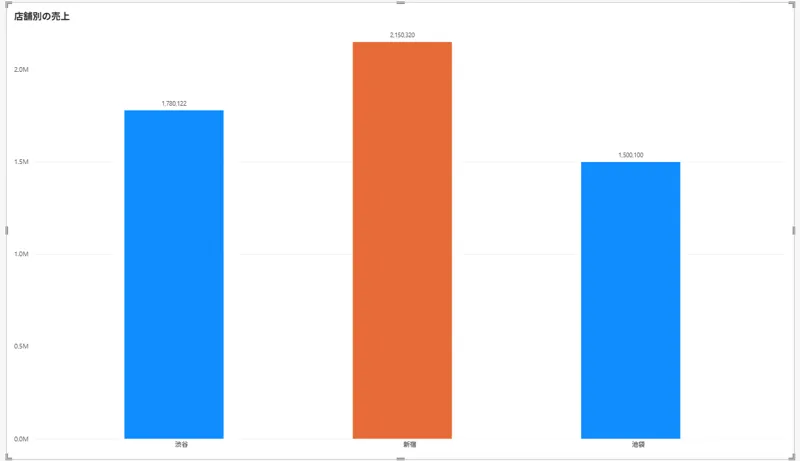
押すと、 「すべて」と、 店舗の 名前(渋谷、 新宿、 池袋)が 出ます。 「新宿」を 選んで、 「カラー」を 変えると、新宿の 棒だけ がオレンジに なりました。 - ほかの
2本は、 元の 青の ままでした。
1. 「列」を開く
グラフを
2. 「カテゴリ」で店舗を選ぶ
「カテゴリ」を
3. 「カラー」を変える
「カラー」の
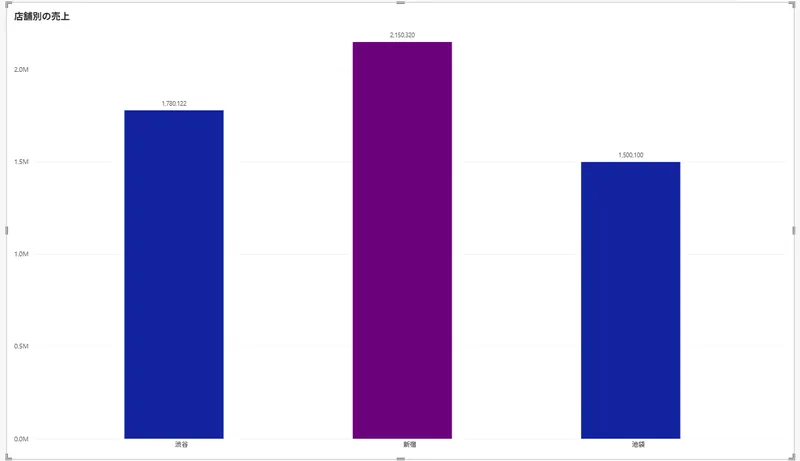
「すべて」に戻して色を変えたとき
新宿を
確認していないこと
- 「凡例」に
店舗を 入れて、 店舗ごとに 色を 分ける 方法は、 試していません。 - 個別に
決めた 色を、 元(すべてと 同じ 色)に 戻す方法は、 確かめていません。 - 売上が
最大の 棒に、 自動で 色を 付ける 方法(条件付き書式の 「fx」)は、 試していません。 - 折れ線、
横棒、 ドーナツでの 動きは、 確かめていません。 - 店舗が
増えた とき (新しい 店舗が 出た とき)の 色は、 確かめていません。