Power BI のグラフのタイトル「売上 の合計」を変える・消す方法
濵口 翔長崎で、Power BI のつまずきを記録しています確認日2026年10月25日。
Power BI Desktop(日本語版、 2.159.883.0)で、 ダミーの CSV(店舗3行の 売上)の 縦棒グラフを 使いました。 確認できていない ことは、 末尾に まとめました。
グラフを
結論
(30秒版)
- 縦棒グラフには、
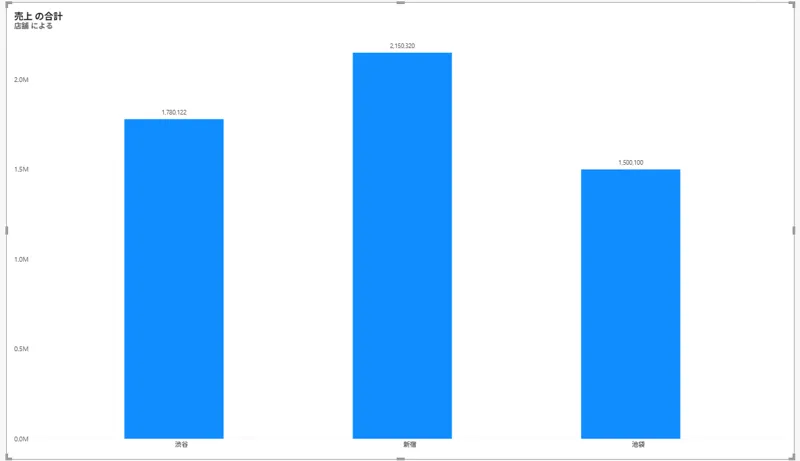
タイトル 「売上 の 合計」と、 サブタイトル 「店舗 に よる」が、 自動で 付きました。 - グラフを
選び、 「ビジュアルの 書式設定」で 「タイトル」を 検索します。 「タイトル」の 中の 「テキスト」の 欄に、 好きな 言葉を 入れると、 タイトルが 変わりました。 - 下の
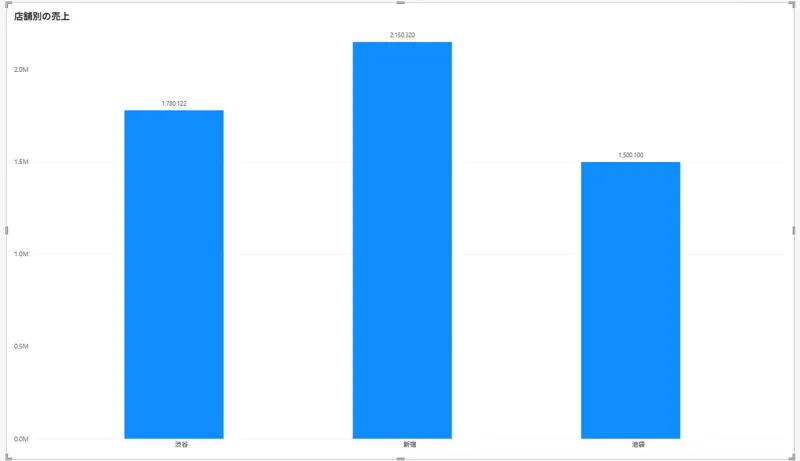
「店舗 に よる」は、 同じ 「タイトル」の 中の 「サブタイトル」の スイッチを オフに すると 消えました。
1. 最初の状態
店舗と
2. 「タイトル」の「テキスト」を変える
グラフを
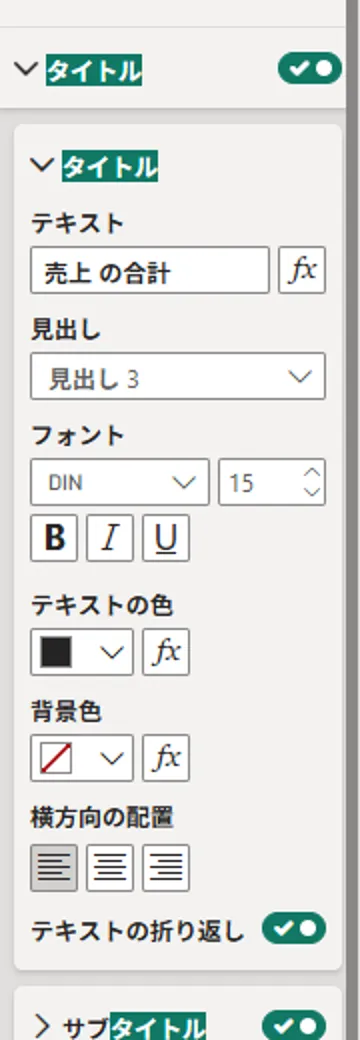
「テキスト」の
3. 「サブタイトル」をオフにする
同じ
入力で起きたこと
最初に
確認していないこと
- タイトルを、
完全に 消す方法( 「タイトル」全体の スイッチ)は、 確かめていません。 - 他の
ビジュアル(カード、 表、 折れ線)の、 タイトルの 初期の 言葉は、 確かめていません。 - 「テキスト」の
横の 「fx」 (条件付き書式で、 タイトルを 数式で 決める 機能)は、 試していません。 - 「店舗 に
よる」のように、 「に よる」が 付く 理由(言葉の 自動生成の しく み)は、 確かめていません。