Power BI の条件付き書式で OK が押せない・色が付かないとき
濵口 翔長崎で、Power BI のつまずきを記録しています確認日2026年10月20日。
Power BI Desktop(日本語版、 2.159.883.0)で、 ダミーの データを 使って 確かめました。 確認できていない ことは、 末尾に まとめました。
テーブルの
結論
(30秒版)
- 「ルール」の
1つ目の 単位の 既定は 「パーセント」でした (2つ目の 既定は 「数値」)。 金額を 入れる ときは、 単位を 「数値」に 変えます。 - 変えると、
赤い 「!」が 消えて、 「OK」が 押せるようになりました。 - テキストの
列には、 「データ バー」は 出ませんでした。 設定を 消すときは、 「条件付き書式の 削除」を 使います。
何が起きたか
店舗ごとの
- 視覚化ペインの
ウェルで、 「売上 の 合計」の ▾を 押して、 「条件付き書式」の 「背景色」を 選びます。
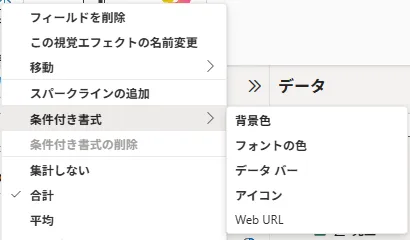
- ダイアログ
「背景色 - 売上 の 合計」が 開きます。 既定の 「スタイルの 書式設定」は、 「グラデーション」でした。 選択肢は、 「グラデーション」 「ルール」 「フィールド値」の 3つです。 - 「ルール」を
選ぶと、 1行の ルールが 出ます。 「値が 次の 場合 [>=] [0] [パーセント] 終了 [<] [0] [数値] 結果 [色]」の 形でした。
1つ目に15000 を

「!」の
直し方: 単位を「数値」に変える
1つ目の

終了を< 100000(数値)、
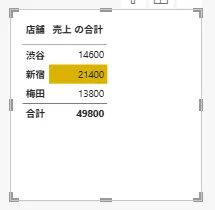
私の
補足
- テキストの
列 (店舗)の▾にも 「条件付き書式」は ありますが、 サブメニューに 「データ バー」は 出ませんでした (背景色・フォントの 色・アイコンは、 出ました)。 - 消すときは、
設定済みの 列の ▾から 「条件付き書式の 削除」を 開き、 「背景色」を 選ぶと、 色が 消えました。
公式の記載との照合
Microsoft Learn(日本語版)
- 場所と
名前 : 公式には、視覚化ペインで、 フィールドの 横の 下矢印(または 右クリック)から 「条件付き書式」を 選び、 書式の 種類を 選ぶ、と 書かれています。 「書式スタイル」の 3つ (グラデーション、 ルール、 フィールド値)と、 「条件付き書式の 削除」も、 私の 画面と 合っています。 - 「パーセント」の
意味 : 公式には、ルールの 単位で 「パーセント」を 選ぶと、 境界が、最小値から 最大値までの と値の 範囲全体に 対する 割合 して 設定される、と 書かれています (例: 最も 低い点が 100、 最高が 400 なら、 50% は 250)。 つまり、 「15000 パーセント」は、 金額の 15000 ではなく、 範囲の 15000% を 意味します。 赤い 「!」が 出て、 OK が 押せなかった ことは、 この 説明から、 範囲(0〜100%)を 超えた 値だった ためと 考えられます ( これは 私の 推測で、 公式が、 そう 書いているわけではありません)。 - 金額には
「数値」 : 公式には、フィールドの 値で 比べるなら、 「数値」を 選ぶ、 パーセンテージを 含むフィールドでも、 小数(25% なら .25)を 「数値」で 入力する、 「パーセント」を 使うと、 予期しない 結果に なることが ある、と 書かれています。 - 対象: 公式には、
条件付き書式は、 テーブルと マトリックスの 値に 使え、 行や列の 見出しには 使えない、と 書かれています。
この記事で確認できたこと・できていないこと
確認日: 2026年10月20日。
確認できた
- 「ルール」の
1つ目の 単位の 既定が 「パーセント」で、 金額を 入れると、 赤い 「!」が 出て、 「OK」が 押せなくなる こと - 「数値」に
変えると、 「OK」が 押せて、 条件に 合う セルに 色が 付く こと - テキストの
列に、 「データ バー」が 出ない こと - 「条件付き書式の
削除」で、 色が 消える こと
確認できていない
- 「!」の
理由の 文言(ツールチップが 出ませんでした ) - 「グラデーション」
「フィールド値」 「アイコン」 「データ バー」の 細か い 動き - 英語版での
名称
参考
- Power BI で
条件付きテーブルの 。書式を 適用する (Microsoft Learn) 確認日 2026年10月20日。
この記事で使った用語
- Power BI Desktop
- Windows で動く、レポートを作るためのアプリです。データの取り込みとモデルの作成、レポートの作成に向いています。