Power BI で、数字の列が合計できない(文字列になる)ときの直し方
確認日2026年10月19日。
Power BI Desktop(日本語版、 2.159.883.0)で、 ダミーの 5行の CSV を 使って 確かめました。 確認できていない ことは、 末尾に まとめました。
売上の
結論
(30秒版)
- 数字以外の
文字( 「円」 「,」 「¥」 「約」 「-」)が 混ざった 列や、 全角数字の 列は、 テキストと して 読み込まれました。 - 直すには、
Power Query エディターで、 不要な 文字を 「値の 置換」で 消してから、 データ型を 「整数」 (または 「10進数」 )にします。 - 「-」は、
型を 変えると 「Error」に なります。 「エラーの 置換」で null にします。 全角数字は、 型の 変更では 直らず、 半角に 置換する 必要が ありました。
何が起きたか
次の
- 売上A:
「1,200円」 「¥3400」 「約500」 「-」 「2,100円」が 混在 - 売上B: 全角数字(
「1200」など ) - 売上C: 半角数字(
「1200」の 末尾に 半角スペースを 付けた もの )
Power BI Desktop が
- 売上A: テキスト
- 売上B: テキスト
- 売上C: 整数(末尾の
半角スペースが あっても、 数値と 判定されました )
売上C だけ、
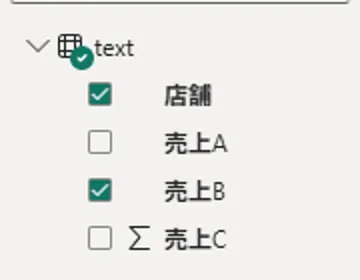
症状
テキストに
- Y軸には
入らず、 「凡例」に 入ってしまい、 棒は 出ませんでした。 - Y軸に
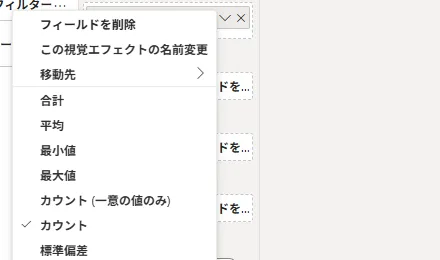
ドラッグすると、 「売上B の カウント」に なり、 全部の 棒が 1.0 に なりました。 - 値の
メニューには、 「カウント (一意の 値のみ)」と 「カウント」だけが 出て、 「合計」は ありませんでした。
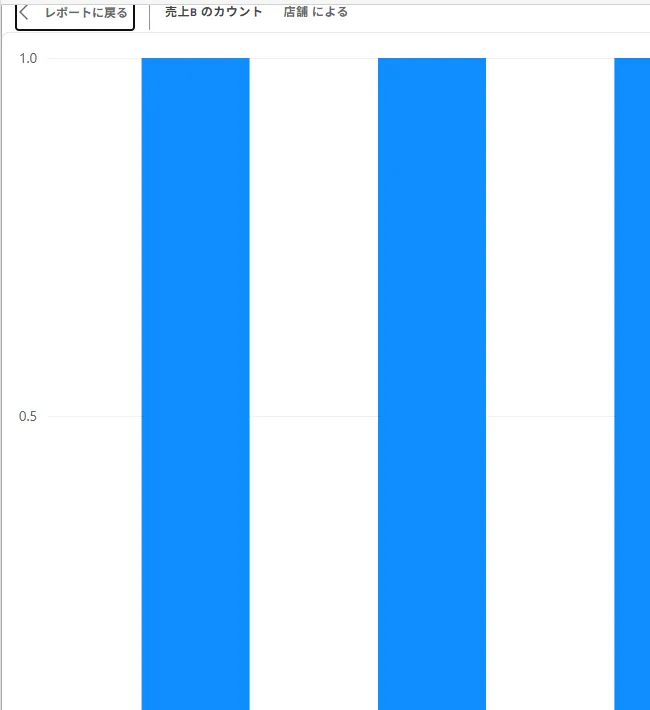
直し方(Power Query エディター)
ホームの
1. 不要な文字を置換する
- 売上A の
列を 選びます。 - 「変換」
タブの 「値の 置換」を 選びます。 - 「検索する
値」に 「円」、 「置換後」を 空に して、 OK を 押します。 - 同じように、
「,」 「¥」 「約」も 消します (置換は、 全部で 4回です)。
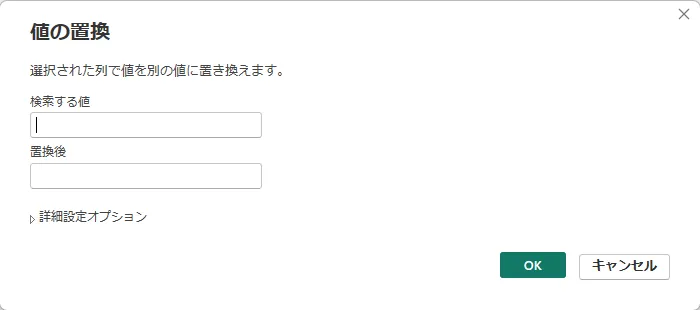
2. データ型を整数にする
列見出しの
「-」の
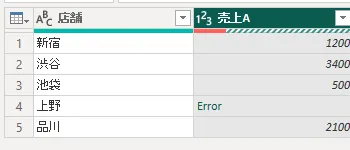
3. エラーを null にする
「変換」null を
null は、NULL に
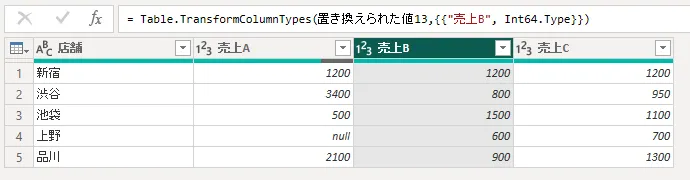
4. 全角数字は、置換が必要
売上B の
「値の
5. 閉じて適用する
ホームの
グラフを直す
既存の
公式の記載
Microsoft Learn(日本語版)に、
- CSV などの
非構造化ソースでは、 型を、 最初の 200行に 基づいて 自動で 判定します。 - 型の
変更は、 「ホーム」 「変換」の データ型メニュー、 列見出しの アイコン、 右クリックの 「型の 変更」から 行えます。 - テキストを
別の 型に 変換する ときは、 ロケールが 使われます。 - 先頭の
空白は 削除されず、 末尾の 空白は 自動で 削除されます (Power BI の データ型の 説明)。
私の
確認したこと・していないこと
確認日: 2026年10月19日。
確認できた
- 上の
3列が、 それぞれテキスト、 テキスト、 整数と 判定された こと - テキストの
列で、 合計が 選べず、 カウントに なる こと - 置換、
型の 変更、 エラーの 置換で、 売上A を 整数に できた こと - 全角数字は、
型の 変更や ロケール指定では 直らず、 半角への 置換が 必要だった こと - 閉じて
適用の あと、 既存グラフの 値は、 自動では 合計に 変わらず、 手で 「合計」を 選ぶ 必要が あった こと
確認できていない
- 「約500」を
500 と して 扱って よいかは、 データの 意味で 決まります。 この 記事では、 置換しただけで、 判断は していません。 - null を
含む列の 合計が、 どう 表示されるか。 - 201行目以降に
混在が ある ときの 動き。 - ほかの
バージョンや、 英語版での 動き。
参考
- Power Query の
データ型(Microsoft Learn) 。確認日 2026年10月19日。 - Power BI の
データ型(Microsoft Learn) 。確認日 2026年10月19日。
この記事で使った用語
- Power BI Desktop
- Windows で動く、レポートを作るためのアプリです。データの取り込みとモデルの作成、レポートの作成に向いています。