Power BI で、スライサーに連動しないグラフにする方法(相互作用を編集)
確認日2026年10月19日。
Power BI Desktop(日本語版、 2.159.883.0)で、 ダミーの 45行を 使って 確かめました。 確認できていない ことは、 末尾に まとめました。
店舗の
結論
(30秒版)
- 既定では、
スライサーや グラフを 操作すると、 ページ上の ほかの グラフも 連動します (公式の 説明、 実機でも 確認)。 - 連動を
変えるには、 操作する 側(例: スライサー)を 選んで、 「書式」 タブの 「相互作用を 編集」を 押します。 連動される 側の グラフに アイコンが 出るので、 「なし」を 選びます。 - グラフを
選んだ ときの 動きには、 「フィルター」 (絞り込み)と 「強調表示」 (選んだ分だけ濃く 表示)が あり、 同じ アイコンで 切り 替えられます。
何が起きたか
ダミーの
- 店舗の
スライサー - カテゴリ別の
売上の 合計の 棒グラフ - 月別の
売上の 合計の 折れ線グラフ
スライサーで
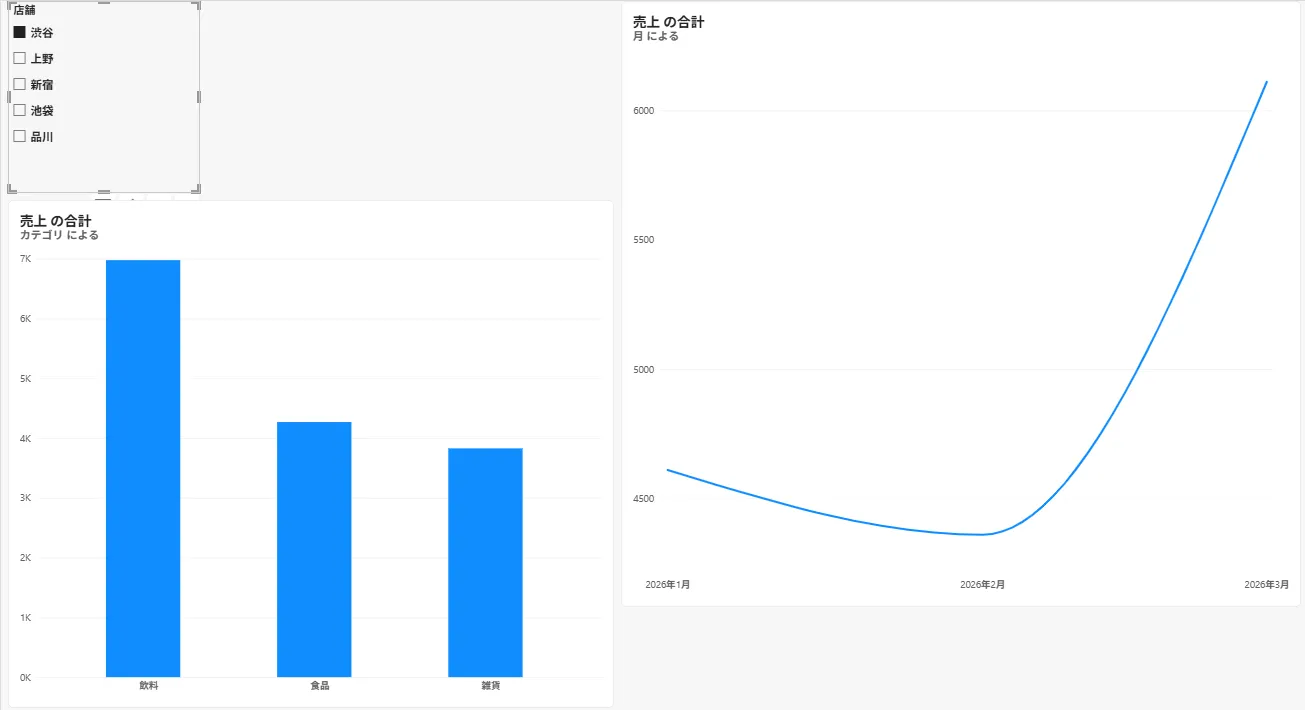
連動させない設定
- 操作する
側の ビジュアル(ここでは スライサー)を 選びます。 - 「書式」
タブの、 左端の 「相互作用」グループに ある 「相互作用を 編集 」を押します。

- 連動される
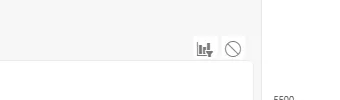
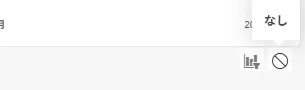
側の グラフの 角に、 小さな アイコンが 出ます ( 私の 画面では、 棒グラフは 上側の 右、 折れ線グラフは 下側の 右)。 スライサーから 出る 選択肢は、 左が 「フィルター」、 右が 「なし」の 2つでした ( 「強調表示」は 出ませんでした)。 - 連動させたくない
折れ線グラフの 「なし」を 押します。
結果は、
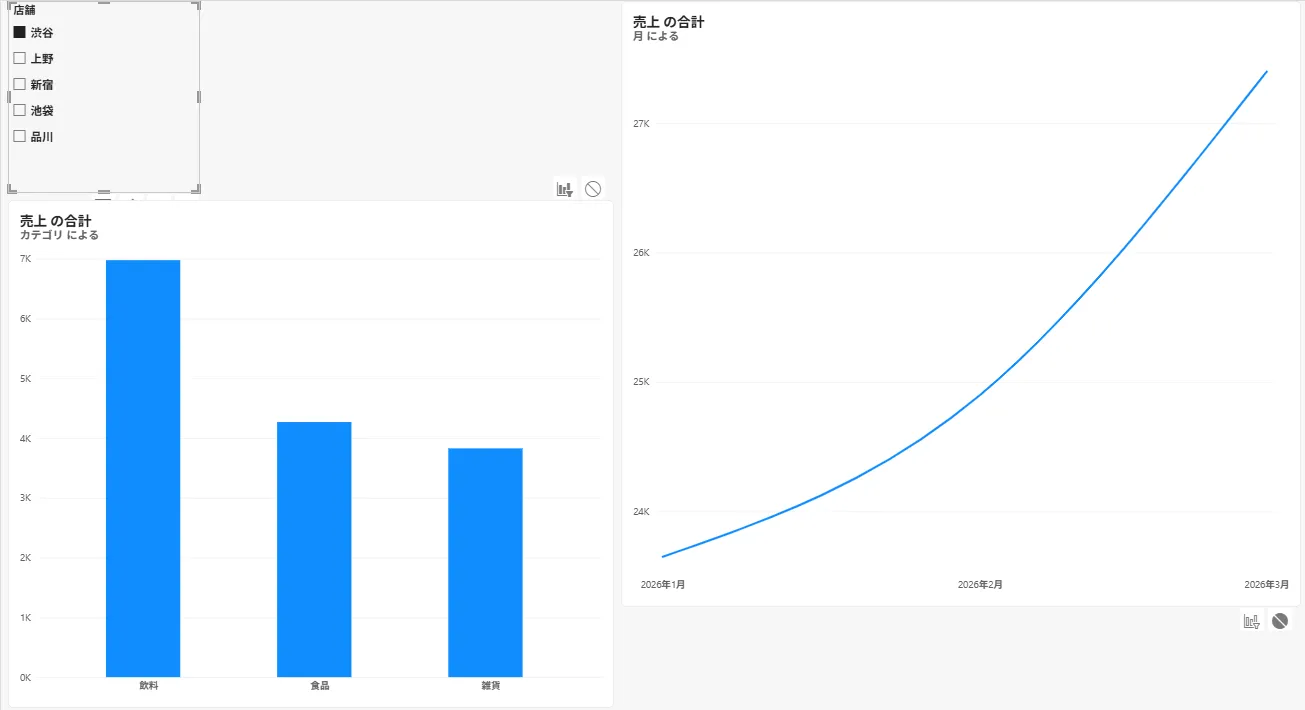
- 折れ線グラフは、
渋谷を 選んでいても、 全店の 合計(縦軸 24K〜27K、 選ぶ前と 同じ )の ままに なりました。 - 棒グラフは、
渋谷に 絞られたままでした。
「相互作用を
グラフを選んだときの動き: 強調表示とフィルター
スライサーではなく、
- 折れ線グラフの
2月の 点を 選ぶと、 棒グラフは、 各棒の 中の 2月分だけが 濃く、 残りが 薄くなりました。 これが 「強調表示」です。 棒全体の 高さは 変わりません。 - 同じ
状態で 「相互作用を 編集」を 押すと、 棒グラフの 上に、 「フィルター」 「強調表示」 「なし」の 3つが 出ました。 いまの 動作は 「強調表示」です。 - 「フィルター」に
すると、 棒グラフは 2月の 値だけの 棒(2.4K、 1.0K、 0.9K。 スライサーは 渋谷の ままなので、 渋谷の 2月の 値です)に なり、 薄い 部分は 消えました。 棒の 並びも、 値の 順(飲料、 雑貨、 食品)に 変わりました。
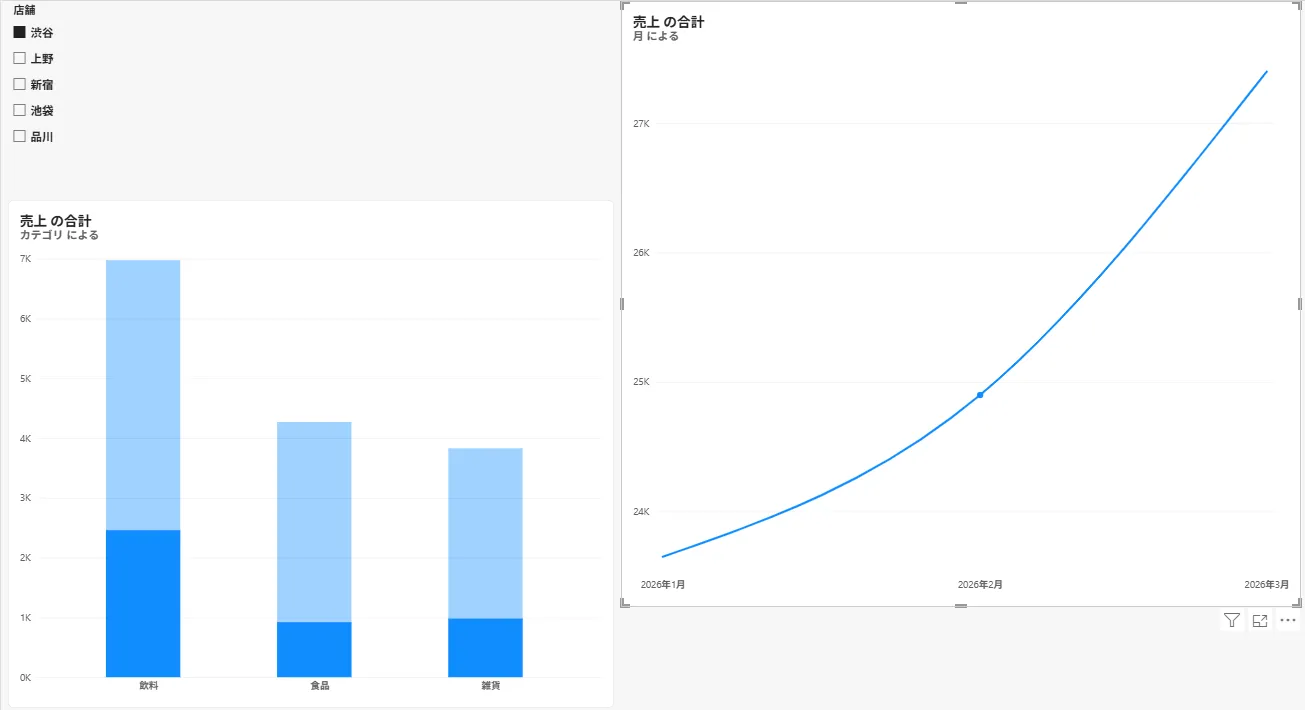
「強調表示」は、
公式の記載
Microsoft Learn(日本語版)に、
- 既定では、
ページ上の ビジュアルは、 お互いに クロスフィルターと クロス強調表示が できます。 - 設定は、
Power BI Desktop の 「書式」から 行います (公式の 日本語の 名称は 「操作の 編集」ですが、 私の 画面では 「相互作用を 編集」でした)。 - 太字の
アイコンが、 いま適用されている 動作です。 - レポートの
閲覧権限しかない 場合や、 共有された レポートでは、 設定を 変えられません。
確認したこと・していないこと
確認日: 2026年10月19日。
確認できた
- 既定では、
スライサーの 選択が、 ほかの グラフにも 反映される こと - 「書式」
タブの 「相互作用」グループに、 「相互作用を 編集」の ボタンが ある こと - スライサーから
出る アイコンが、 「フィルター」と 「なし」 (日本語の 名前は、 ツールチップで 確認)である こと - 折れ線グラフを
「なし」に すると、 全店の 合計の ままに なる こと - グラフを
選んだ ときの アイコンが、 「フィルター」 「強調表示」 「なし」で、 動きが 上の とおりである こと
確認できていない
- 「ドリルダウン フィルターの
適用先」の 役割 - ページが
増えた ときの 動き - レポート全体の
既定の 動きを 変える 方法 - Power BI サービスでの
手順 (公式には、 別の 名前の 手順が あります) - ほかの
バージョンや、 英語版での 名称
参考
- レポート内の
ビジュアルの 。相互作用を 変更する (Microsoft Learn) 確認日 2026年10月19日。
この記事で使った用語
- Power BI Desktop
- Windows で動く、レポートを作るためのアプリです。データの取り込みとモデルの作成、レポートの作成に向いています。