Power BI の更新で「テーブルの列 '売上' が見つかりませんでした」と出るときの直し方
濵口 翔長崎で、Power BI のつまずきを記録しています確認日2026年10月20日。
Power BI Desktop(日本語版、 2.159.883.0)で、 ダミーの 3行の CSV を 使って、 実際に 再現しました。 確認できていない ことは、 末尾に まとめました。
更新を
結論
(30秒版)
- 原因は、
CSV の 列見出しが、 読み込んだ ときと 変わった (例: 「売上」 → 「売上金額」 )ことでした。 Power Query の ステップが、 古い 列名で、 列を 探しています。 - 直すには、
Power Query エディターで、 その 列名を 使っている ステップ(私の 例では 「変更された 型」)を 削除して、 新しい 列名で、 型を 選び直しました。 - エラーの
文は、 更新の ダイアログと、 Power Query で、 少し 違う 形で 出ました。
何をしたか(再現の手順)
- 「店コード、
店名、 売上」の 3列の CSV を、 「データを 取得」 「テキスト/CSV」で 読み込みました。 Power Query の ステップは、 「ソース」 「昇格された ヘッダー数」 「変更された 型」の 3つです。 - Power BI Desktop を
開いたまま、 CSV の 1行目を、 「店コード、 店名、 売上金額」に 書き換えて、 保存しました。 - ホームの
「更新」を 押しました。
出たエラー
更新のダイアログ
「最新の
- 「3 個の
クエリが、 次の エラーに よって ブロックされています:」 - 「sales_e1」に
警告の マークが 付き、 「テーブルの 列 ‘売上’ が 見つかりませんでした。」
その
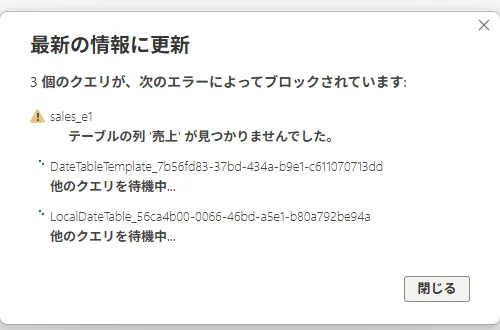
この
Power Query エディター
ホームのsales_e1 を
- 「Expression.Error: テーブルの
列 ‘売上’ が 見つかりませんでした。」 - 詳細:
「売上」

「Expression.Error: テーブルの
直し方
- 右側の
「適用した ステップ」で、 エラーの 出ている 「変更された 型」の ✕ を 押して、 削除しました (確認の ダイアログは 出ませんでした)。 - 列
「売上金額」が、 そのまま 表示されました。 列見出しの 左の アイコンから、 「整数」を 選びました。 新しい 「変更された 型」の ステップが 作られ、 数式は、 Table.TransformColumnTypes(昇格されたヘッダー数,{{"売上金額", Int64.Type}})になりました。 - ホームの
「閉じて 適用」を 押すと、 エラーなしで 読み込まれ、 データペインの 列が、 「店コード」 「店名」 「売上金額」に なりました。

気をつけること
- 列名が
変わると、 その 列を 使っている、 ほかの 手順 ( 並べ替え、 グラフ、 メジャー)も、 古い 列名の ままに なります。 この 記事では、 型の ステップだけを 直しました。 ほかの ステップにも、 同じ 列名が あれば、 同じ エラーが 出ると 考えられますが、 今回は 確かめていません。 - 元の
列名に 戻せるなら、 ファイル側を 戻すほうが、 手早いことがあります。
確認したこと・していないこと
確認日: 2026年10月20日。
確認できた
- 上の
手順で、 エラーが 再現した こと (更新の ダイアログと、 Power Query での、 文言の 違いも 含めて ) - 「変更された
型」の ステップを 削除して、 新しい 列名で 型を 選び直すと、 読み込めた こと
確認できていない
- 数式バーで、
列名を 直接 書き換える 方法( 今回は、 入力ミスで、 別の エラーに なり、 成功を 確認できていません) - ほかの
ステップが、 その 列名を 使っている 場合の 動き - Power BI サービス(クラウド)での
更新時の 表示 - 英語版での
文言 - Microsoft Learn の
記載との 照合(この 記事の 文言は、 私の 画面の ものです)
参考
- Power Query の
データ型(Microsoft Learn) 。型の 変更の 説明。 確認日 2026年10月19日。
この記事で使った用語
- Power BI Desktop
- Windows で動く、レポートを作るためのアプリです。データの取り込みとモデルの作成、レポートの作成に向いています。