Power BI で、CSV の1行目が見出しにならない(Column1・Column2 になる)ときの直し方
確認日2026年10月20日。
Power BI Desktop(日本語版、 2.159.883.0)で、 ダミーの CSV を 使って 確かめました。 確認できていない ことは、 末尾に まとめました。
CSV を
結論
(30秒版)
- 私の
環境では、 全部の 列が 文字の CSV は、 見出しが 昇格されず、 「Column1」 「Column2」…に なりました。 数値の 列が 1つ ある CSV は、 見出しが 昇格されました (この 2つの ファイルでの 観察です)。 - 直すには、
「データの 変換」で Power Query エディターを 開いて、 ホームの 「1 行目を ヘッダーと して 使用」を 押します。 - 直した
あとの 型は、 全列が 「テキスト」の ままでした。 数値の 列は、 必要に 応じて、 型を 変えます。
何が起きたか
見出しと
hdr_text.csv: 店舗コード、店舗名、 エリアの 3列。全部が 文字 。hdr_num.csv: 上に、席数(数値)の 列を 足した もの。
hdr_text.csv の
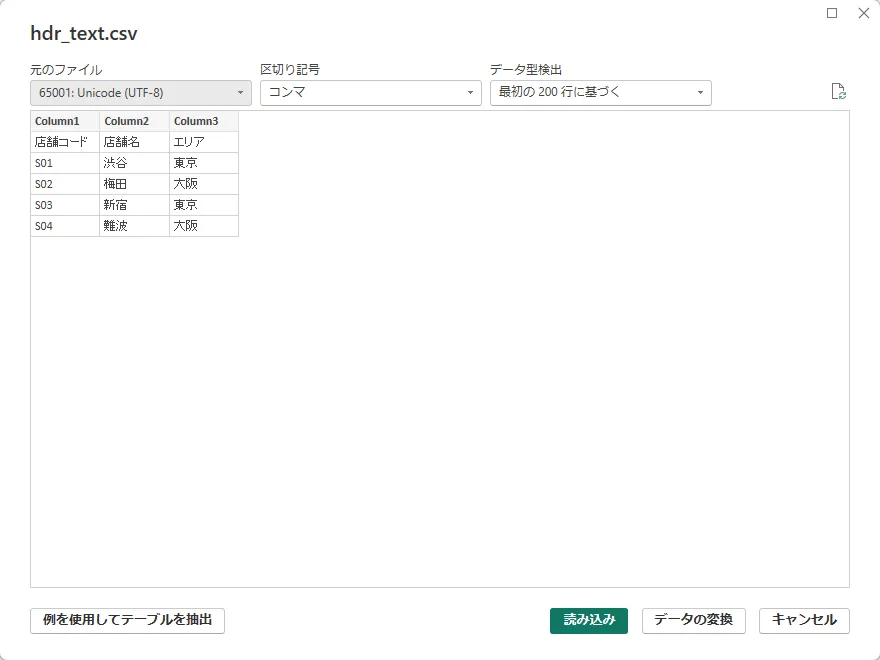
数値のhdr_num.csv は、
公式ドキュメントには、
直し方
- プレビューの
画面で、 「データの 変換」を 押して、 Power Query エディターを 開きます (読み込み済みなら、 ホームの 「データの 変換」です)。 - ホームの
「変換」グループに ある 「1 行目を ヘッダーと 」をして 使用 押します。

- 右の
「適用した ステップ」に、 「昇格された ヘッダー数」が 増え、 列名が、 店舗コード・店舗名・エリアに 変わります。
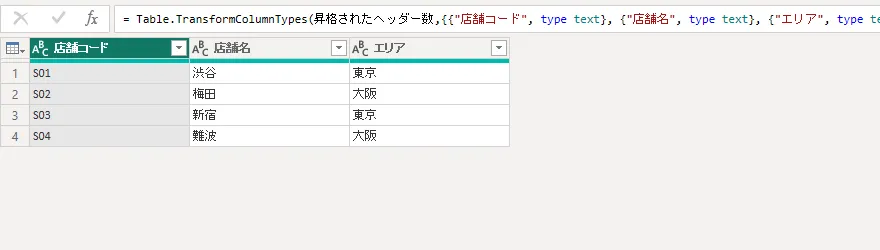
数式バーは、Table.PromoteHeaders(変更された型, [PromoteAllScalars=true]) でした。
- 型を
見ると、 全列が 「テキスト」の ままでした。 数値の 列が ある ときは、 あとで 型を 変えます (別の 記事の 「数字の 列が 合計できない」の 手順です)。 - ホームの
「閉じて 適用」を 押します。 「適用されていない 保留中の 変更が クエリに あります」と 出たら、 「変更の 適用」を 押すと、 読み込まれます (私の 環境では、 約20秒かかりました)。
この記事で確認できたこと・できていないこと
確認日: 2026年10月20日。
確認できた
- 全部が
文字の CSV で、 見出しが 昇格されず、 Column1〜3 に なった こと - 数値の
列を 1つ 足した CSV では、 見出しが 昇格された こと - 「1 行目を
ヘッダーと して 使用」で 直る こと (ステップ名と 数式) - 直した
あとの 型が、 全列 「テキスト」の ままだった こと
確認できていない
- 見出しが
昇格される 条件の 詳細(数値の 列が 1つ あれば、 常に 昇格されるのか) - 201行目以降の
内容が、 判定に 影響するか - 英語版での
名称 - 公式ドキュメントとの
詳しい 照合
参考
- Power Query の
データ型(Microsoft Learn) 。確認日 2026年10月19日。
この記事で使った用語
- Power BI Desktop
- Windows で動く、レポートを作るためのアプリです。データの取り込みとモデルの作成、レポートの作成に向いています。