Power BI で、データの更新が「ファイルが見つかりませんでした」になるときの直し方
目次
確認日2026年10月19日。
Power BI Desktop(日本語版、 2.159.883.0)で、 ダミーの CSV を 使って 確かめました。 確認できていない ことは、 末尾に まとめました。
読み込み元の
結論
(30秒版)
- 読み込んだ
ときの 「ファイルの 場所」が、 レポートの 中に、 そのまま 入っています。 ファイルを 移す・ 名前を 変えると、 「更新」で 見つから なくなります。 - 直すには、
ホームの 「データの 変換」の ▾から、 「データ ソース設定」を 開いて、 ソースを 選び、 「ソースの 変更…」で ファイルの 場所を 書き換えます。 - 更新が
失敗しても、 レポートの 表は、 前の データの まま 表示されました。 画面に エラーの 印は 出なかったので、 気づきに くいです(確認した 範囲)。
何が起きたか
ダミーのmoved)に
ダイアログ
File or Folder: ファイル ‘C:\Temp\pbi_refresh\data.csv’ が
見つかりませんでした。
ボタンは、
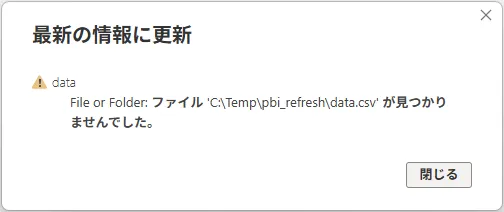
「閉じる」を
直し方1: データ ソース設定で、ファイルの場所を変える
- ホームの
「データの 変換」の 下向きの 矢印(▾)を 押します。 - 「データ ソース設定」を
選びます。
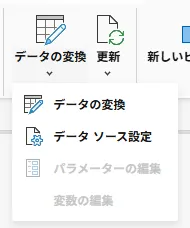
- 「データ ソース設定」の
ダイアログの 一覧で、 直したい ソース(CSV の パス)を選びます。 - 下の
「ソースの 変更…」を 押します。
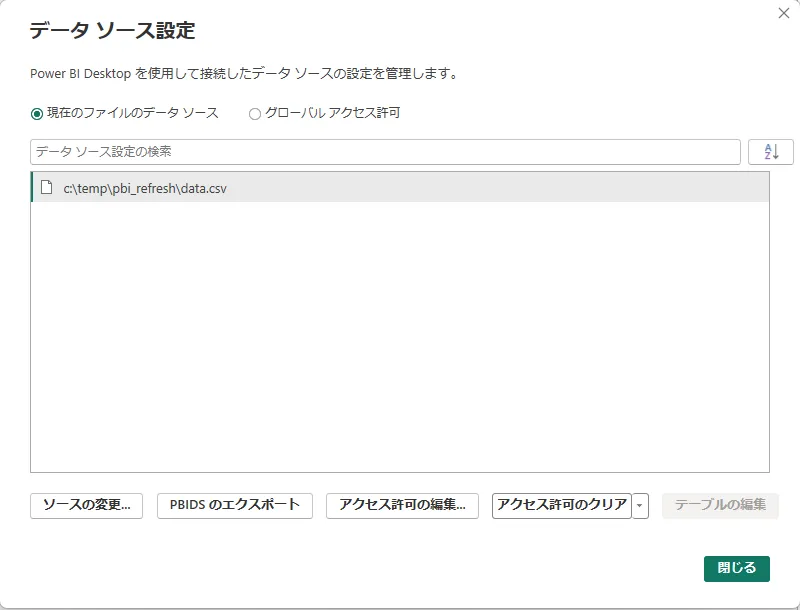
ソースを
- 「コンマ区切り値」の
ダイアログが 開きます。 「ファイル パス」を、 新しい 場所に 書き換えて、 「OK」を 押します。
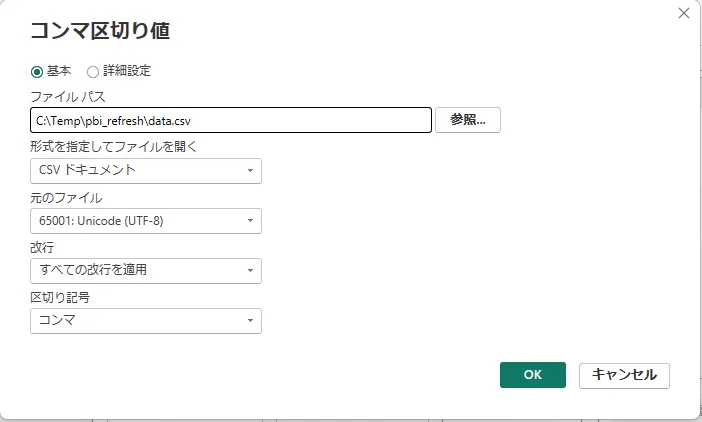
- 「データ ソース設定」を
閉じて、 ホームの 「更新」を 押します。
移動した
直し方2: Power Query エディターで直す
もう
- ホームの
「データの 変換」 (上の ボタン)で、 Power Query エディターを 開きます (別の ウィンドウで 開きます)。 - 右の
「適用した ステップ」の、 「ソース」の 歯車を 押します。 同じ 「コンマ区切り値」の ダイアログが 開くので、 パスを 書き換えて、 「OK」を 押します。 - エラーが
消えたら、 ホームの 「閉じて 適用」を 押します。
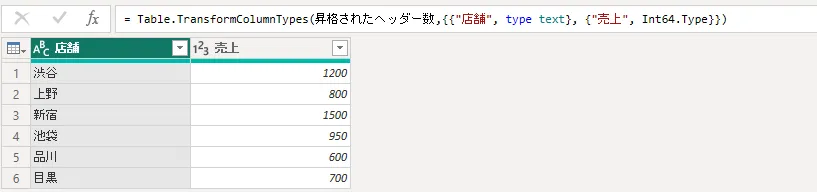
数式バーには、Csv.Document(File.Contents("…\data.csv"), …) のように、
予防: パスを1か所にまとめる(入口だけ確認)
ファイルの
この記事で確認できたこと・できていないこと
確認日: 2026年10月19日。
確認できた
- CSV を
移すと、 「更新」で、 「ファイルが 見つかりませんでした」の エラーに なる こと (メッセージの 原文) - 更新が
失敗しても、 レポートの 表は 前の データの ままで、 画面に、 エラーを 示す表示が 出なかった こと - 「データ ソース設定」の
「ソースの 変更…」と、 Power Query の 「ソース」の 歯車で、 パスを 直せた こと - 直した
あとの 更新で、 追加した 行が 反映された こと
確認できていない
- Power BI サービスでの
更新、 スケジュール更新、 ゲートウェイでの 動き - Excel ファイル(.xlsx)を
移した ときの 動き - ファイル名を
変えた ときの 動き(同じ 種類の エラーに なる、と 推測しています) - パラメーターで、
パスを 管理した 場合の 動き - 公式ドキュメントとの
照合(この 記事では、 していません) - ほかの
バージョンや、 英語版での 名称
この記事で使った用語
- Power BI Desktop
- Windows で動く、レポートを作るためのアプリです。データの取り込みとモデルの作成、レポートの作成に向いています。