Power Query で、条件列を作る方法(金額が空(null)の行だけ Error になった)
濵口 翔長崎で、Power BI のつまずきを記録しています確認日2026年10月24日。
Power BI Desktop(日本語版、 2.159.883.0)で、 ダミーの CSV を 使って 確かめました。 確認できていない ことは、 末尾に まとめました。
金額に
結論
(30秒版)
- 「列の
追加」 タブの 「条件列」で、 「金額が 1000 以上なら 高額、 それ以外は 通常」の 列が できました。 1000 ちょうどは、 「高額」に なりました。 - でも、金額が
null の に行は、 Error なりました ( 「通常」には なりません)。 - 「カスタム列」で、
if [金額] = null then "不明" else if [金額] >= 1000 then "高額" else "通常"と、null の場合を 書くと、先に Error が 消えました。
前提
ダミーの
手順: 条件列
- 「列の
追加」 タブの 「条件列」を 押します。 - 「新しい
列名」に 「金額区分」と 入れます。 - 条件を
入れます。 列名は 「金額」、 演算子は 「次の 値以上 :」、 値は 「1000」、 出力は 「高額」です。 (演算子の 一覧は、 「指定の 値に 等しい」 「指定の 値と 等しくない」 「次の 値より 大きい:」 「次の 値以上 :」 「次の 値より 小さい」 「次の 値以下」でした。 ) - 「それ以外の
場合」に、 「通常」と 入れて、 「OK」を 押します。
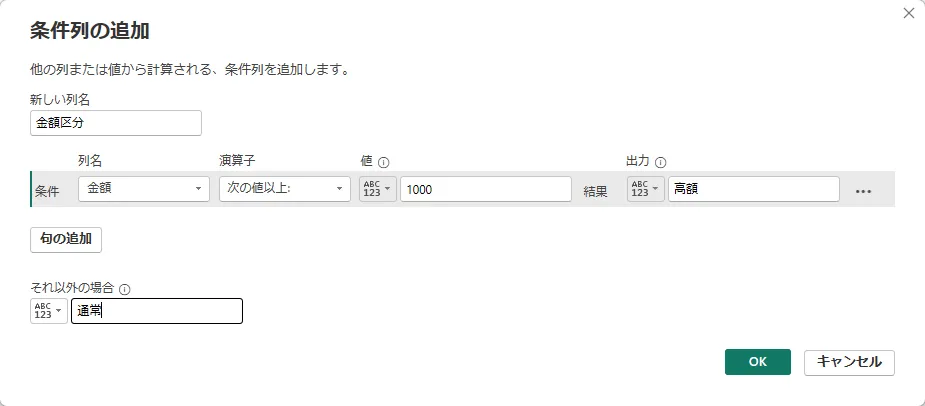
式は、
Table.AddColumn(変更された型1, "金額区分", each if [金額] >= 1000 then "高額" else "通常")結果は、

新しい
金額が 1000 ちょうどの行と、null の行
CSV に、
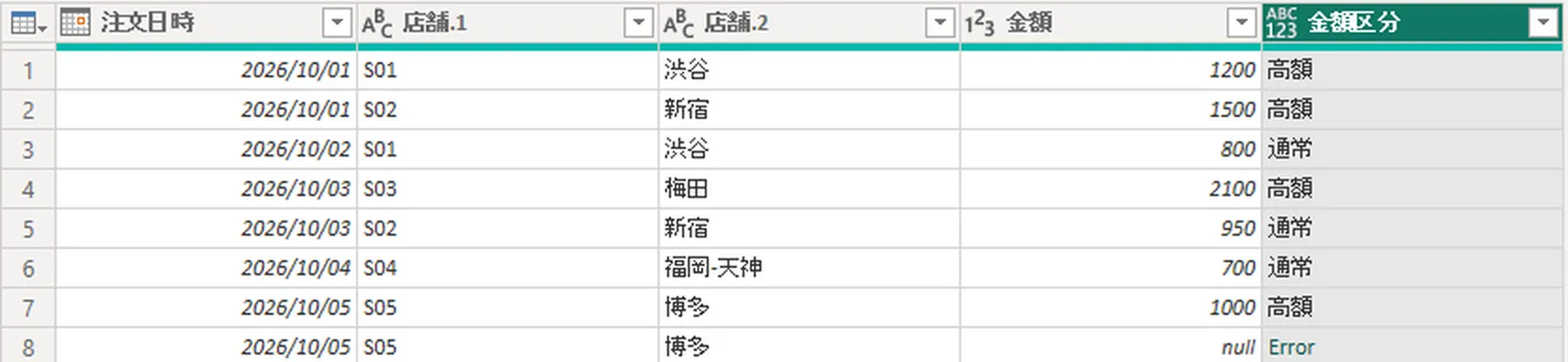
- 7行目(金額 1000)は、
「高額」でした。 「次の 値以上」は、 1000 ちょうどを 含みます。 - 8行目(金額 null)は、Error でした。
「通常」ではありません。
null とif は、
直し方: null の場合を先に書く
条件列の
- 条件列の
ステップを 削除します。 - 「列の
追加」 タブの 「カスタム列」を 押します。 - 新しい
列名に 「金額区分」、 式に、 次を 入れて、 「OK」を 押します。
if [金額] = null then "不明" else if [金額] >= 1000 then "高額" else "通常"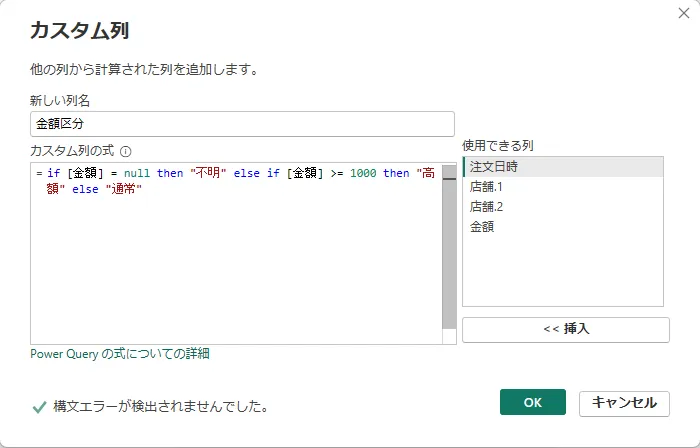
結果は、
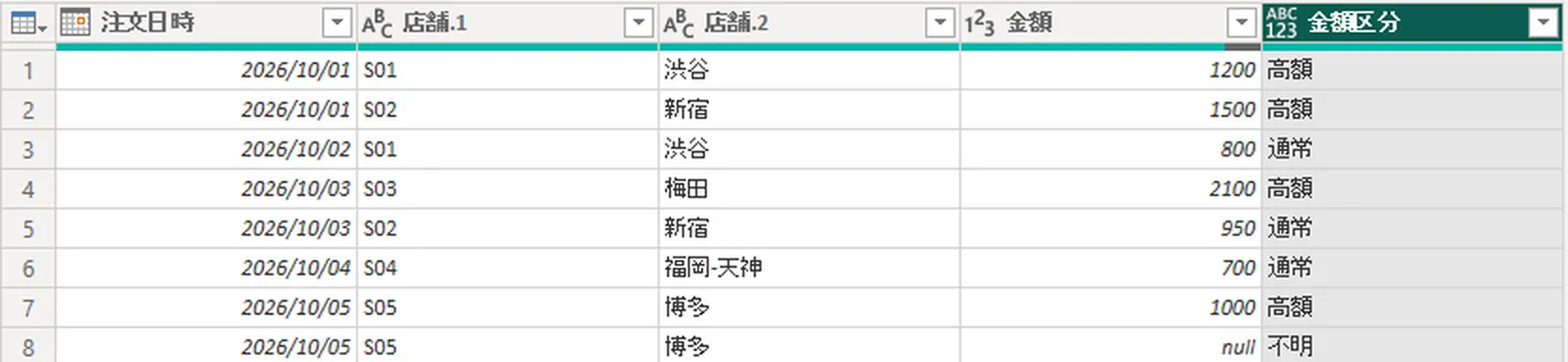
式は、
Table.AddColumn(変更された型1, "金額区分", each if [金額] = null then "不明" else if [金額] >= 1000 then "高額" else "通常")ポイントは、
公式の記載との照合
Microsoft Learn(英語版、
- 条件列の
作り方 :「列の 追加」 タブの 「条件列」で、 列名、 演算子、 値、 出力を 決める、と いう 流れは、 私の 画面と 同じでした。 条件は、 上から 順に 調べられる、 とも 書かれています。 - データ型: 新しい
条件列には、 データ型が 決まっていない、と 書かれています。 私の 画面でも、 同じでした。 ifの条件 : 条件の値が、 論理値でないと、 エラーに なる、と 書かれています。 null の 行が Error に なった ことと、 矛盾しません。
この記事で確認できたこと・できていないこと
確認日: 2026年10月24日。
確認できた
- 条件列で、
「1000以上は 高額、 それ以外は 通常」の 列が できる こと (1000 ちょうどは 高額) - 金額が
null の 行が、 Error に なる こと - カスタム列で、
null の 場合を 先に 書くと、 Error が 消える こと
確認できていない
- 条件列の
ダイアログで、 null を 条件に する 方法( あるかもしれません) - テキストの
列や、 日付の 列での、 条件列の 動き - 複数の
条件( 「句の 追加」)を 使った 場合 - 条件列や
カスタム列に、 データ型を つけた あとの 動き - Power BI サービスでの
動作、 英語版での 名称
参考
- Add a conditional column(Microsoft Learn、
英語版) 。確認日 2026年10月24日。 - Conditionals(Microsoft Learn、
英語版) 。確認日 2026年10月24日。
この記事で使った用語
- Power BI Desktop
- Windows で動く、レポートを作るためのアプリです。データの取り込みとモデルの作成、レポートの作成に向いています。