Power Query で、空白行と重複行を消す方法(消えない重複は、空白(スペース)が原因だった)
濵口 翔長崎で、Power BI のつまずきを記録しています確認日2026年10月24日。
Power BI Desktop(日本語版、 2.159.883.0)で、 ダミーの CSV を 使って 確かめました。 確認できていない ことは、 末尾に まとめました。
CSV を
結論
(30秒版)
- 「ホーム」
タブの 「行の 削除」 → 「空白行の 削除」で、 すべての 列が 空(空の 文字、 または null)の 行が 消えました (9行 → 7行)。 - 全部の
列を 選んで 「重複部分の 削除」を 押すと、 同じ 内容の 行が 消えました (7行 → 6行)。 - でも、
「梅田」の 行は、 見た 目が 同じなのに、 2行残りました。「梅田 」と、 後ろに ためです。空白が 付いていた 「トリミング」を してから、 もう 一度 重複を 消すと、 5行に なりました。
前提
ダミーのdup.csv、
- S02 の
新宿が、 まったく 同じ 内容で 2行(重複) - 空白の
行が 2行( 「,,」だけの 行) - S03 の
梅田が 2行。 ただし、 2行目の 店舗名は、 「梅田」の 後ろに 空白が 1つ付いている - S04 の
難波は、 売上が 空(null)
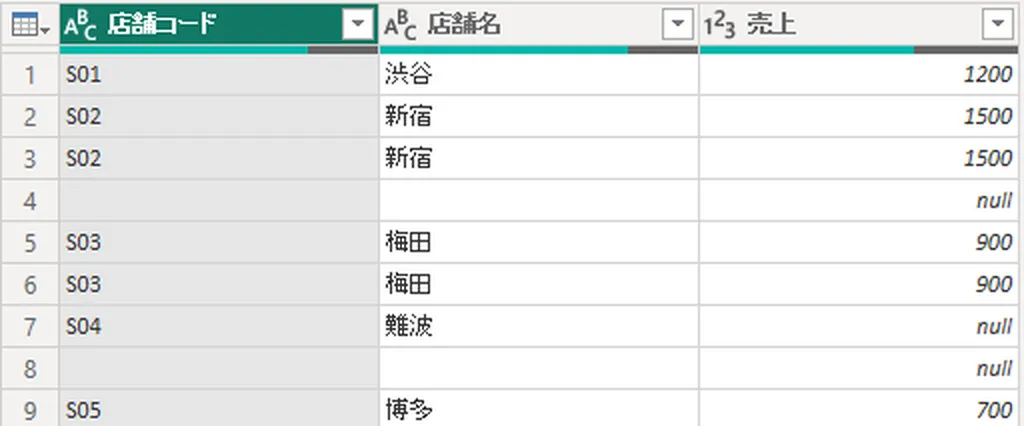
4行目と
手順1: 空白行を消す
「ホーム」
9行が
Table.SelectRows(変更された型, each not List.IsEmpty(List.RemoveMatchingItems(Record.FieldValues(_), {"", null})))行の
手順2: 重複行を消す(でも、梅田が消えない)
3つのTable.Distinct(削除された空白行) です。
S02 の
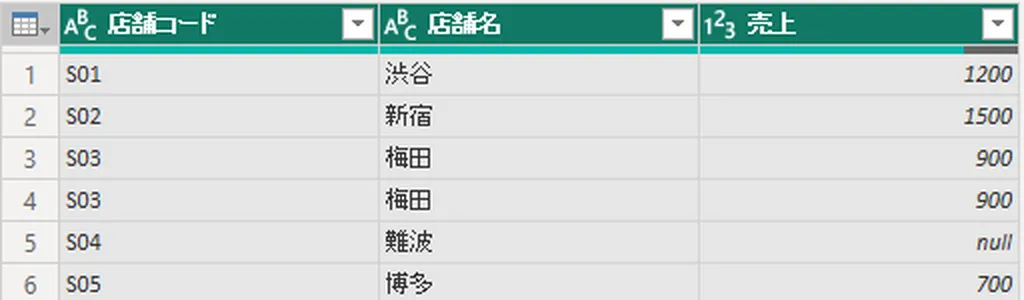
原因と手順3: 後ろの空白を取る
梅田の
直し方は、
- 「重複部分の
削除」の ステップを、 いったん削除しました。 - 店舗名の
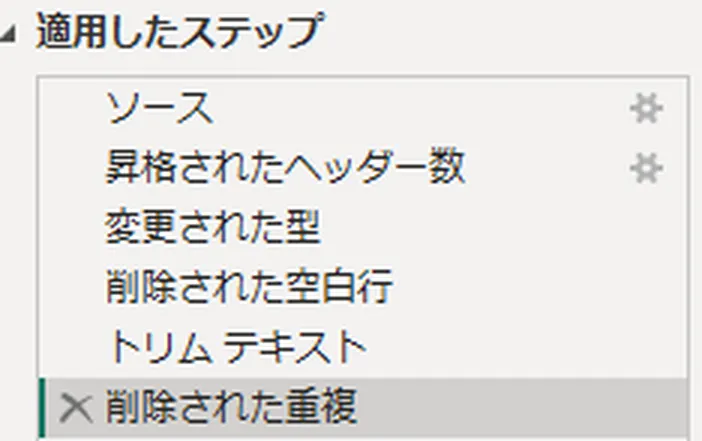
列を 選んで、 「変換」 タブの 「書式」 → 「トリミング」を 押しました。 ステップ「トリム テキスト」が できました。 - もう
一度、 全部の 列を 選んで、 「重複部分の 削除」を 押しました。
結果は
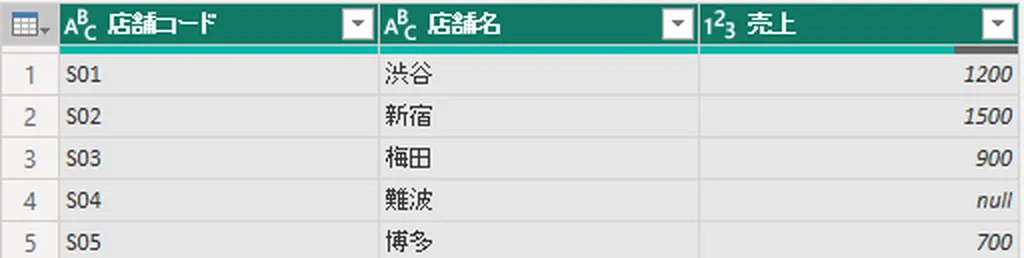
適用した
公式の記載との照合
Microsoft Learn の
- 大文字と
小文字 : 重複の比較では、 大文字と 小文字が 区別される、と 書かれています。 大文字と 小文字を そろえたい ときは、 先に、 大文字または 小文字に そろえる 変換を 入れる、と いう 回避策が 示されています。 この 記事では、 確かめていません。 - どの
行が : どの残るか 行が 残るかは、 保証されない、と 書かれています。 順番を 保ちたい ときは、 Table.Bufferを使う 方法などが 書かれています。 この 記事の データでは、 先に 出てきた 行が 残りましたが、 保証は ありません。 - 列を
絞った :重複の 削除 Table.Distinctは、列を 指定すると、 その 列だけで 重複を 判断する、と 書かれています。 この 記事では、 全部の 列で 確かめました。 - メモリ: 重複の
削除は、 元の データベースに 処理を 任せられない とき、 メモリを 多く 使うことが ある、と 書かれています。 大きな データでは、 確かめていません。
この記事で確認できたこと・できていないこと
確認日: 2026年10月24日。
確認できた
- 「空白行の
削除」が、 すべての 列が 空の 行を 消し、 一部だけが 空の 行は 残す こと (9行 → 7行) - 全部の
列を 選んだ 「重複部分の 削除」が、 同じ 内容の 行を 消す こと (7行 → 6行) - 後ろに
空白が 付いた 行は、 重複と みな されず 残る こと - 「トリミング」の
あとに、 重複を 消すと、 5行に なる こと
確認できていない
- 先頭の
空白や、 全角の 空白(スペース)が ある 場合( 「トリミング」の 対象か どうかも ) - 大文字と
小文字だけが 違う 行 - 1つの
列(店舗コードだけなど)だけを 選んだ 重複の 削除 - 数万行以上の
大きな データでの 速さ - Excel ファイルや、
データベースから 読んだ 場合 - Power BI サービスでの
動作、 英語版での 名称
参考
- Working with duplicate values(Microsoft Learn、
英語版) 。確認日 2026年10月24日。 - Table.Distinct(Microsoft Learn、
英語版) 。確認日 2026年10月24日。
この記事で使った用語
- Power BI Desktop
- Windows で動く、レポートを作るためのアプリです。データの取り込みとモデルの作成、レポートの作成に向いています。