Excel の横長の表を縦の表にする(Power Query のピボット解除)
濵口 翔長崎で、Power BI のつまずきを記録しています目次
確認日2026年10月22日。
Power BI Desktop(日本語版、 2.159.883.0)で、 疑似データ(Excel、 5行×6か 月)を 使って 確かめました。疑似データです。 確認できていない ことは、 末尾に まとめました。
Excel で、
結論
(30秒版)
- 月が
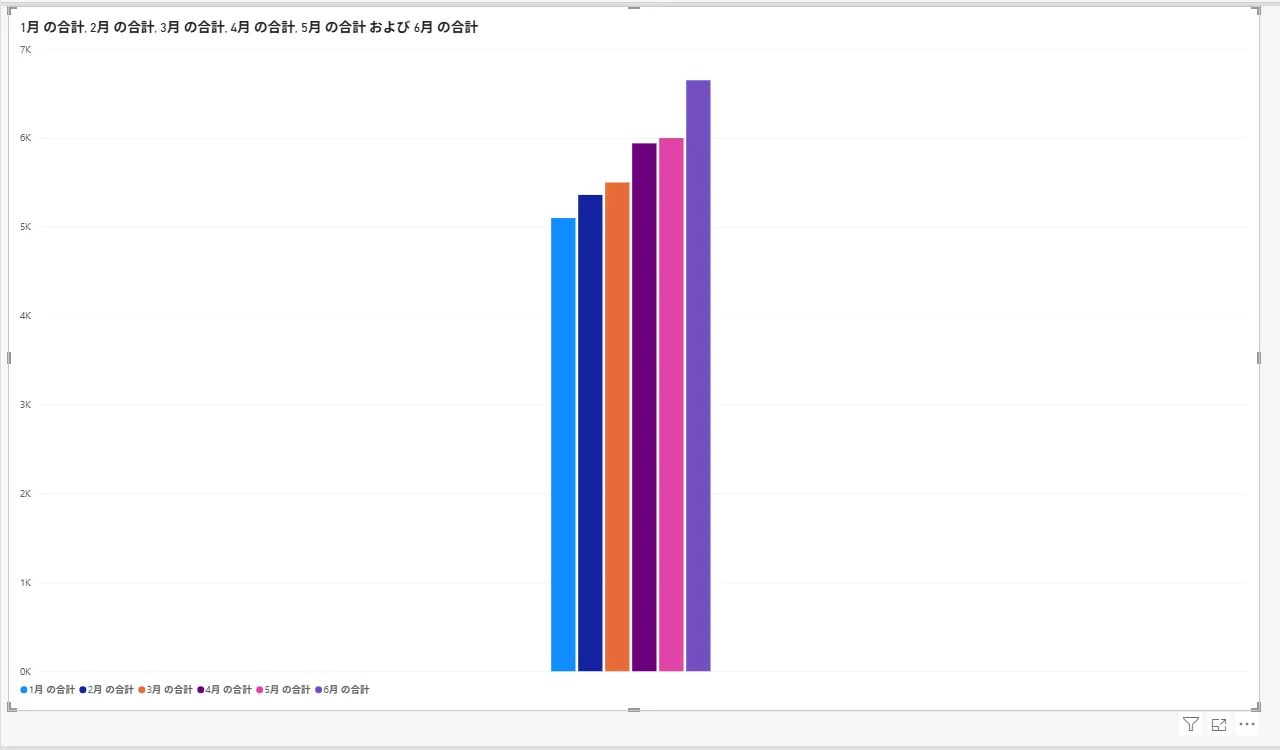
別々の 列に なった 表は、 グラフで、 「1月の 合計」 「2月の 合計」…と、月ごとに 別の に系列 なります。 月を、 横軸に 1本で 並べられません。 - Power Query で、
店舗と 商品の 列を 選んで、 「その 他の 」を列の ピボット解除 押すと、店舗・商品・属性・値の 縦長の 表(5行×6か 月=30行)に なりました。 - 適用すると、以前、
1月〜6月の (列で 作った グラフは、 壊れました 「1つ以上の フィールドに 問題が あります」)。 作り直しが 必要です。
使ったデータ
Excel のsales_wide.xlsx)。
| 店舗 | 商品 | 1月 | 2月 | 3月 | 4月 | 5月 | 6月 |
|---|---|---|---|---|---|---|---|
| 渋谷 | コーヒー | 1200 | 1350 | 1100 | 1500 | 1420 | 1600 |
| 渋谷 | サンドイッチ | 800 | 900 | 950 | 870 | 1000 | 1100 |
| 新宿 | コーヒー | 1500 | 1400 | 1650 | 1700 | 1580 | 1800 |
| 新宿 | サンドイッチ | 700 | 760 | 800 | 820 | 900 | 950 |
| 梅田 | コーヒー | 900 | 950 | 1000 | 1050 | 1100 | 1200 |
サンプルは、ダウンロードできます。
1. Excel を取り込む
ホームの
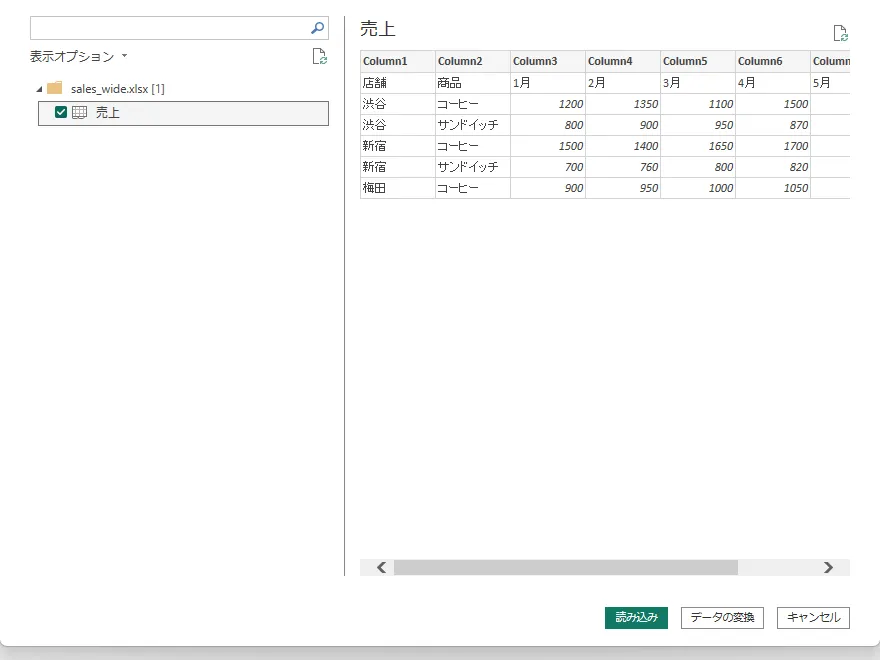
プレビューの

2. このまま、グラフにするとどうなるか
試しに、
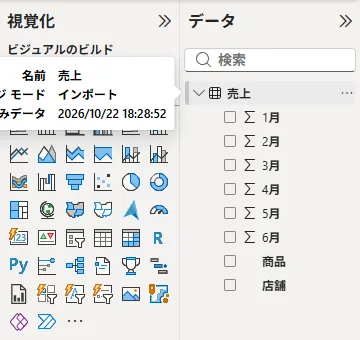
6つの
3. ピボット解除する
Power Query エディターに
- ピボット解除したくない
列 を選びます。 ここでは、 「店舗」と 「商品」の 2列です(1列目を クリックして、 Ctrl を 押しながら 2列目を クリックします)。 - 「変換」
タブの 「列の ピボット解除 」の▼を 押します。
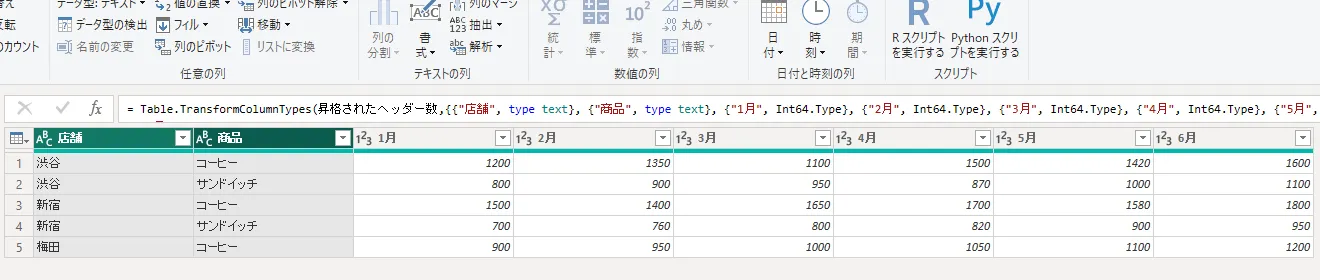
メニューには、
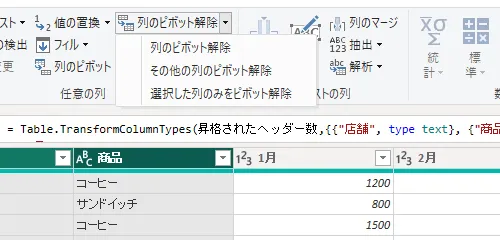
- 列の
ピボット解除 - その
他の 列の ピボット解除 - 選択した
列のみを ピボット解除
今回は、
結果は、30行(5行×6か
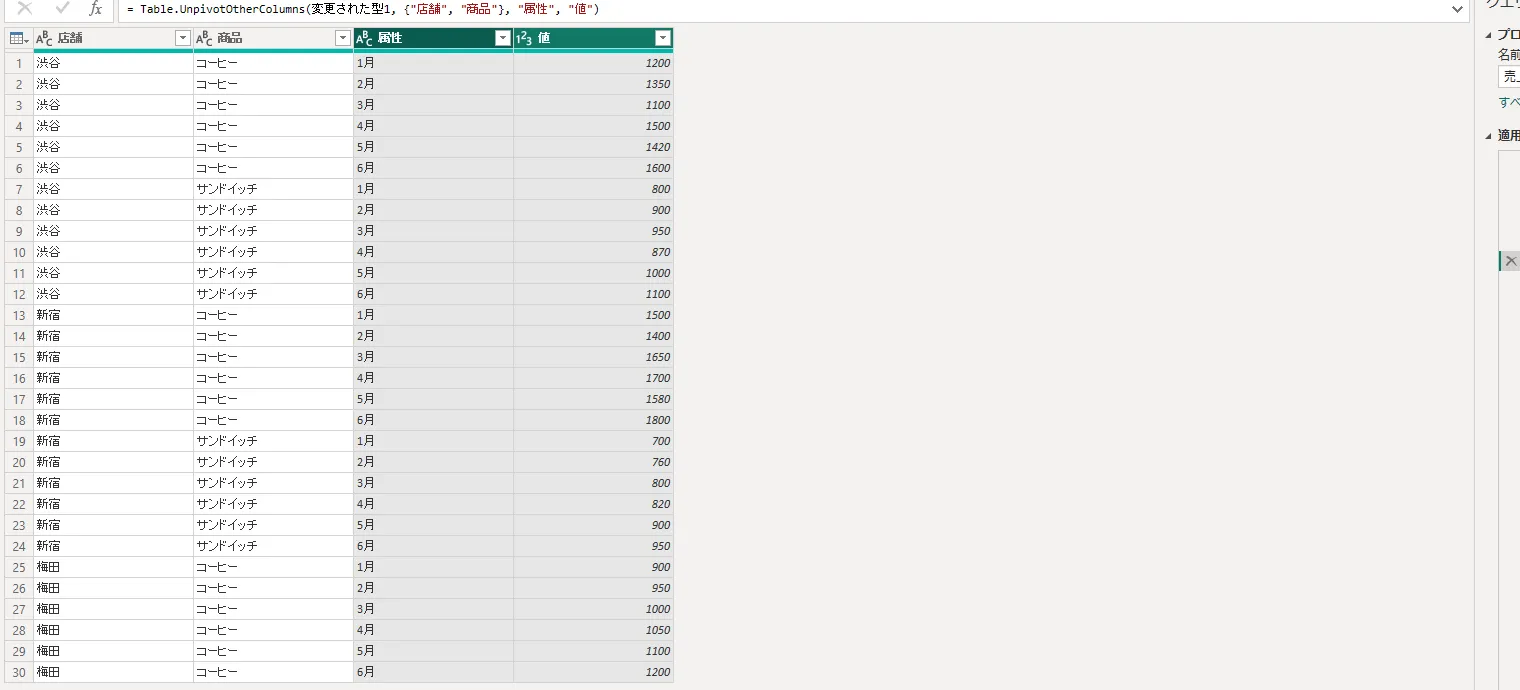
数式バーには、
= Table.UnpivotOtherColumns(変更された型1, {"店舗", "商品"}, "属性", "値")
列の
3つの方法の違い(公式の記載)
Microsoft Learn の
- Power Query は、
ピボット解除すると、常に 2つの (属性と列 値)を 作る。 - 「その
他の 」は、列の ピボット解除 「列の 数が、 決まっていない データ」に、 向いている。 更新で、新しい 月の 。列が 増えても、 自動で、 ピボット解除される - 「選択した
列のみを 」は、ピボット解除 選んだ列だけを、 解除する。 更新で、 新しい 列が 増えても、そのままの 列と 。して 残る
この
4. 適用すると、以前のグラフが壊れた
「閉じて
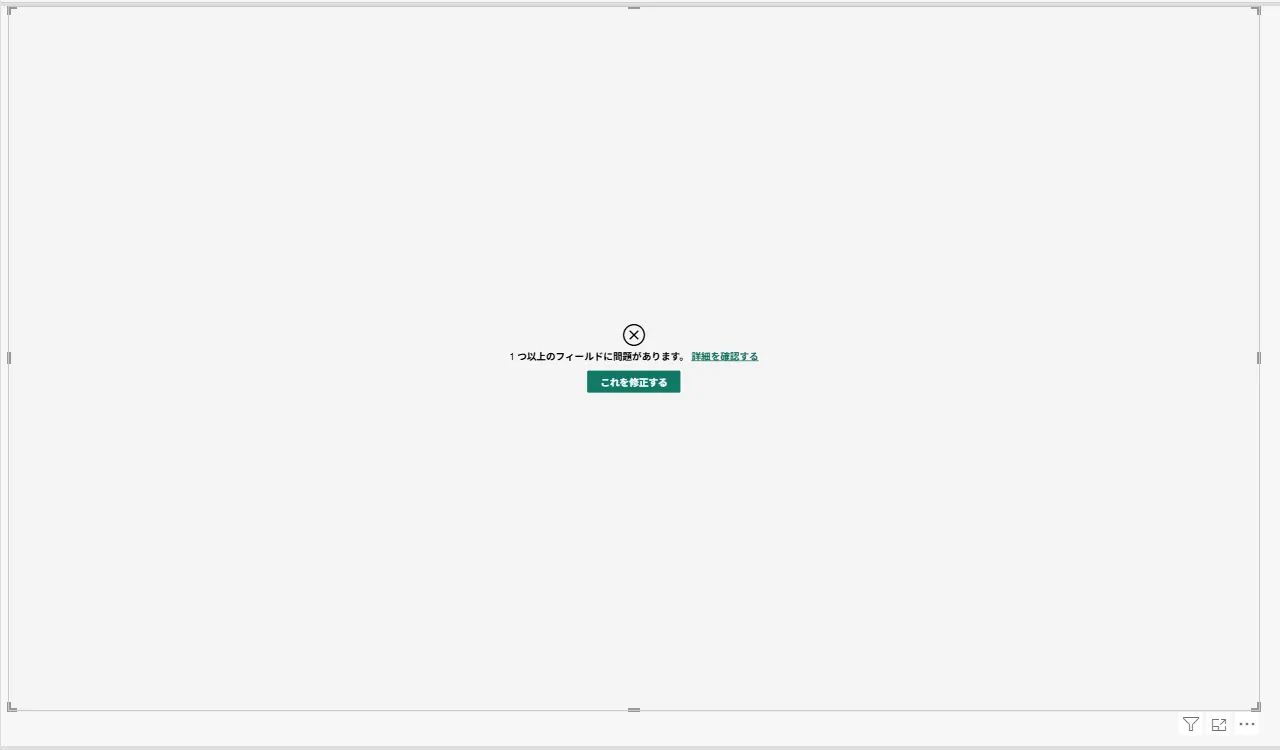
「1つ以上の
私の
ピボット解除は、
5. 作り直したグラフ
新しい
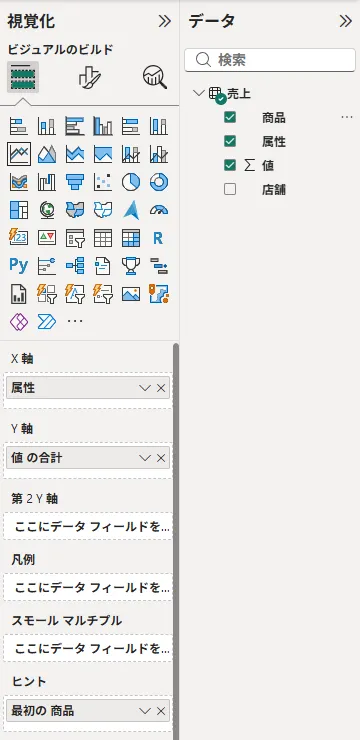
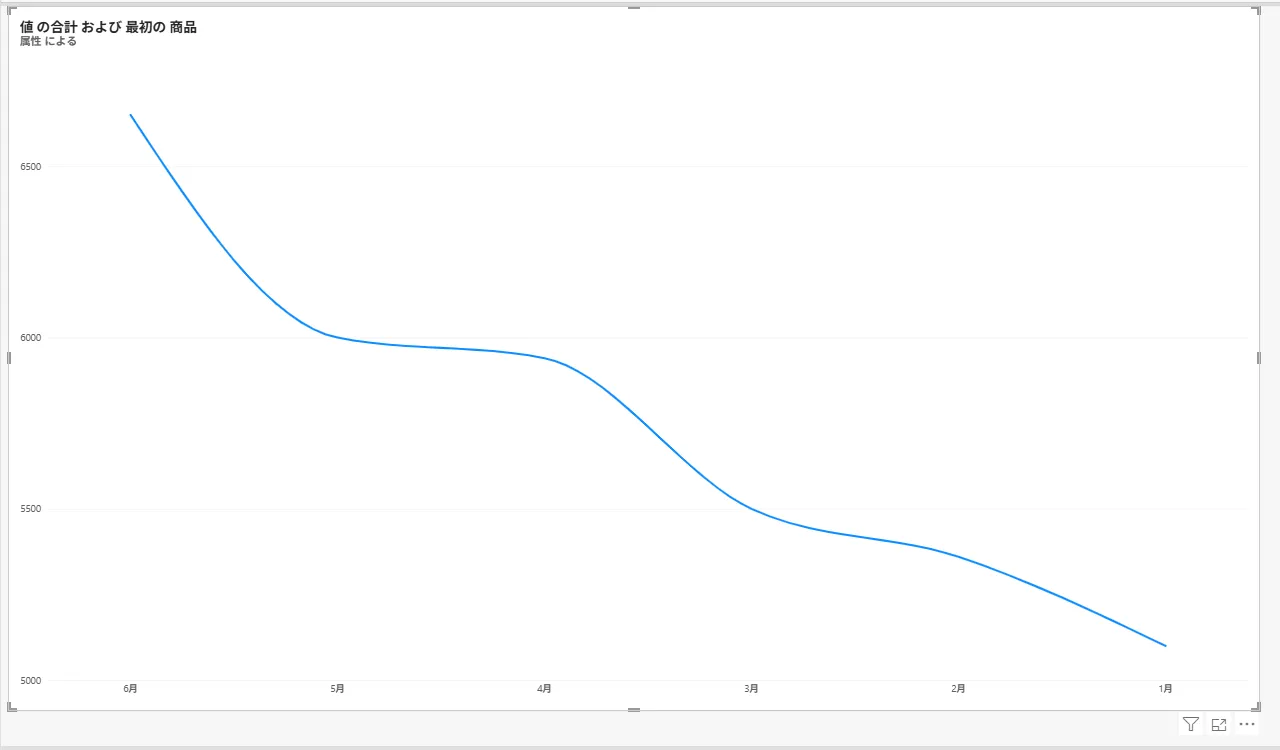
ただし、
この記事で確認できたこと・できていないこと
確認日: 2026年10月22日。
確認できた
- 月が
別々の 列だと、 グラフが、 月ごとの 別の 系列に なる こと - 「その
他の 列の ピボット解除」で、 5行×6か 月が、 30行の 縦長の 表(店舗・商品・属性・値)に なる こと。 式は Table.UnpivotOtherColumns - 適用すると、
以前の グラフが、 「1つ以上の フィールドに 問題が あります」で、 壊れる こと - 新しい
列で 作り直すと、 月が、 横軸に、 1本で 並ぶこと (並びは、 値の 大きい順で、 並べ替えが 必要)
確認できていない
- 「属性」
「値」の 列名を、 変える 操作 - 「その
他の 列」と 「選択した 列のみ」の、 更新で 列が 増えた ときの 違い (公式の 記載だけを、 書きました ) - 月の
列名が、 「10月」 「11月」…と 増えた ときの、 並びの 扱い (文字と して 並べると、 10月が、 2月より 前に 来る 可能性が あります) - 英語版での
名称
参考
- 列の
ピボット解除(Microsoft Learn、 。英語版) 確認日 2026年10月22日。 - Table.UnpivotOtherColumns(Microsoft Learn、
英語版) 。確認日 2026年10月22日。
この記事で使った用語
- Power BI Desktop
- Windows で動く、レポートを作るためのアプリです。データの取り込みとモデルの作成、レポートの作成に向いています。