BI探検ノート

Power BI でダッシュボードを作る手順(CSV から4つのグラフまで)と、つまずいた5か所

約11分

濵口 翔長崎で、Power BI のつまずきを記録しています
目次
  1. 使ったデータ
  2. 1. CSV を取り込む
  3. 2. リレーションシップを確認する
  4. 3. メジャーを作る
  5. 4. カードを作る
  6. 5. 折れ線グラフ(月別)を作る
  7. 6. 棒グラフ(店舗別)を作る
  8. 7. ドーナツグラフ(カテゴリ別)を作る
  9. 完成の見た目
  10. この記事で確認できたこと・できていないこと
  11. 参考

確認日2026年10月22日。Power BI Desktop(日本語版、2.159.883.0)で、疑似データ(売上 4,380行と、店舗 4行の CSV)を使って確かめました。疑似データです。実在の店舗・売上ではありません。 確認できていないことは、末尾にまとめました。

Power BI で、CSV から、売上のダッシュボード(カード、折れ線、棒、ドーナツ)を作るまでを、画面を撮りながら、最初から最後まで、やってみました。つまずいた5か所は、そのまま書きます。

結論(30秒版)

  • CSV 2つを取り込むと、列の名前が同じ(店舗コード)なら、リレーションシップは、自動でできました(多対一・単一)。
  • 作ったのは、カード(売上合計)、折れ線(月別)、縦棒(店舗別)、ドーナツ(カテゴリ別)の4つです。
  • つまずいたのは、①読み込み中に次の操作をした、②カードが「5M」になった、③新しい列・メジャーが作れなかった、④折れ線の月が、売上の順に並んだ、⑤ドーナツの数字も丸められた、の5つです。
  • ②は、公式に書かれた設定の場所を、私の画面では見つけられませんでした。「確実に出せた方法」と「確認できなかったこと」を、分けて書きます。

使ったデータ

  • 売上(sales_demo.csv): 日付(2025年1月〜12月)、店舗コード(S01〜S04)、カテゴリ(食品・雑貨・衣料)、売上の4列、4,380行。
  • 店舗(stores_demo.csv): 店舗コード、店舗名(渋谷・新宿・梅田・難波)、エリア、開店年の4列、4行。

どちらも、疑似データです。

1. CSV を取り込む

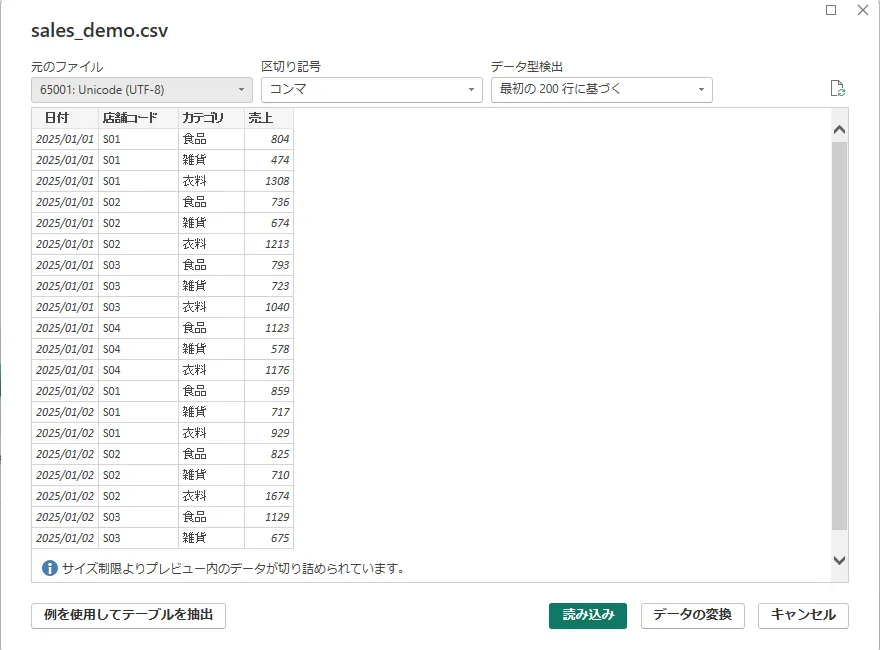
ホームの「データを取得」→「テキスト/CSV」で、ファイルを選ぶと、プレビューが出ます。見出しが、正しく読めていることを確認して、「読み込み」を押します。

sales_demo.csv のプレビュー。元のファイルは UTF-8、区切り記号はコンマ。日付、店舗コード、カテゴリ、売上の4列が見える

文字化けしたときは、CSV が文字化けしたときの直し方を見てください。

つまずき1: 読み込み中に、次の操作をすると、取り込みが空振りした

1つ目の CSV の「読み込み」を押した直後に、続けて、2つ目の「データを取得」の操作をしたところ、2つ目の取り込みが、行われませんでした。画面には、読み込み中のダイアログが出ていて、その間の操作が、無視されたようです。

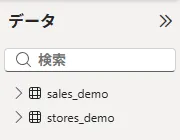
読み込みのダイアログが、消えてから、2つ目を取り込むと、できました。データペインに、sales_demo と stores_demo の2つが並べば、成功です。

データペインに、sales_demo と stores_demo の2つのテーブルが並んでいる

2. リレーションシップを確認する

左端の「モデル ビュー」(3つ目のアイコン)を開きます。私の環境では、2つのテーブルが、店舗コードで、自動的につながっていました(カーディナリティは「多対一 (*:1)」、クロスフィルターの方向は「単一」)。両方のテーブルに、同じ名前の「店舗コード」の列があったためと考えられます。

モデル ビュー。sales_demo と stores_demo が、店舗コードで、多対一・単一でつながっている

自動でつながらなかったり、つなぎ方を直したりする方法は、スライサーが別のテーブルのグラフに効かないときの直し方に書きました。

3. メジャーを作る

「ホーム」の「新しいメジャー」で、次の式を入れます。

売上合計 = SUM(sales_demo[売上])

数式バーに、売上合計 = SUM(sales_demo[売上]) を入れた画面

つまずき3: 新しい列・メジャーの式が、入らなかった

後で、月別のグラフ用に、「年月」の列を作ろうとしたときです。「新しい列」を押したつもりが、式の入力欄が開かず、入力した文字が、どこにも入りませんでした(データペインに、列が増えません)。

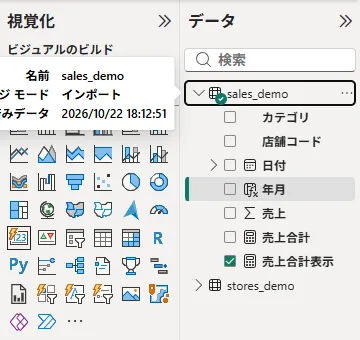
原因は、テーブルを選んでいない状態で、ボタンを探していたことでした。データペインの sales_demo を選んでから、リボンに出る「テーブル ツール」の「新しい列」を押すと、式の入力欄が開きました。

年月 = FORMAT(sales_demo[日付], "yyyy-MM")

年月の列ができた。データペインの sales_demo の中に、年月が増えている

「新しいメジャー」も同じで、入力欄が開いていないときは、式が入りません。式を入れる前に、数式バーが、開いているかを見てください。

4. カードを作る

「売上合計」にチェックを入れて、ビジュアルを「カード」にすると、次のように表示されました。

カードの表示。売上合計が「5M」と表示されている

つまずき2: カードが「5M」になった

実際の合計は 5,430,542 ですが、カードには「5M」と出ました。数字が、百万単位に、丸められています。

公式のページ(Microsoft Learn「カード ビジュアルの作成」)には、カードの値は、既定で、**表示単位が「自動」**で、K(千)、M(百万)、B(十億)に省略される、と書かれています。省略しないには、「ビジュアルの書式設定 → コールアウト値 → 値 → 表示単位」を「なし」にする、と説明されています(公式の手順)。

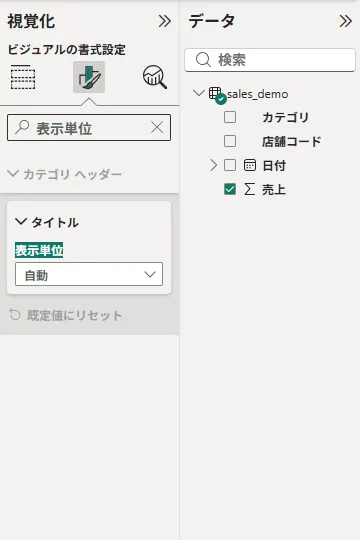
ここで、確認できなかったことがあります。 私の画面(日本語版 2.159.883.0)で、「ビジュアルの書式設定」を開くと、項目は、「複数カテゴリのレイアウト」「カテゴリ ヘッダー」「マルチカード レイアウト」「カード」「吹き出し」「イメージ」「参照ラベルのレイアウト」「参照ラベル」でした。公式の「コールアウト値」にあたると考えた「吹き出し」を開き、その中の「値」には、フォント、カラー、透過性、横方向の配置、空白の表示方法、テキストの折り返し、が並んでいましたが、表示単位は、見つかりませんでした。

書式の検索欄に「表示単位」と入れると、出てきたのは、「カテゴリ ヘッダー → タイトル → 表示単位(自動)」だけでした。

あとから、もう一度試しました(同じ版、別の日)。 店舗3つの売上(合計 5,430,542)を、新しいカードに入れると、「5M」にならず、5430542 と全桁で出ました(列の合計でも、SUM のメジャーでも同じでした。メジャーの書式を「全般」に変えても、同じでした)。「5M」が出た最初の画面は、そのデータでは再現できていません。**あとで、別のデータ(売上の合計 20,700)で、カードが「21K」に丸められることは、再現できました。**表示単位の設定が、新しいカードに見つからないことも、同じでした。FORMAT のメジャーで、全桁にする方法は、別の記事に書きました。

書式の検索欄に「表示単位」を入れた画面。カテゴリ ヘッダーの「タイトル」の中に、表示単位(自動)が出ている

これが、数字そのものの表示単位なのか、見出しの設定なのか、私は、確かめていません。つまり、公式の手順どおりの設定を、私の画面では、再現できませんでした。

確実に「5,430,542 円」と出せた方法

メジャーで、数字を文字にする方法は、確実に動きました。

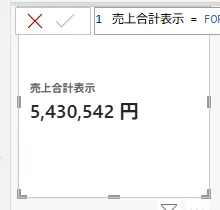
売上合計表示 = FORMAT(SUM(sales_demo[売上]), "#,##0") & " 円"

このメジャーを、カードに入れると、「5,430,542 円」と出ました。

カードの表示。売上合計表示が「5,430,542 円」と表示されている

ただし、FORMAT の結果は、数字ではなく、文字になります。このメジャーは、並べ替えや、ほかの計算には、使えません。カードに見せるためだけの、専用のメジャーとして使います。

5. 折れ線グラフ(月別)を作る

「年月」と「売上合計」にチェックを入れて、ビジュアルを「折れ線グラフ」にします。

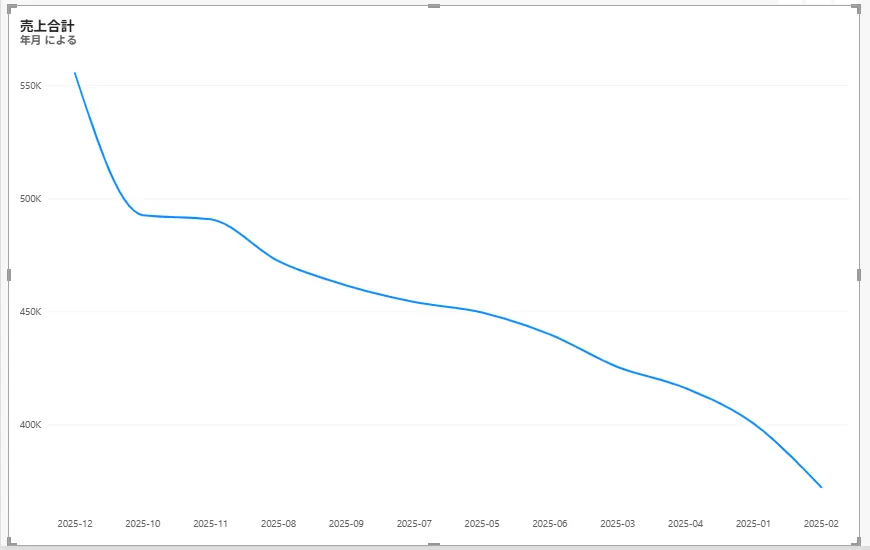
つまずき4: 月が、売上の大きい順に並んだ

折れ線は、右下がりで、横軸が「2025-12、2025-10、2025-11、2025-08…」と、バラバラでした。売上の大きい順に、並んでいたためです。

折れ線グラフ。横軸が、2025-12、2025-10、2025-11、2025-08…と、順番どおりに並んでいない

直し方は、2段階でした。

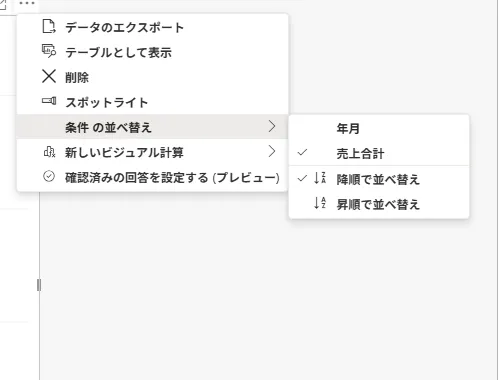
  1. グラフの右上の「…」(その他のオプション)から、「条件 の並べ替え」を開きます。「年月」と「売上合計」が並び、いまは、「売上合計」に、チェックが付いています。

「条件 の並べ替え」のメニュー。売上合計にチェックが付き、降順で並べ替えにもチェックが付いている

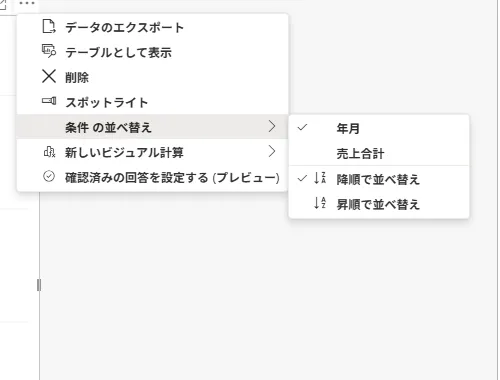
  1. 「年月」を選ぶと、並べ替えの軸が、年月になります。ただし、このとき、「降順で並べ替え」にチェックが残っていて、新しい月が左になりました。もう一度、メニューを開いて、「昇順で並べ替え」を選ぶと、2025-01 から 2025-12 の順になりました。

「条件 の並べ替え」のメニュー。年月にチェックが移っているが、降順で並べ替えのチェックは残っている

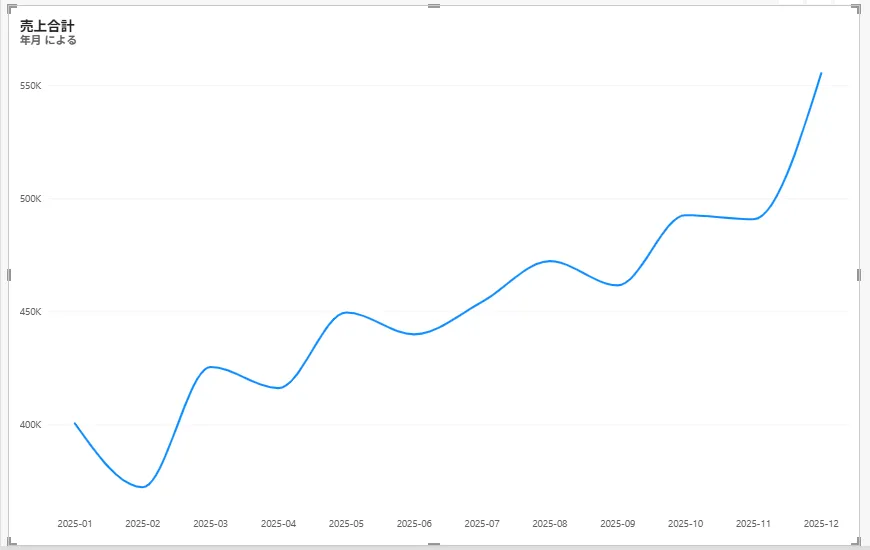
折れ線グラフ。横軸が、2025-01 から 2025-12 の順に並び、右肩上がりの推移が見える

公式にも、並べ替えは、「並べ替える項目(軸)」と、「昇順・降順」の、2つの選択があると書かれています。たとえば、Microsoft Learn の「コンボ グラフの作成」では、「…から『軸の並べ替え』で項目を選び、もう一度、…を開いて『昇順で並べ替え』を選ぶ」という手順が、出ています(公式。英語版を、私が読んだ範囲です)。私の操作と、同じ形です。メニューの名前は、日本語版の私の画面では、「条件 の並べ替え」でした。

曜日のように、文字の列を、決まった順(月・火・水…)に並べたいときは、別の方法(列を、別の列で並べ替える)が必要です。曜日が順番どおりに並ばないときの直し方に書きました。

6. 棒グラフ(店舗別)を作る

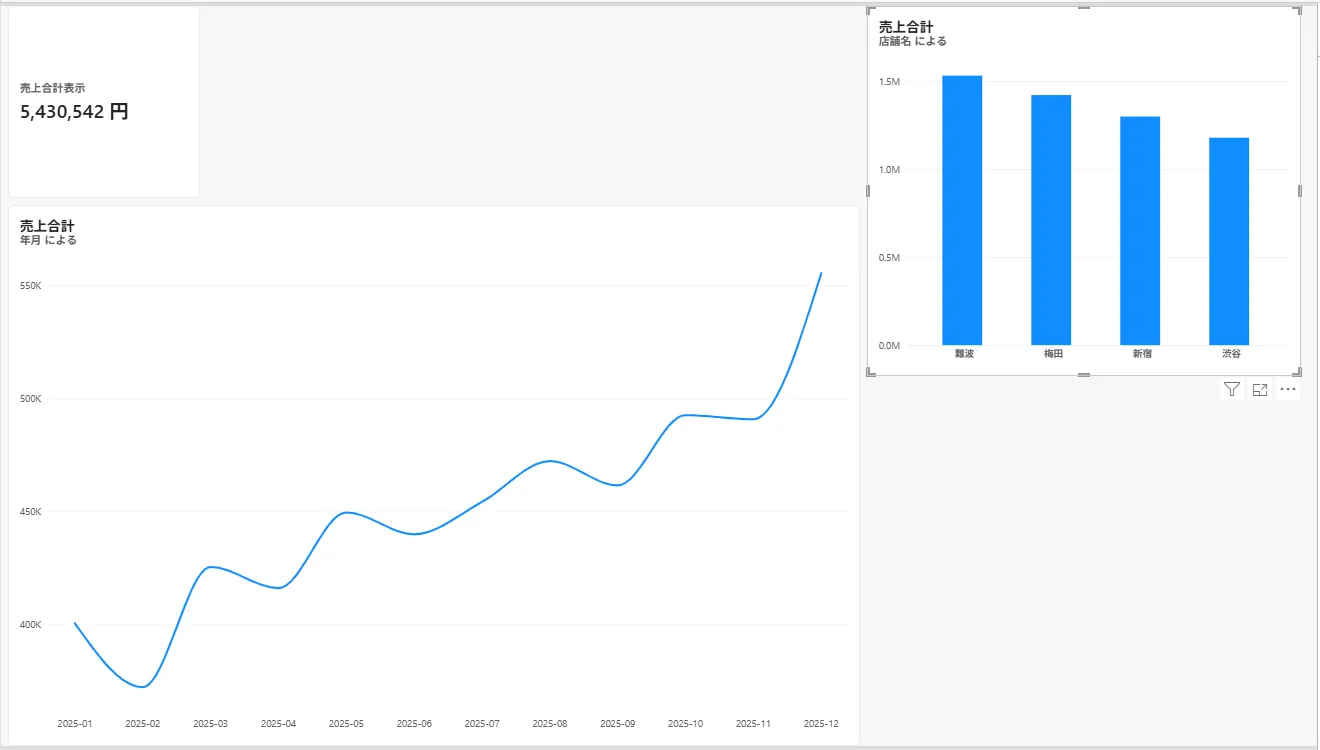
2つ目のテーブル(stores_demo)の「店舗名」と、「売上合計」にチェックを入れて、「積み上げ縦棒グラフ」にすると、店舗ごとの売上が、棒で出ました(難波、梅田、新宿、渋谷の順に、多い)。

ここが、リレーションシップの効果です。売上は、sales_demo にあるのに、店舗の名前は、stores_demo にあります。店舗コードでつながっているので、店舗名ごとに、売上を、集計できました。

カード、折れ線グラフ、店舗別の縦棒グラフの3つが並んだ画面

7. ドーナツグラフ(カテゴリ別)を作る

「カテゴリ」と「売上合計」で、ドーナツグラフを作ります。

つまずき5: ドーナツの中央とラベルも、丸められた

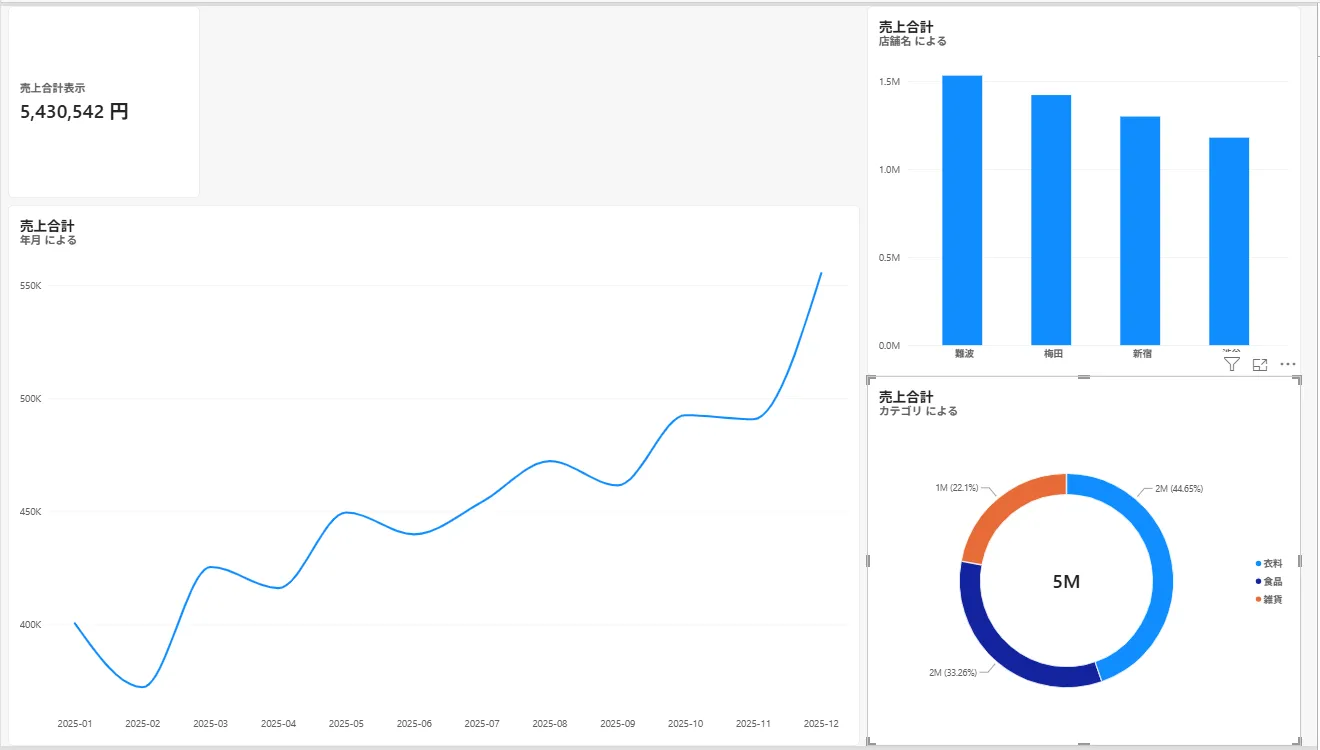
ドーナツの中央に「5M」、各区分のラベルにも「2M」「1M」と、ここも、丸められました。カードと同じ、表示単位の問題でした。ドーナツ(円)の場合は、設定の場所を、あとで見つけました。「中央値」と「詳細ラベル」の中にあります(手順は、ドーナツの記事に書きました)。カードの表示単位は、まだ見つけられていません。

4つのビジュアル(カード、折れ線、縦棒、ドーナツ)が並んだ画面。ドーナツの中央は「5M」、ラベルは「2M」「1M」などと丸められている

完成の見た目

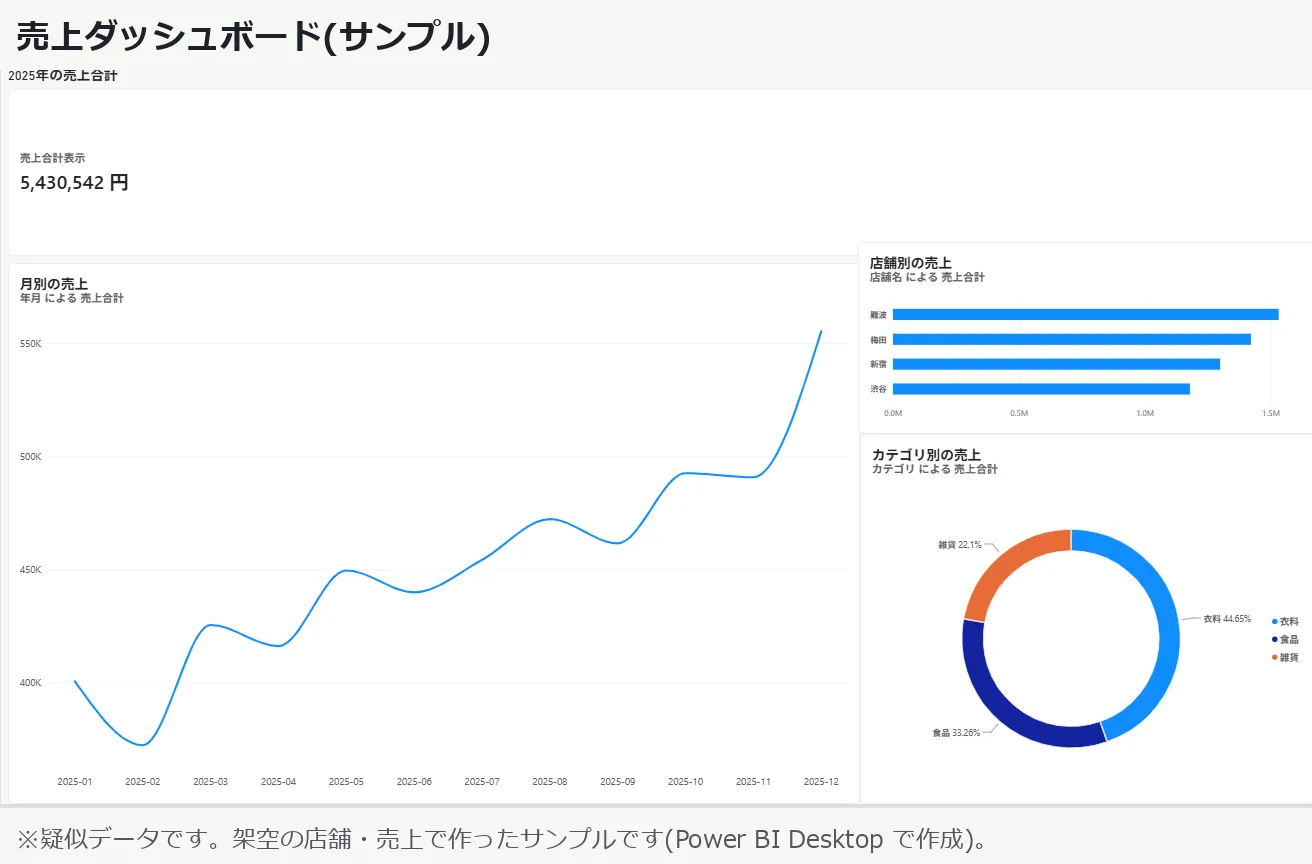
見やすくするために、グラフのタイトルを「月別の売上」「店舗別の売上」「カテゴリ別の売上」に直して、ドーナツの中央の値を消し、ラベルをカテゴリ名と割合にしました(この仕上げの操作は、別の日に行ったもので、この記事のスクリーンショットは、取り直していません)。

完成したダッシュボードのサンプル。売上合計のカード、月別の売上の折れ線、店舗別の売上の縦棒、カテゴリ別の売上のドーナツが並ぶ。疑似データであることが、画像の下に書かれている

この記事で確認できたこと・できていないこと

確認日: 2026年10月22日。Power BI Desktop 2.159.883.0(Windows、日本語版、未サインイン)、疑似データ(売上 4,380行、店舗 4行)。

確認できたこと

  • 2つの CSV を取り込むと、同じ名前の列(店舗コード)で、リレーションシップが、自動でできたこと
  • カードが「5M」になること。FORMAT のメジャーなら、「5,430,542 円」と出ること(ただし文字になる)
  • 折れ線の月が、売上の大きい順に並ぶこと。「条件 の並べ替え」で、年月に変えて、さらに昇順にすると、月の順になること
  • 「新しい列」は、テーブルを選んでから、「テーブル ツール」で押すと作れたこと
  • 読み込み中の操作は、無視されたこと

確認できていないこと

  • カードやドーナツの数字そのものの「表示単位」を、画面で「なし」にする方法。公式の記載の場所には、私の画面で、見つかりませんでした
  • ドーナツの中央とラベルの丸めの直し方
  • 英語版での名称、ほかのバージョンでの画面
  • Power BI サービスでの共有・更新

参考

この記事で使った用語

Power BI Desktop
Windows で動く、レポートを作るためのアプリです。データの取り込みとモデルの作成、レポートの作成に向いています。
セマンティックモデル
レポートやグラフに使える状態に整えた、データの元です。作り方の1つは、モデルを含む Desktop のファイルを、Power BI サービスにアップロードすることです。

用語集をすべて見る