Power BI のドーナツグラフの真ん中が「5M」になるときの直し方
濵口 翔長崎で、Power BI のつまずきを記録しています確認日2026年10月25日。
Power BI Desktop(日本語版、 2.159.883.0)で、 ダミーの CSV(店舗3行の 売上: 新宿 2,150,320、 渋谷 1,780,122、 池袋 1,500,100。 合計 5,430,542)を 使いました。 確認できていない ことは、 末尾に まとめました。
店舗ごとの
結論
(30秒版)
- 店舗と
売上で ドーナツグラフを 作ると、 真ん中に 「5M」(合計 5,430,542 を 丸めた 数字)が 出ました。 まわりの ラベルは、 「2150320 (39.6%)」のように、 数字と 割合でした。 - 「ビジュアルの
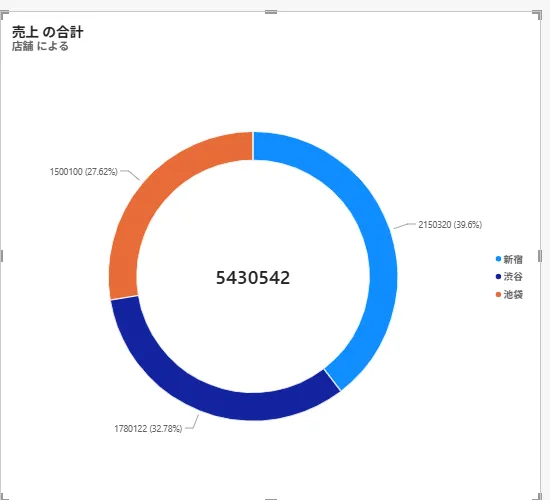
書式設定」の 「中央値」 → 「値」の 中に、 「表示単位」 (初めは 「自動」 )が あります。 「なし」に すると、 真ん中が 5430542 に なりました。 - まわりの
ラベルは、 「詳細ラベル」 → 「オプション」 → 「ラベルの 内容」で 変えられます。 「カテゴリ、 全体に 対する 割合」に すると、 「新宿 39.6%」の 形に なりました。
1. 最初の状態: 真ん中が「5M」
表を
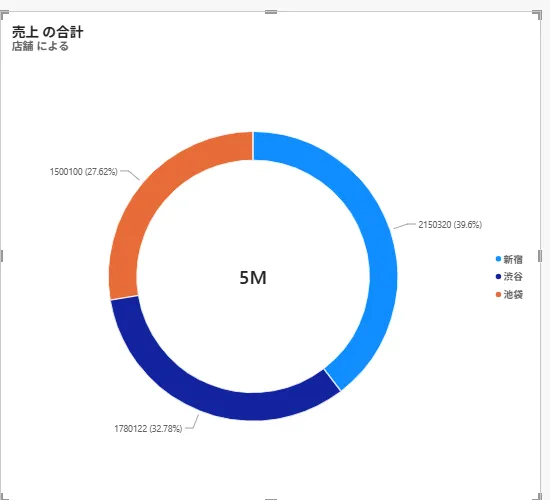
割合は、
2. 「中央値」の「表示単位」
「ビジュアルの
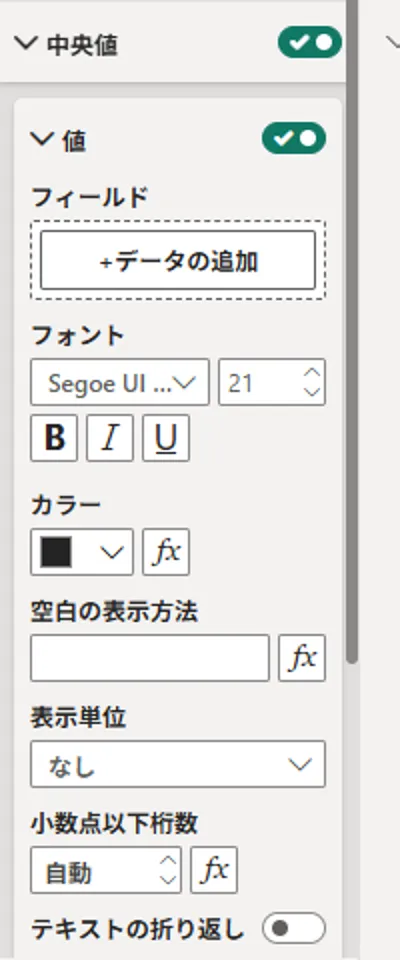
「表示単位」を
3. まわりのラベルを変える
「詳細ラベル」を
- カテゴリ
- データ値
- 全体に
対する 割合 - カテゴリ、
データ値 - カテゴリ、
全体に 対する 割合 - データ値、
全体に 対する 割合
「カテゴリ、
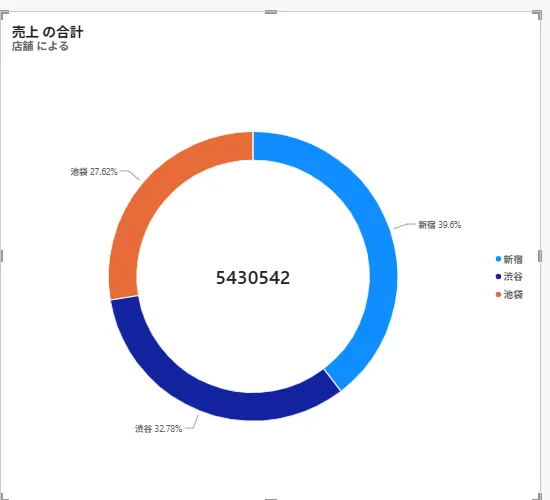
確認していないこと
- 「ラベルの
内容」の 選択肢は、 画面に 見えた 6つを 書きました。 その 下に まだ あるかは、 確かめていません。 - 真ん中の
数字に、 桁区切りの カンマを 付ける 方法は、 確かめていません。 - 「中央値」の
「フィールド」 (+データの 追加)で、 別の 数字を 出す 動きは、 確かめていません。 - 円グラフ(ドーナツではない
)の 動きは、 確かめていません。 - カード(1つの
数字を 出すビジュアル)の 「5M」は、 この 設定とは 別です。 カードの 場合は、ダッシュボードの 手順の に、記事 私の 画面では 見つけられなかった ことを 書いています。