Power BI で、Excel のタイトル行や結合セルを整えて読み込む方法(「提案されたテーブル」と「フィル」)
目次
確認日2026年10月20日。
Power BI Desktop(日本語版、 2.159.883.0)で、 ダミーの Excel を 使って 確かめました。 確認できていない ことは、 末尾に まとめました。
1行目が
結論
(30秒版)
- ナビゲーターの
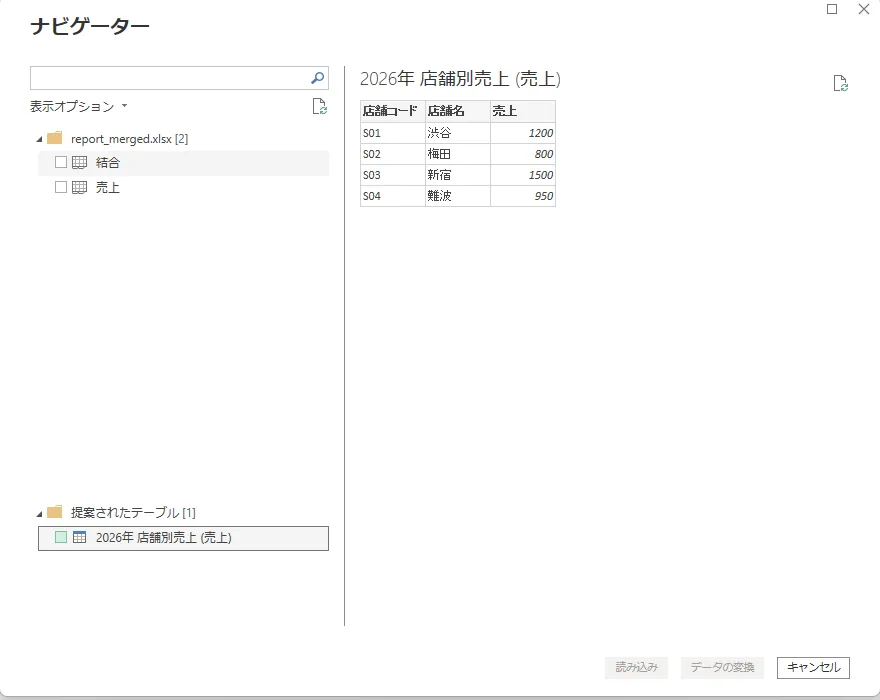
左下に、 「提案された テーブル」が 出て、 それを 選ぶと、 タイトル行を 除いた、 正しい 見出しの 表が、 プレビューに 出ました。 いちばん簡単な 方法でした。 - シートを、
そのまま 読み込むと、 タイトル行が 見出しに なり、 本当の 見出しが 1行目の データに なりました。 「1 行目を ヘッダーと して 使用」を、 もう 一度 押すと、 直りました。 - セル結合で
空欄(null)に なった 列は、 「変換」 タブの 「フィル」の 「下へ」で、 埋められました。
何が起きたか
2つのreport_merged.xlsx)を、
- シート
「売上」 : 1行目が、 A1〜C1 を 結合した、 タイトル 「2026年 店舗別売上」。 2行目が、 見出し(店舗コード・店舗名・売上)。 3行目から、 データ4行。 - シート
「結合」 : A列 「エリア」が、 東京(2行ぶん)と 大阪(2行ぶん)の、 セル結合。 結合した セルは、 先頭の 行にだけ値が 入っています。
方法1: 「提案されたテーブル」を選ぶ
ナビゲーターの、
方法2: 「1 行目をヘッダーとして使用」を、もう一度押す
「売上」の
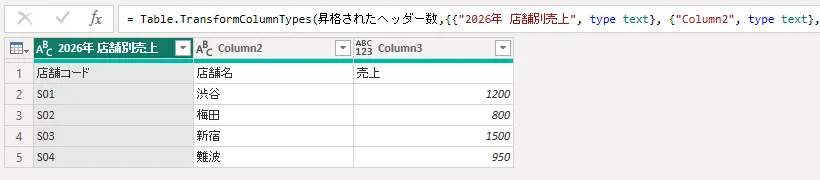
「ホーム」
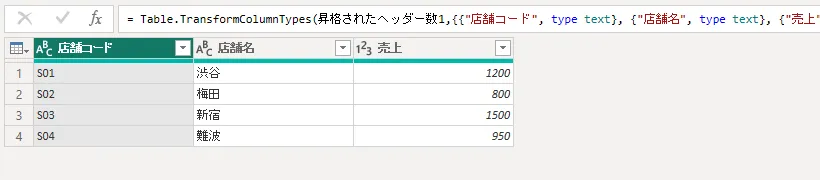
「ホーム」の
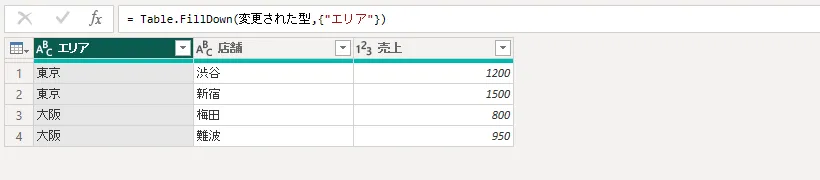
セル結合で空欄になった列: 「フィル」の「下へ」
シート
- エリア列を
選びます。 - 「変換」
タブの 「任意の 列」グループに ある 「フィル」の ▾を 開きます。 - 「下へ」を
選びます ( 「下方向」ではなく、 「下へ」と 「上へ」でした)。
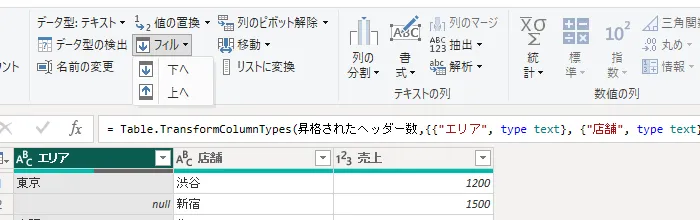
エリアがTable.FillDown(変更された型,{"エリア"}) でした。
公式の記載との照合
Microsoft Learn(日本語版)
- 提案された
テーブル : 公式には、特定の テーブルを 含まない ブックに 接続すると、 ナビゲーターが、 選べる テーブルの 候補の リストを 作る、と 書かれています。 公式の 日本語版では 「推奨される テーブル」と 書かれていて、 私の 画面では 「提案された テーブル 」と表示されました (名称は、 バージョンで 違う 可能性が あります)。 シート全体を 選ぶと、 ブックが Excel で 見える とおりに 出て、 空の セルは、 すべて null に なる、と いう 説明も、 私の 観察(結合セルの 下が null)と 合っています。 - 更新に
ついて : 公式には、シートが 大きく 変わると、 テーブルが 適切に 更新されない ことが ある、 データを 再度インポートして、 新しい 提案を 選ぶと 直せる 可能性が ある、と 書かれています。 この 記事では、 確認していません。 - 見出しの
昇格 : 公式には、Excel.WorkbookのuseHeadersオプションは、現在の カルチャで、 数値と 日付を テキストに 変換する ため、 環境で 動作が 変わる、 代わりに Table.PromoteHeadersが推奨される、と 書かれています。 私の 観察の 「昇格された ヘッダー数」の ステップが、 Table.PromoteHeadersを使っていた こと (CSV の 記事で 確認した 式)と、 方向が 合っています。 - 複数の
Excel ファイル : 公式では、フォルダー コネクタなどを 使う、とされています (別の 記事に 書きました)。
この記事で確認できたこと・できていないこと
確認日: 2026年10月20日。
確認できた
- ナビゲーターの
「提案された テーブル」で、 正しい 表が 得られた こと - タイトル行が
見出しに なり、 「1 行目を ヘッダーと して 使用」で 直る こと - 結合セルの
下の 行が null に なり、 「フィル」の 「下へ」で 埋まる こと (名前は 「下へ」 )
確認できていない
- 「上位の
行の 削除」で、 タイトル行を 取り除く 手順の 動き - タイトル行が、
複数行ある 場合 - 英語版での
名称
参考
- Power Query Excel コネクタ(Microsoft Learn)。
確認日 2026年10月20日。
この記事で使った用語
- Power BI Desktop
- Windows で動く、レポートを作るためのアプリです。データの取り込みとモデルの作成、レポートの作成に向いています。