Power BI で、フォルダー内の複数の CSV を1つにまとめる方法(「データの結合と変換」)
濵口 翔長崎で、Power BI のつまずきを記録しています確認日2026年10月20日。
Power BI Desktop(日本語版、 2.159.883.0)で、 ダミーの CSV を 使って 確かめました。 確認できていない ことは、 末尾に まとめました。
月ごとに
結論
(30秒版)
- 「データを
取得」の 一覧から 「フォルダー」を 選んで、 フォルダーの パスを 指定し、 「結合」▾の 「データの 結合と 変換」を 押すと、 1つの 表に なりました。 - 結合した
表には、 「Source.Name」 (ファイル名)の 列が 付き、 「ヘルパー クエリ」が 3つできました。 - フォルダーに
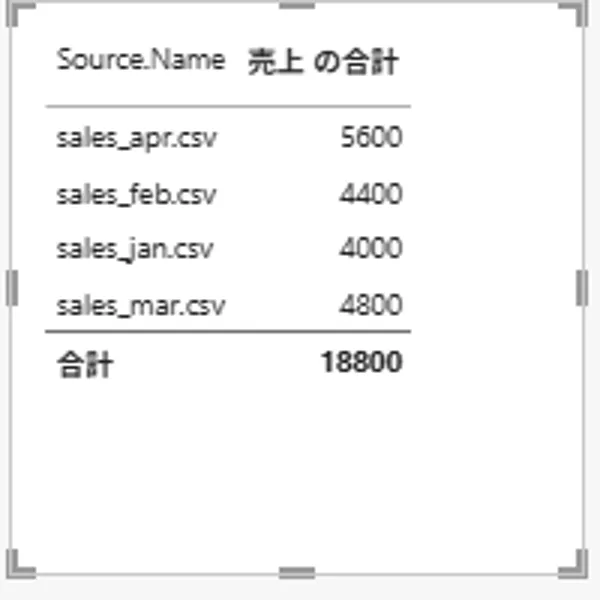
ファイルを 足して、 更新すると、 足した ファイルも 反映されました (合計 18800)。
手順
ダミーのsales_jan.csv、sales_feb.csv、sales_mar.csv)を、
- 「データを
取得」を 開いて、 一覧から 「フォルダー」を 選び、 「接続」を 押します。 - ダイアログ
「フォルダー」の 「フォルダー パス」に、 フォルダーの 場所を 入れて、 OK を 押します。 - フォルダーの
中の ファイルが、 一覧で 出ます (Name、 Extension、 Date modified などの 列)。 「結合」▾を 押します。
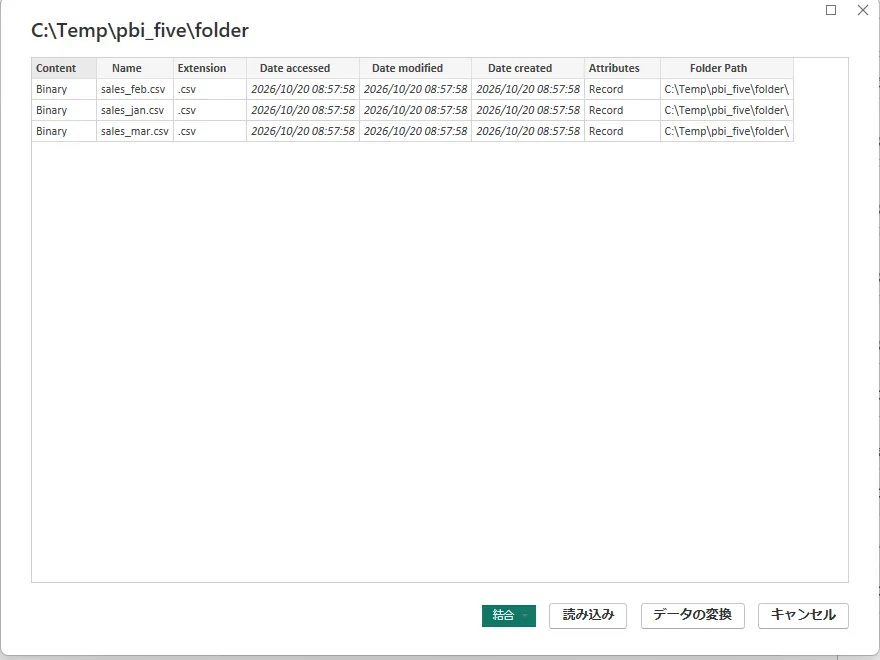
- 「結合」▾の
メニューに、 「データの 結合と 」と変換 「結合 および読み込み」が あります。 「データの 結合と 変換」を 選びます。
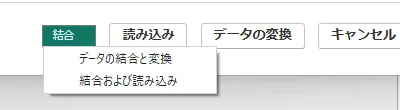
- 「ファイルの
結合」の ダイアログが 出ます。 「サンプル ファイル」 (最初の ファイル)、 「元の ファイル」 (65001: Unicode (UTF-8))、 「区切り記号」 (コンマ)、 「データ型検出」 (最初の 200行に 基づく )、 「エラーの ある ファイルを スキップする」の チェックが あります。 OK を 押します。
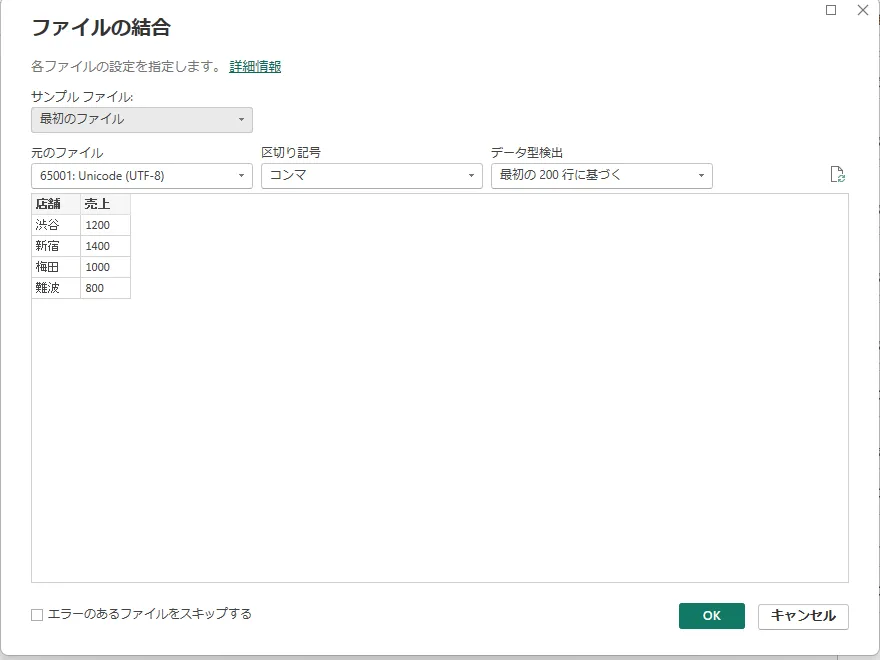
結果
Power Query エディターに、
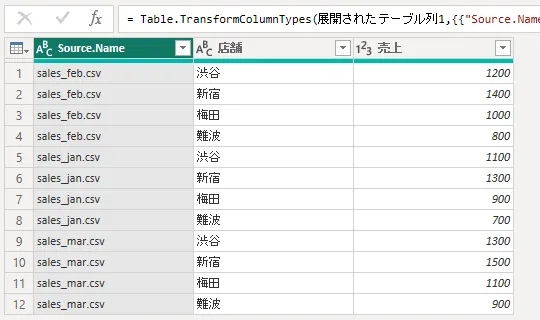
左の
ファイルを足して、更新する
フォルダーに、sales_apr.csv(4行)を
公式の記載との照合
Microsoft Learn(日本語版)
- 前提: 公式には、
同じ スキーマ(同じ 列)を 持つ複数の ファイルを、 1つの 論理テーブルに 結合できる、 同じ ファイルの 種類と 構造であれば、 フォルダー内の すべての ファイルを 簡単に 結合できる、と 書かれています。 この 記事の ダミーは、 同じ 形式でした。 - サンプル ファイル: 公式では、
サンプル ファイル(既定は、 一覧の 最初の ファイル)を 分析して、 使う コネクタ(CSV なら、 テキスト/CSV)を 決める、 別の ファイルを 使うなら、 「サンプル ファイル」の ドロップダウンで 選べる、 「エラーの ある ファイルを スキップする」も 選べる、とされています。 私が 見た ダイアログの 項目と、 合っています。 - 自動で
作られる : 公式では、もの サンプル クエリと、 それを パラメーター化する 関数クエリが 作られ、 「ヘルパー クエリ」グループに、 並ぶ、とされています。 私の 観察(ヘルパー クエリが 3つ)と、 合っています。 サンプル クエリを 変更すると、 関数クエリに 反映される、と いう 説明も あります。 - ファイルの
一覧を : 公式では、絞る 結合の 前に、 ファイルの 一覧を、 拡張子や フォルダー パスで、 絞り 込むことが、 勧められています。 この 記事では、 確認していません。 - 注意: 公式では、
列の 名前や 型に 影響する 変更を した ときは、 出力クエリの 最後の 手順を 確認する、 「列の 種類の 変更」の ステップを 足すと、 テーブルが 見えなくなる エラーが 出る ことが ある、と 書かれています。
この記事で確認できたこと・できていないこと
確認日: 2026年10月20日。
確認できた
- 「データを
取得」の 一覧に 「フォルダー」が ある こと - 「結合」▾の
「データの 結合と 変換」で、 1つの 表に なる こと (Source.Name の 列が 付く ) - ヘルパー クエリが、
自動で できる こと - ファイルを
足して 更新すると、 反映される こと
確認できていない
- ファイルの
形式(列)が、 違う ときの 動き - サブフォルダーの
中の ファイル - Excel ファイルを、
フォルダーから 結合する 場合 - Power BI サービスでの
更新 - 英語版での
名称
参考
- ファイルの
結合の 。概要(Microsoft Learn) 確認日 2026年10月20日。
この記事で使った用語
- Power BI Desktop
- Windows で動く、レポートを作るためのアプリです。データの取り込みとモデルの作成、レポートの作成に向いています。