Power Query で日時の列から日付だけを取り出す方法
濵口 翔長崎で、Power BI のつまずきを記録しています確認日2026年10月24日。
Power BI Desktop(日本語版、 2.159.883.0)で、 ダミーの CSV を 使って 確かめました。 確認できていない ことは、 末尾に まとめました。
注文日時のような
結論
(30秒版)
- 日時の
列を 選んで、 「変換」 タブの 「日付」 → 「日付のみ」を 押すと、 時刻が 消えて、 日付だけの 列に なりました (型は 「日付」)。 - データ型を
「日時」から 「日付」に 変えても、 同じ 結果でした。 - 23:59:59 の
行も、 でした。翌日に ならず、 同じ 日(10/03)の まま 切り上げではなく、 時刻を 切り捨てています。
前提
ダミーの
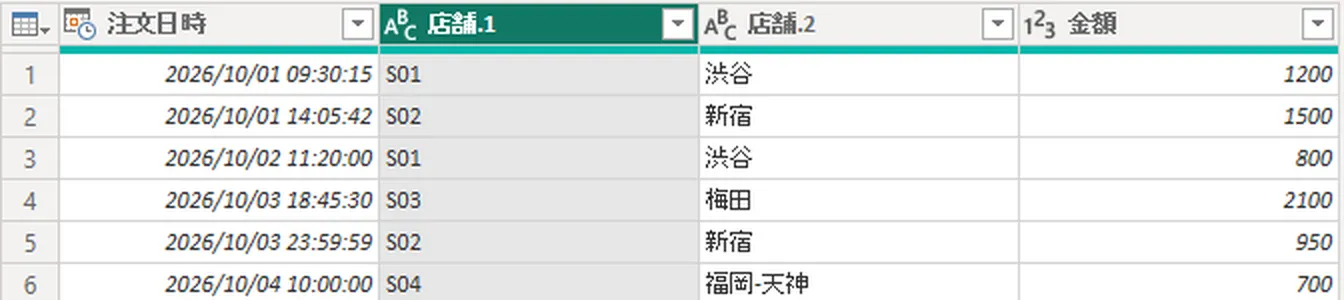
方法1: 「日付のみ」
- 「注文日時」の
見出しを 押して、 列を 選びます。 - 「変換」
タブの 「日付」 (日付と 時刻の 列の グループ)を 押します。 メニューには、 「期間」 「日付のみ」 「解析」 「年」 「月」 「四半期」 「週」 「日」 「日付と 時刻の 組み合わせ」 「最も 早い」 「最も 遅い」が 並んでいました。 - 「日付のみ」を
選びます。
注文日時の
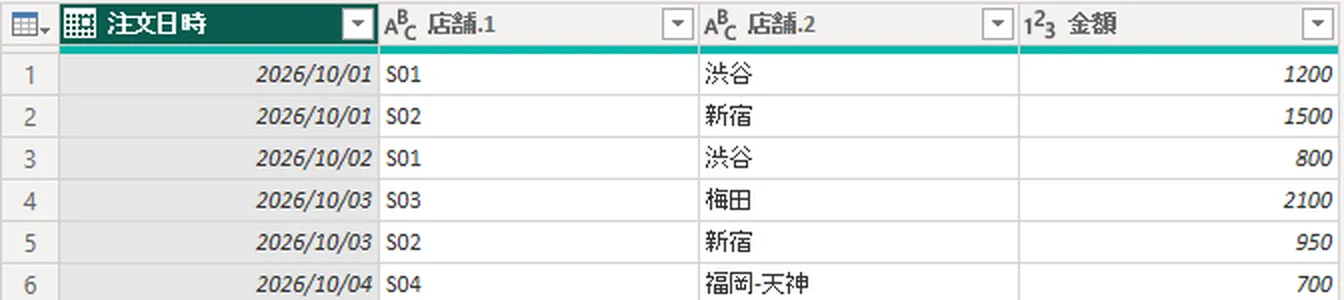
式は、
Table.TransformColumns(変更された型1, {{"注文日時", DateTime.Date, type date}})
5行目の
方法2: データ型を「日付」に変える
「抽出された
結果は、Table.TransformColumnTypes(…, {"注文日時", type date}) の
どちらを使うか
どちらも、
時刻も
公式の記載との照合
Microsoft Learn(英語版、
DateTime.Date: 日付、日時、 タイムゾーン付きの 日時から、 日付の 部分を 返す、 と 書かれています。 例は、 #datetime(2010, 12, 31, 11, 56, 02)から#date(2010, 12, 31)です。式の 中で 使われた 関数と、 動きが 合っています。 Date.From: 日時の値を 渡すと、 その 日付の 部分を 返す、 と 書かれています (型を 「日付」に 変える 方法に 近い 動きです)。 私の 観察(時刻が 消える )と 合っています。
この記事で確認できたこと・できていないこと
確認日: 2026年10月24日。
確認できた
- 「日付のみ」で、
時刻が 消え、 型が 「日付」に なる こと (式は DateTime.Date) - データ型を
「日付」に しても、 同じ 結果に なる こと - 23:59:59 の
行が、 翌日に ならない こと
確認できていない
- 日付と
時刻が、 別々の 列に 入っている 場合 - テキストと
して 入っている 日時(型が 「テキスト」)を、 日付に する 場合 - 西暦以外の
表記や、 英語の 月名の 日時 - タイムゾーン付きの
日時( 「日付/時刻/タイムゾーン」 ) - 日ごとの
集計(グラフ)に した ときの 見え方 - Power BI サービスでの
動作、 英語版での 名称
参考
- DateTime.Date(Microsoft Learn、
英語版) 。確認日 2026年10月24日。 - Date.From(Microsoft Learn、
英語版) 。確認日 2026年10月24日。
この記事で使った用語
- Power BI Desktop
- Windows で動く、レポートを作るためのアプリです。データの取り込みとモデルの作成、レポートの作成に向いています。