Power Query で「S01-渋谷」のような値を2つの列に分ける方法
濵口 翔長崎で、Power BI のつまずきを記録しています確認日2026年10月24日。
Power BI Desktop(日本語版、 2.159.883.0)で、 ダミーの CSV を 使って 確かめました。 確認できていない ことは、 末尾に まとめました。
「S01-渋谷」のように、
結論
(30秒版)
- 列を
選んで、 「ホーム」 タブの 「列の 分割」 → 「区切り 記号に よる 分割」を 押すと、 区切り記号(ここでは 「-」)が 自動で 入り、 「S01」と 「渋谷」の 2列(店舗.1、 店舗.2)に 分かれました。 - 作った
あとに、 「S04-福岡-天神」の 行を 足すと、 店舗.2 は 「福岡」に なり、「天神」が 消えました 。エラーは ありません。 - 分割を
「一番左の 区切り記号」に 変えると、 店舗.2 は 「福岡-天神」に なり、 残りました。
前提
ダミーのsplit.csv、
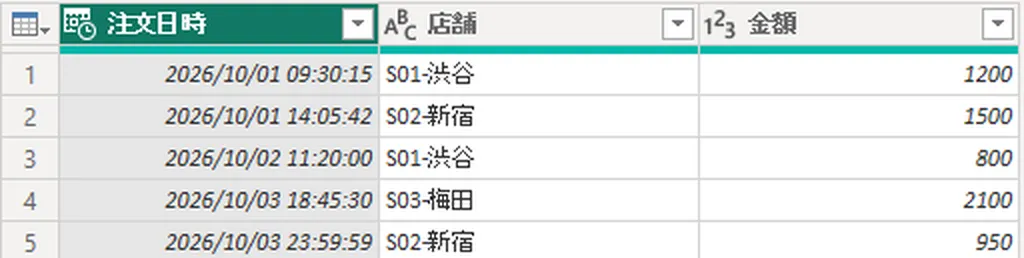
手順
- 「店舗」の
列の 見出しを 押して、 列を 選びます。 - 「ホーム」
タブの 「列の 分割」を 押します。 メニューには、 「区切り 記号に よる 分割」 「文字数に よる 分割」 「位置」 「小文字から 大文字に よる 分割」 「大文字から 小文字に よる 分割」 「数字から 数字以外に よる 分割」 「数字以外から 数字に よる 分割」が 並んでいました。 - 「区切り
記号に よる 分割」を 選びます。
ダイアログが
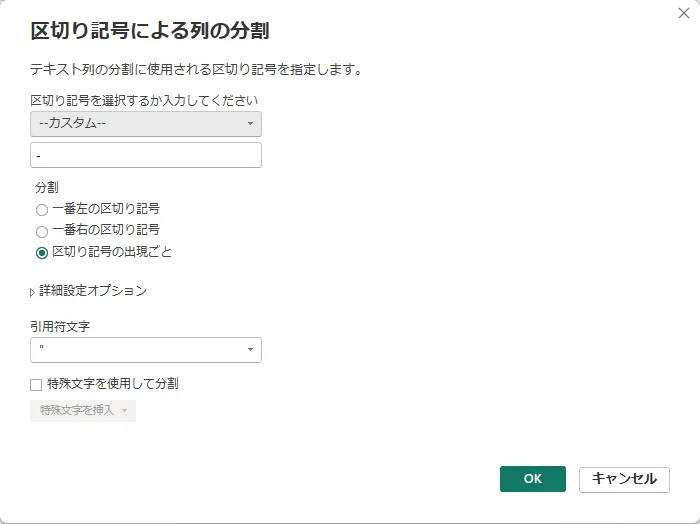
結果は、

「区切り
Table.SplitColumn(変更された型, "店舗", Splitter.SplitTextByDelimiter("-", QuoteStyle.Csv), {"店舗.1", "店舗.2"})最後の{"店舗.1", "店舗.2"} が、新しい
落とし穴: ハイフンが2つある行
CSV に、
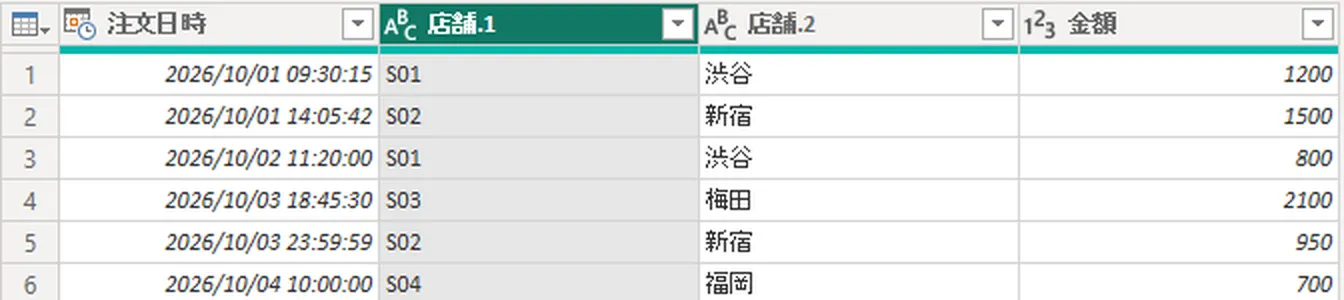
6行目は、
Microsoft Learn のTable.SplitColumn では、extraColumns のExtraValues.Ignore(無視)と
直し方: 一番左の区切り記号で分ける
コードと
- 「区切り
記号に よる 列の 分割」の ステップの、 右の 歯車の アイコンを 押して、 ダイアログを 開き直します。 - 「一番左の
区切り記号」を 選んで、 「OK」を 押します。
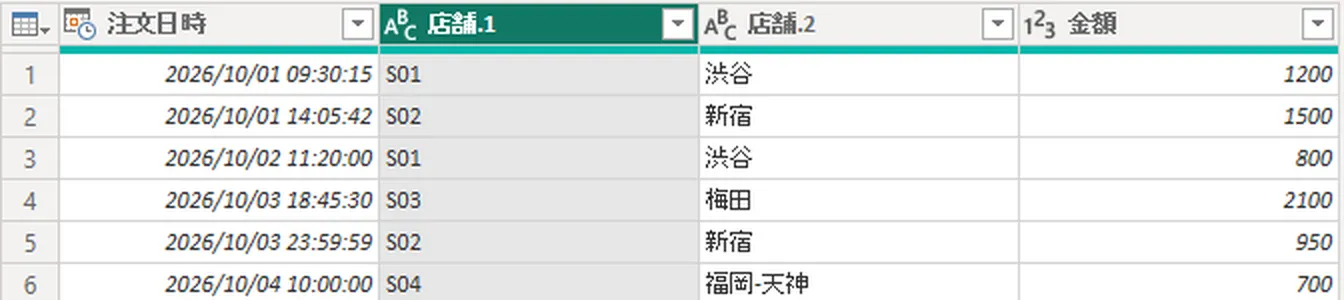
6行目の
3つの
公式の記載との照合
Microsoft Learn の
- 分割の
位置 :「左端の 区切り記号」 「右端の 区切り記号」 「区切り記号の 出現ごと」を 選べる、と 書かれています。 私の 画面にも、 同じ 3つが ありました。 - 新しい
列の : 元の名前 列の 名前に、 ドットと 番号を 付けた 名前に なる、と 書かれています。 「店舗.1」 「店舗.2」と 同じです。 - 列の
数 : 公式のフォーラムの 回答では、 列の 数は、 画面に 見える 行(読み込みの 先頭の 行)で 決まり、 あとから 増えた 行の 分は、 増えない、と 説明されています。 私の 観察と 合っています。
この記事で確認できたこと・できていないこと
確認日: 2026年10月24日。
確認できた
- 「区切り
記号に よる 分割」で、 「S01-渋谷」が 2列に 分かれ、 ハイフンが 自動で 入る こと - 式の
中に、 新しい 列の 名前(店舗.1、 店舗.2)が、 固定で 入る こと - ハイフンが
2つの 行で、 3つ目の 部分が、 エラーなしで 消える こと - 「一番左の
区切り記号」に すると、 残りの 部分が、 2列目に 入る こと
確認できていない
- 3列に
分ける 方法(フォーラムの 回答に ある、 列の 名前を 足す方法) - 「一番右の
区切り記号」の 動き - 区切り
記号が、 全角や、 複数の 文字の とき - 行へ
分割する ( 「行」への 分割) - 数万行以上の
大きな データ - Power BI サービスでの
動作、 英語版での 名称
参考
- Split columns by delimiter(Microsoft Learn、
英語版) 。確認日 2026年10月24日。 - Table.SplitColumn(Microsoft Learn、
英語版) 。確認日 2026年10月24日。
この記事で使った用語
- Power BI Desktop
- Windows で動く、レポートを作るためのアプリです。データの取り込みとモデルの作成、レポートの作成に向いています。