Power Query で、店舗ごとの合計を出す方法(グループ化)
濵口 翔長崎で、Power BI のつまずきを記録しています確認日2026年10月24日。
Power BI Desktop(日本語版、 2.159.883.0)で、 ダミーの CSV を 使って 確かめました。 確認できていない ことは、 末尾に まとめました。
注文の
結論
(30秒版)
- 「変換」
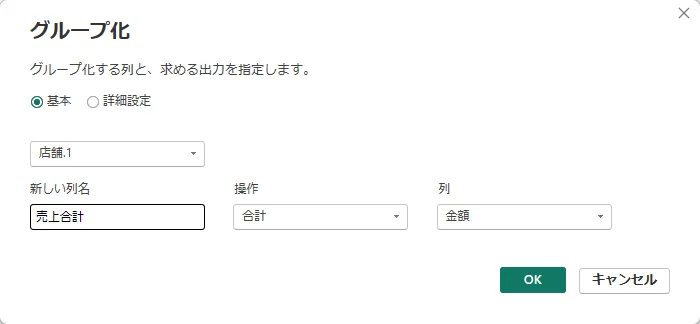
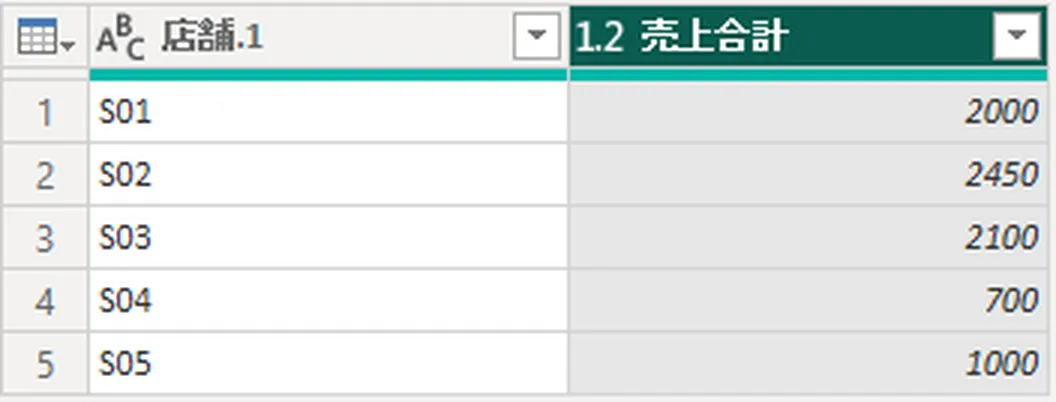
タブの 「グループ化」で、 グループに する 列を 「店舗.1」、 操作を 「合計」、 列を 「金額」に すると、 店舗ごとの 合計の 表(5行)に なりました。 - 式は、
Table.Group(…, {"店舗.1"}, {{"売上合計", each List.Sum([金額]), type nullable number}})でした。- 結果の
表には、グループに した が列と、 集計した 列の 2列だけ 残りました (ほかの 列は、 なくなります)。
前提
ダミーの
手順
- 「変換」
タブの 「グループ化」を 押します。 (「ホーム」 タブにも、 あります。 ) - 「基本」の
まま、 グループに する 列に 「店舗.1」を 選びます。 - 「新しい
列名」に 「売上合計」、 「操作」に 「合計」、 「列」に 「金額」を 選んで、 「OK」を 押します。
「操作」の
結果の読み方
結果は、
| 店舗.1 | 売上合計 |
|---|---|
| S01 | 2000 |
| S02 | 2450 |
| S03 | 2100 |
| S04 | 700 |
| S05 | 1000 |
手で
式は、
Table.Group(置き換えられた値, {"店舗.1"}, {{"売上合計", each List.Sum([金額]), type nullable number}})
注意: 注文日時、
公式の記載との照合
Microsoft Learn の
- 操作は、
列の 操作(合計、 平均、 中央、 最小、 最大、 など)と、 行の 操作(行数の カウント、 個別の 行数の カウント、 すべての 行)に 分かれる、と 書かれています。 私の 一覧と 同じです。 - 「個別値の
カウント(Count distinct values)」と 「パーセンタイル」は、 Power Query Online だけ、と 書かれています。 私の Desktop の 一覧にも、 この 2つは ありませんでした。 - 複数の
列で グループに したり、 複数の 集計を 足したりするには、 「詳細設定」を 使う、と 書かれています (私は、 試していません)。
この記事で確認できたこと・できていないこと
確認日: 2026年10月24日。
確認できた
- 「グループ化」
(基本)で、 店舗ごとの 合計(5行)が 出る こと。 手計算と 一致した こと - 式が
Table.GroupとList.Sumであること - 結果には、
グループに した 列と、 集計した 列だけが 残る こと - 操作の
一覧の 内容(Desktop)
確認できていない
- 「詳細設定」
(複数の 列で グループに する、 複数の 集計を 足す) - 「すべての
行」や 「個別の 行数の カウント」の 動き - 金額が
null の まま合計した ときの 動き(この 記事では、 0 に 置き換えた あとです) - 大きな
データでの 速さ - Power BI サービスでの
動作、 英語版での 名称
参考
- Grouping or summarizing rows(Microsoft Learn、
英語版) 。確認日 2026年10月24日。
この記事で使った用語
- Power BI Desktop
- Windows で動く、レポートを作るためのアプリです。データの取り込みとモデルの作成、レポートの作成に向いています。