Report Builder で、データ付きの表を作って PDF に書き出す(ウィザードで最初の1本)
確認日2026年10月19日。
Power BI Report Builder(Microsoft ダウンロード センターの 版、 15.7.1821.21、 日本語画面)で、 ダミーの データ3行を 使って 確かめました。 確認できていない ことは、 末尾に まとめました。
Report Builder で、
結論
(30秒版)
- 「新しい
レポート」の 「テーブルまたは マトリックス ウィザード」で、 最後まで 進めると、 データ付きの 表が できます。 「実行」で プレビューが 開き、 「エクスポート」の 「PDF」で 書き出せました。 - ウィザードの
「接続の 種類の 選択」には、 SQL Server などが 並び、 XML は ありません。 データの 手入力には、 「データを 入力してください」を 選び、 クエリに XML 形式の テキストを 貼ります。 - 私の
環境では、 手で 書いた RDL の XML データソース(ファイルパス)は、 プレビューが 開けませんでした。 ウィザードで 作った ものは、 開けました。
動画で見る(1分37秒)
ナレーションは、
作ったもの
City(都市名)と
- Isahaya 60
- Nagasaki 120
- Sasebo 90
- 合計 270
手順
1. ウィザードを開く
起動画面の
2. データソースを作る
「データ ソースへの
- Azure Analysis Services
- Azure Synapse Analytics
- Dataverse
- Microsoft Azure SQL Database
- Microsoft SQL Server(既定)
- Microsoft SQL Server Analysis Services
- ODBC
- Oracle Database
- TERADATA
- データを
入力してください
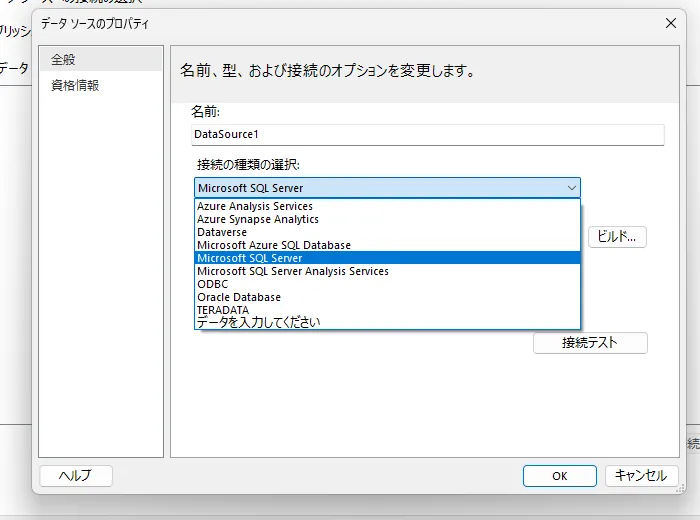
ここでは、
3. クエリを入れる
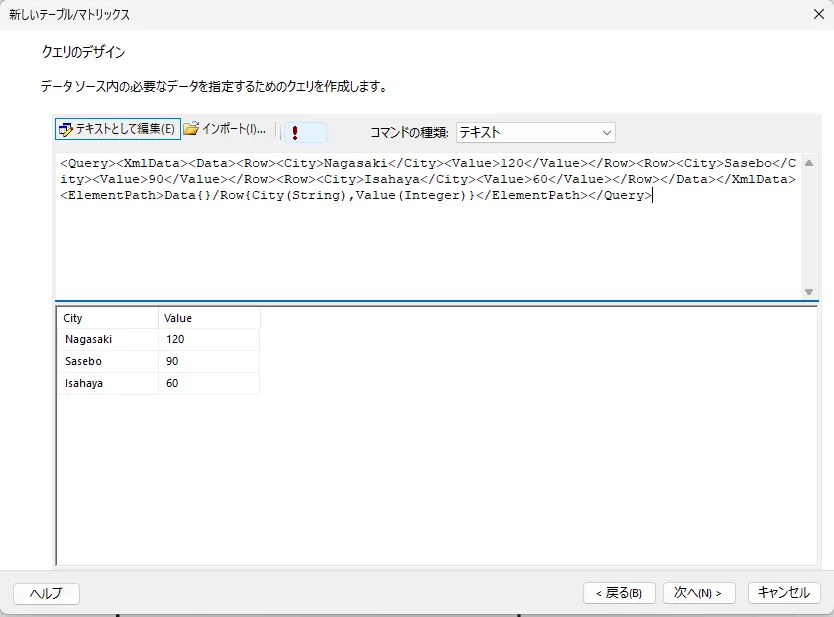
「クエリの
<Query><XmlData><Data>
<Row><City>Nagasaki</City><Value>120</Value></Row>
<Row><City>Sasebo</City><Value>90</Value></Row>
<Row><City>Isahaya</City><Value>60</Value></Row>
</Data></XmlData>
<ElementPath>Data{}/Row{City(String),Value(Integer)}</ElementPath></Query>
下の
4. フィールドを配置する
「フィールドの
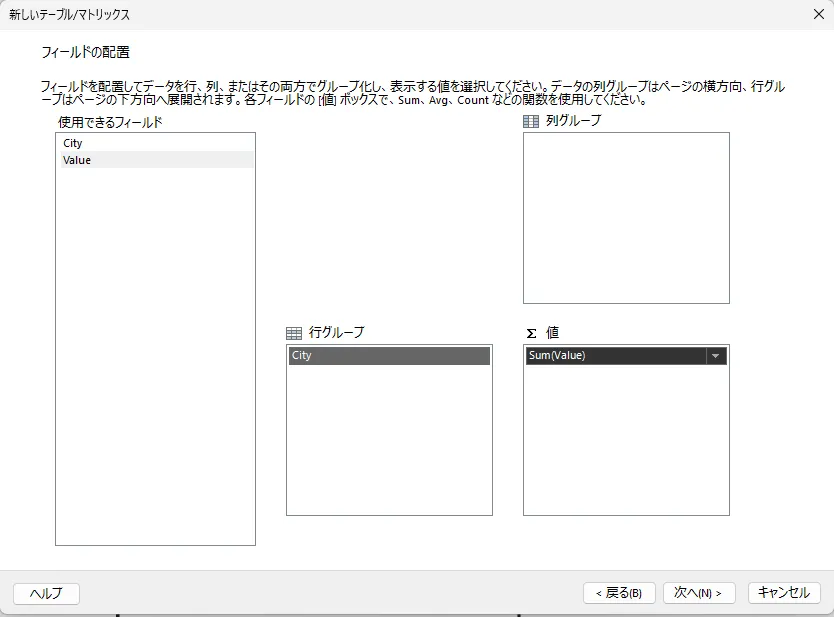
5. レイアウトを選んで、完了する
「レイアウトの
6. 実行して、PDF にする
ホームの
「エクスポート」を
- Word / Excel / PowerPoint
- PDF / アクセス可能な
PDF - TIFF ファイル / MHTML (Web アーカイブ)
- CSV (コンマ区切り) / レポート データが
含まれている XML ファイル
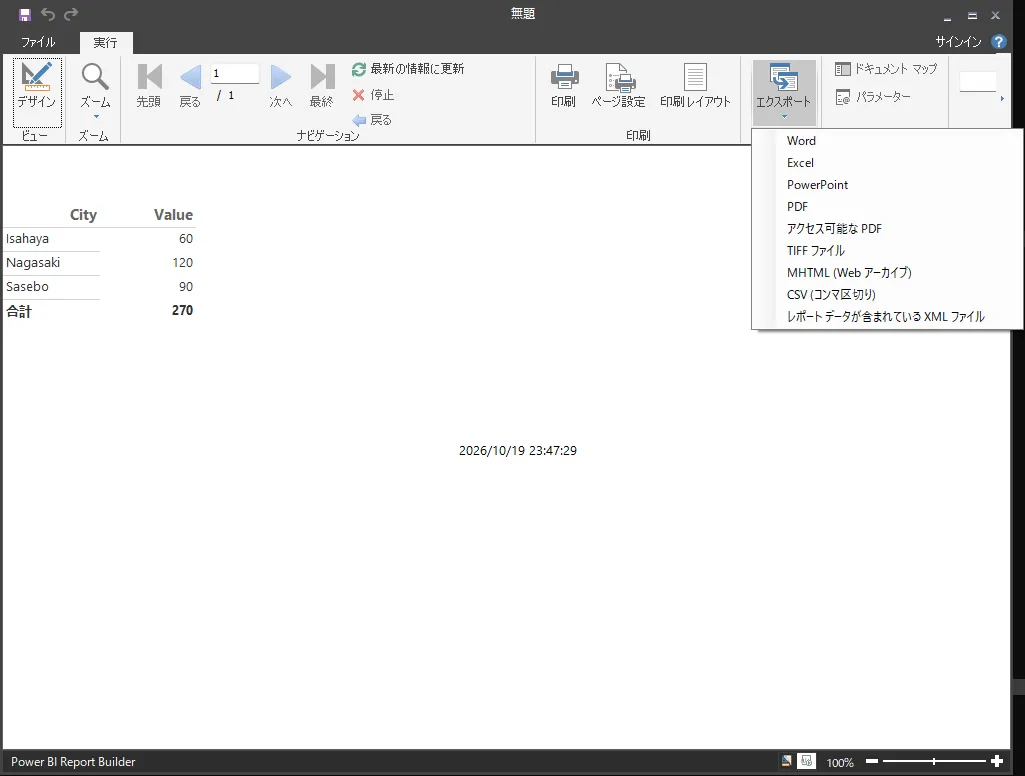
書き出した
つまずいた点: 手書きの XML データソースは、開けなかった
最初に、
ウィザードで
つまり、
公式の記載との照合
Microsoft Learn(日本語版)
- 機能の
説明 : 公式には、Report Builder で、 埋め込みデータセットと して、 データを 直接入力できる 機能が ある、 少量の 固定データに 便利、と 書かれています。 私が 使った、 接続の 種類の 一覧の 一番下の 項目が、 これです。 - 名前の
違い : 公式の日本語版では、 「データの 入力 」と書かれています。 私の 画面では、 「データを 入力してください 」と表示されました。 名前は、 バージョンや 翻訳で 違うと 考えられます。 - XML との
関係 : 公式には、「生成される クエリは、 XML データ ソースの 場合と 同じです。 内部では、 XML が データ プロバイダーと して 使用されます」と 書かれています。 この 記事で、 クエリを XML 形式の テキストで 貼った ことと、 合っています。 つまり、 「データの 入力」は、 XML の データ プロバイダーを 内部で 使う 仕組みです。 - 私の
手書きの : 公式のXML が 開けなかった こと 記載からは、 理由は、 わかりませんでした。 「データの 入力」の 仕組みは、 内部で XML を 使うと 書かれていますが、 手書きの 「XML の ファイルパス」が、 同じように 動くとは、 書かれていません。 理由は、 引き続き、 確認できていません。 - 入力の
方法 : 公式では、「クエリ デザイナー」で、 右クリックして、 表に データを 貼り付ける 方法が、 紹介されています (Excel などから 貼り付けられる)。 この 記事では、 「テキストと して 編集」で、 XML の テキストを 貼る 方法を 使いました。 公式の 貼り付けの 方法は、 試していません。 - レポート サーバーに
置く : 公式には、場合 Power BI Report Server などに 置く ときは、 設定ファイルに、 追加の 設定( ENTERDATAのデータ拡張)が 必要、と 書かれています。 この 記事では、 扱っていません。 - ライセンス: 公式には、
Report Builder は、 ライセンスが なくても、 無料で ダウンロードできる、と 書かれています。
この記事で確認できたこと・できていないこと
確認日: 2026年10月19日。
確認できた
- ウィザードで、
データ付きの 表が でき、 「実行」で プレビューが 開き、 PDF に 書き出せた こと - 「接続の
種類の 選択」の 項目の 一覧 (XML は、 ない ) - 「データを
入力してください」で、 XML 形式の クエリを 貼ると、 3行が 取れた こと - 手
書きの XML(ファイルパス)の データソースが、 この 環境では、 プレビューを 開けなかった こと
確認できていない
- XML の
データソースが 失敗する 理由(仕様か、 環境か、 書き方か ) - SQL Server、
ODBC、 Power BI セマンティック モデルなど、 ほかの データソースでの 動き(セマンティック モデルは、 サインインが 必要です) - 日本語の
データ(日本語の 文字列、 フォント)での PDF の 見え方 - グラフや
マップの ウィザード、 レイアウトの 違い - ほかの
バージョンや、 英語版での 動き
参考
この記事で使った用語
- Power BI Report Builder
- ページ分割レポートを作るための、専用のツールです。ダウンロードにライセンスは要りません。
- ページ分割レポート
- 印刷や共有向けのレポートです。表の全行を、複数ページにわたって出せます。Report Builder で作ります。