はじめかた
Power BI を一度も使ったことがない人向けです。入れるところから、順番に書きます。全部で、10分ほどです。
2026年10月27日に、Power BI Desktop 2.159.883.0(日本語版・Windows)で、実際に操作して撮った画面です。サインインはしていません。お使いの版によって、画面が少し違うことがあります。
アプリを入れる
使うのは「Power BI Desktop」です。パソコンに入れて使う、無料のアプリです。
Windows 用です。Mac では、私は試していません。
入れ方は、Microsoft の説明のとおりにしてください。ストアから入れる方法と、ダウンロードして入れる方法があります。どちらでも大丈夫です。
もう入っている人は、次へ進んでください。
開いて、空のレポートを作る
スタートメニューから、Power BI Desktop を開きます。最初に、下のような画面が出ます。
左の「空のレポート」を押してください。
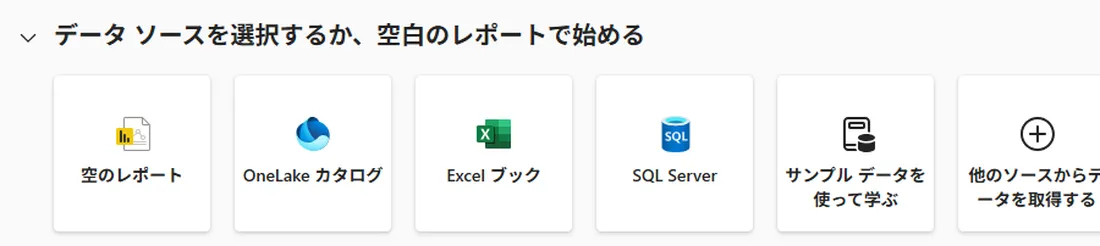
Microsoft アカウントでの、サインインは、しなくて大丈夫でした。
練習用のデータをダウンロードする
練習には「CSV(シーエスブイ)」というファイルを使います。表のデータを、文字で書いたファイルです。
どれも、作り物のデータです。自由に使えます。
- 練習問題の一覧を開いて、問題を1つ選びます。はじめての人は、「問題 1」がおすすめです。
- 問題のページの「準備」に、ファイルの名前(たとえば
dates_text2.csv)が書いてあります。それを押すと、ダウンロードが始まります。 - ファイルは、ふつう、パソコンの「ダウンロード」フォルダーに入ります。
データを取り込む(その1)
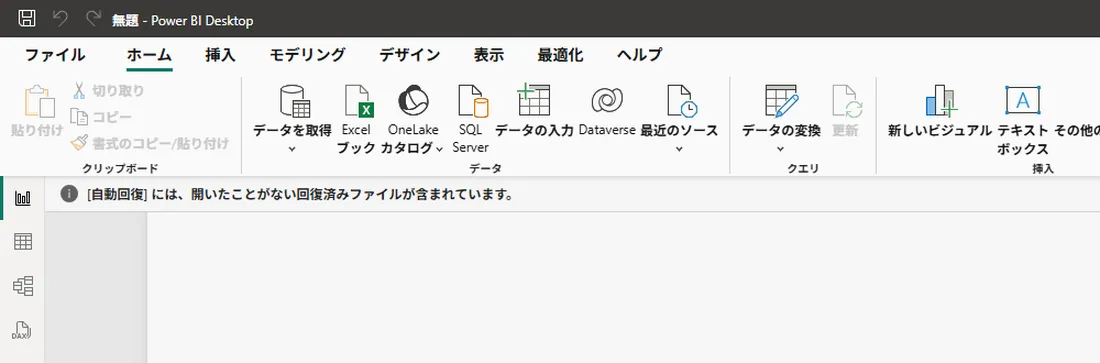
空のレポートが開いたら、上の「ホーム」を見てください。いちばん左のほうに「データを取得」があります。これを押します。
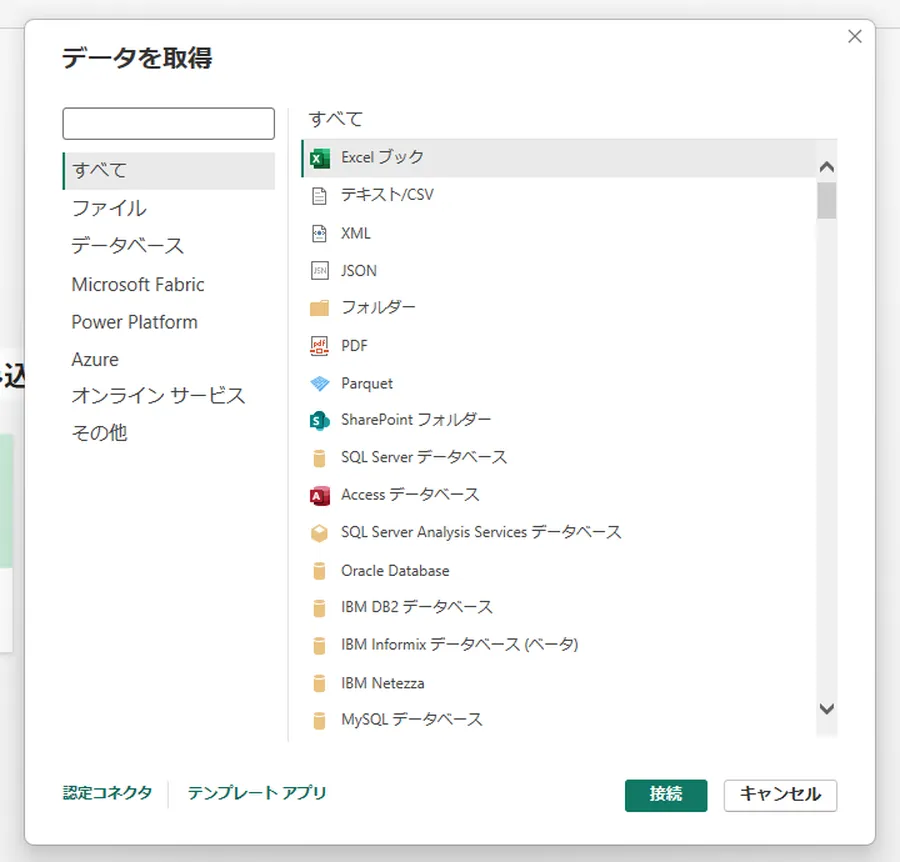
「データを取得」という画面が開きます。一覧から「テキスト/CSV」を選んで、右下の「接続」を押します。
データを取り込む(その2)
ファイルを選ぶ画面が開きます。さきほどダウンロードした CSV を探して、選びます。「ダウンロード」フォルダーの中にあります。
選んだら、「開く」を押します。
この画面は、パソコンによって見た目が違います。私のパソコンの画面には、個人のフォルダー名が写るので、載せていません。
取り込む前に、中身を見る
「プレビュー」が出ます。取り込む前の、中身の見本です。
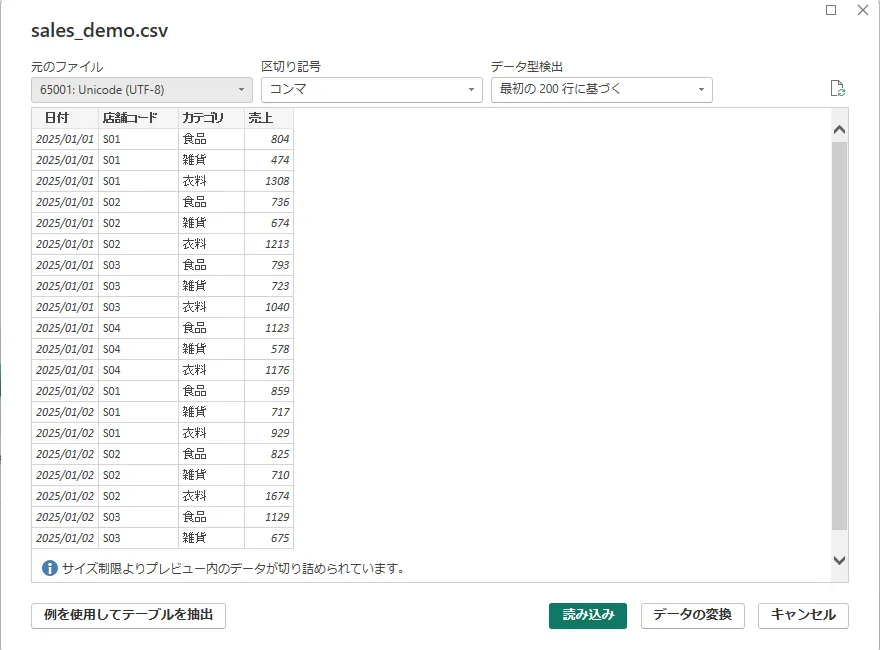
表の文字が、ふつうに読めるかを見ます。「�」のような記号が並んでいたら、文字化けです。
読めていたら、右下の「読み込み」を押します。
文字化けしていたら、直し方の記事を見てください。
画面の見方
取り込みが終わると、下のような画面になります。
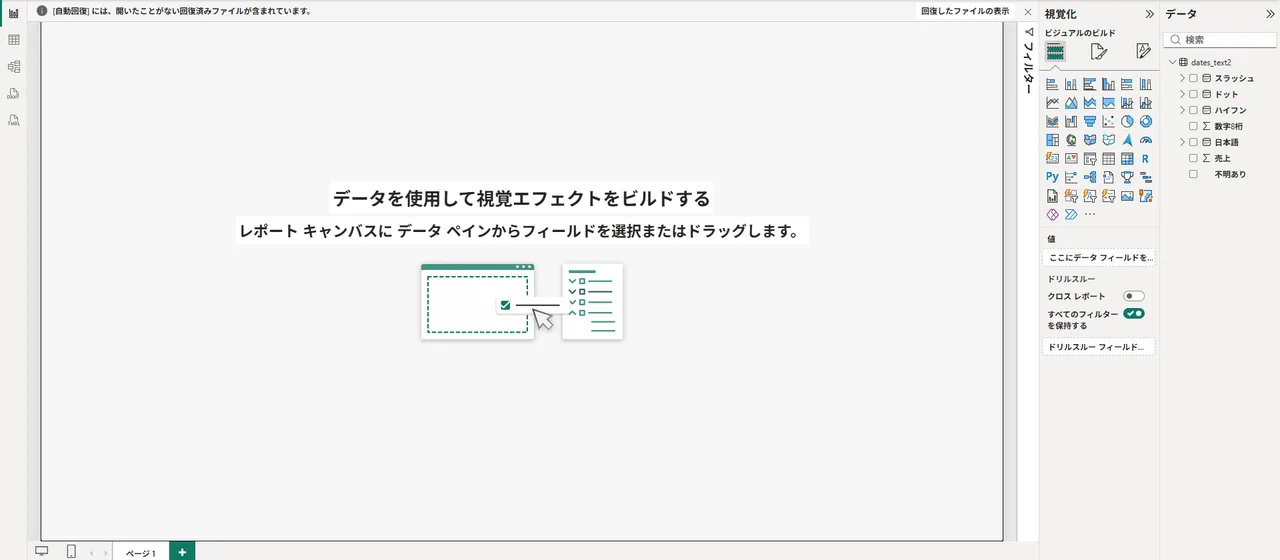
覚えるのは、3つの場所だけです。
- 真ん中の大きな場所
- 「キャンバス」と呼びます。グラフや表を置く場所です。
- 右から2番目の列
- 「視覚化」です。グラフの種類を選びます。
- いちばん右の列
- 「データ」です。取り込んだ表と、その列が並びます。表の名前(たとえば dates_text2)が出ていれば、取り込みは成功です。
問題を解く
練習問題のページに戻ります。
- 「やること」を、答えを見ないで、やってみます。うまくいかなくても大丈夫です。
- 終わったら、「答えと、ステップごとの解説を見る」を開きます。
- まず「自分で採点する数字」を見ます。自分の画面と同じか、見比べます。違うときは、ステップごとの解説で、どこが違うかを探します。
保存はしなくて大丈夫です。終わったら、保存しないで閉じてください。
うまくいかないとき
- 文字が化けている → CSV が文字化けしたときの直し方
- 1行目が見出しにならない(「Column1」と出る) → CSV の1行目が見出しにならないとき
- それでも分からないとき → 相談のページからご連絡ください