Power BI の日付スライサーで期間を絞り込む方法
濵口 翔長崎で、Power BI のつまずきを記録しています確認日2026年10月25日。
Power BI Desktop(日本語版、 2.159.883.0)で、 ダミーの CSV(2024年1月3日から 9日 おきの 60行、 売上は 1,050 から 4,000)を 使いました。 確認できていない ことは、 末尾に まとめました。
日付の
結論
(30秒版)
- スライサーに
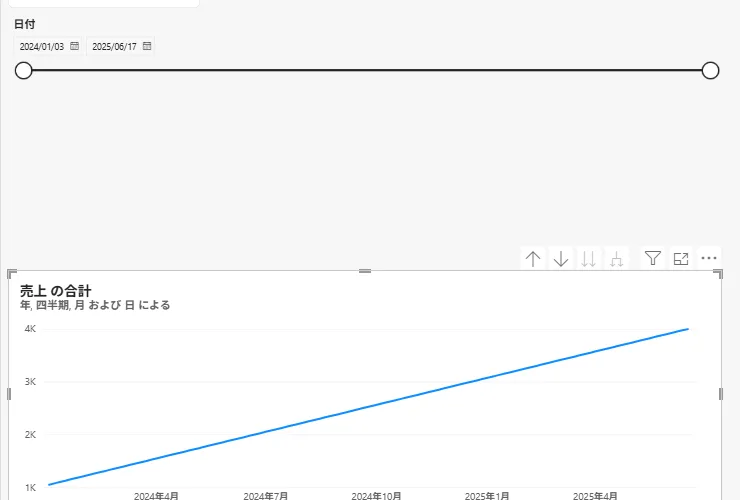
日付の 列を 入れると、 初めから 「指定の 値の 」の間 形で、 日付の 欄が 2つ (開始日と 終了日)と、 つまみが 2つ出ました。 範囲は、 データの 最小と 最大(2024/01/03 から 2025/06/17)でした。 - 開始日の
つまみを 右へ 動かすと、 開始日が 2024/09/19 に なり、 同じ ページの 折れ線グラフと 表が、 その 期間だけに なりました。 - 形は、
「ビジュアルの 書式設定」 → 「スライサーの 設定」 → 「オプション」 → 「スタイル」で 変えられます。 選択肢は、9つありました。
1. 日付の列を、スライサーに入れる
何も
2. つまみを動かす
左の
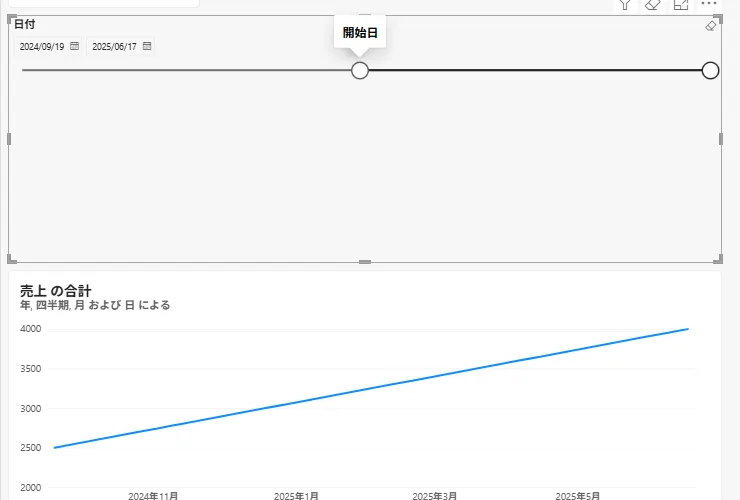
日付の
3. 「スタイル」の9つ
スライサーを
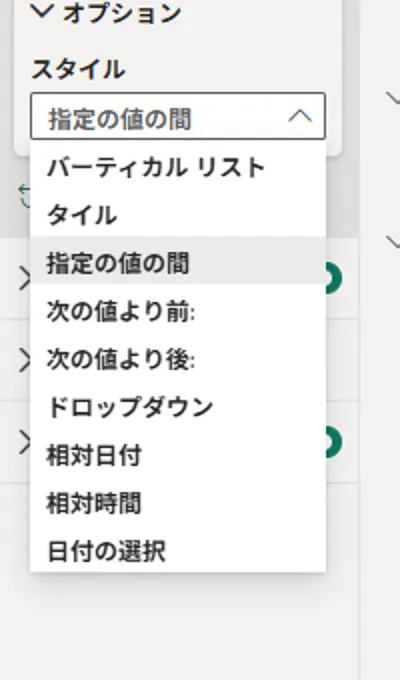
- バーティカル リスト
- タイル
- 指定の
値の 間 (初めの 形) - 次の
値より 前: - 次の
値より 後: - ドロップダウン
- 相対日付
- 相対時間
- 日付の
選択
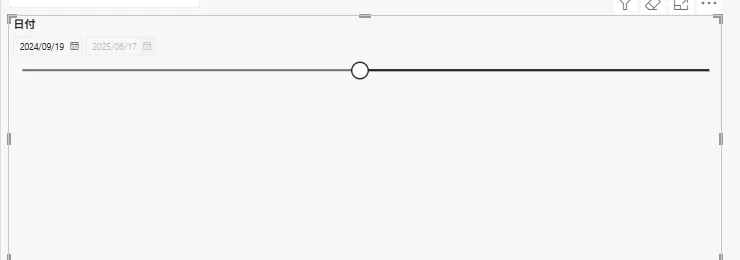
4. 「次の値より後:」
「次の
5. 「相対日付」
「相対日付」を
- 左:
「最近」 「次へ」 「現在の」( 選べるのは、 この 3つ) - 真ん中: 数字(初めは
1) - 右: 単位。
「日間」 「週」 「週(暦)」 「か月」 「月(暦)」 「年」 「年(暦)」
単位を
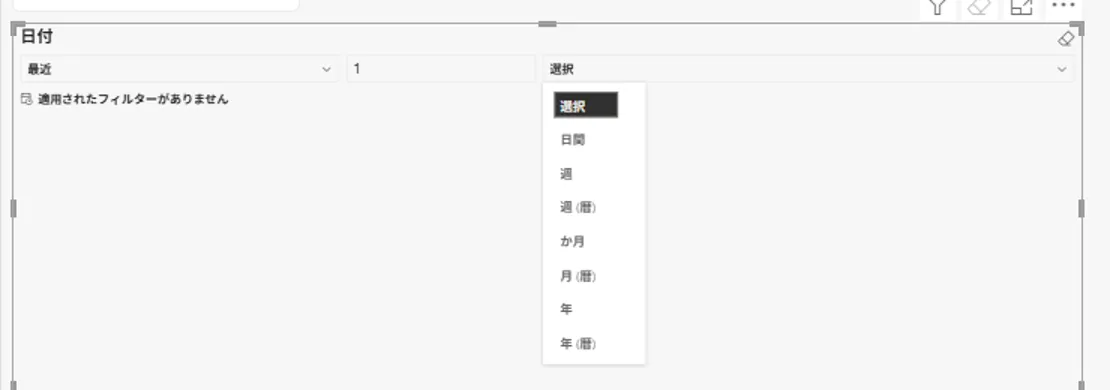
6. 「相対日付」を実際に選ぶ
左を
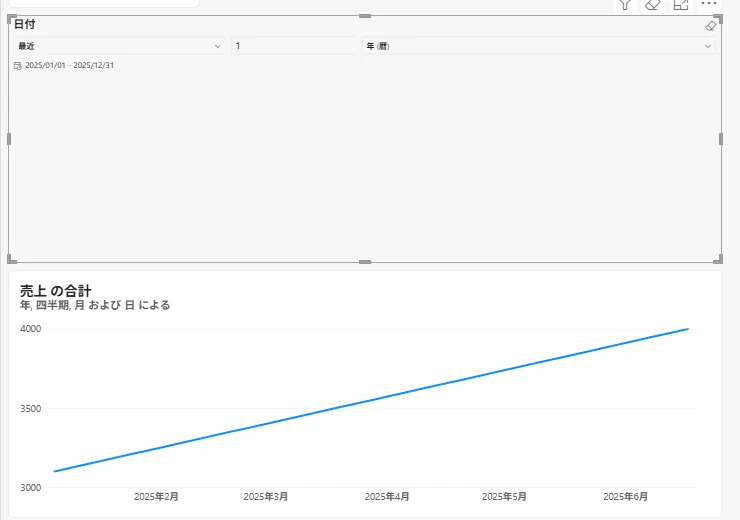
左を
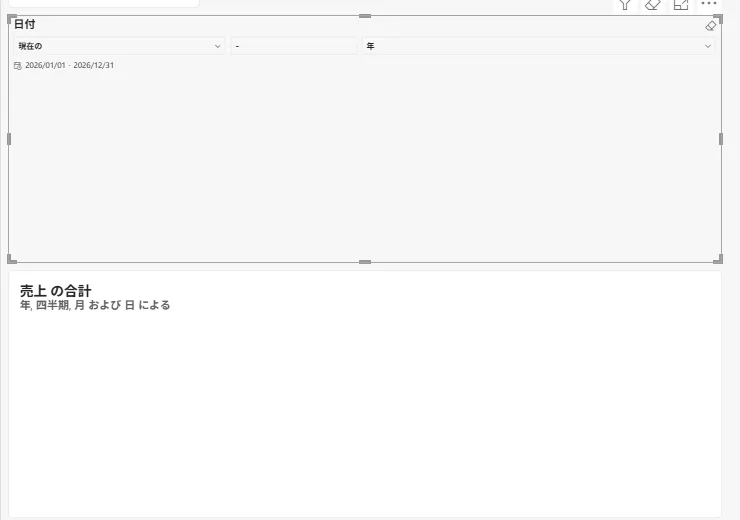
相対日付は、
確認していないこと
- 「相対日付」の、
ほかの 組み合わせ( 「次へ」、 「日間」 「週」 「か月」)は、 確かめていません。 「年(暦)」と 「年」の 違いも、 確かめていません。 - 「日付の
選択」 「ドロップダウン」 「タイル」 「相対時間」の スタイルの 見え方は、 確かめていません。 - 日付の
欄に、 日付を 直接入れた ときの 動きは、 確かめていません。 - 日付の
列が、 日付の 型ではなく、 文字列の ときの 動きは、 確かめていません。 - 日付の
階層(年・四半期・月・日)を スライサーに 入れた ときの 見え方は、 確かめていません ( 私の 画面では、 日付の 列その ものを 入れると、 範囲の 形に なりました)。