Power BI のスライサーの見た目と選び方を変える方法
濵口 翔長崎で、Power BI のつまずきを記録しています確認日2026年10月20日。
Power BI Desktop(日本語版、 2.159.883.0)で、 ダミーの データを 使って 確かめました。 確認できていない ことは、 末尾に まとめました。
スライサーは、
結論
(30秒版)
- 「ビジュアルの
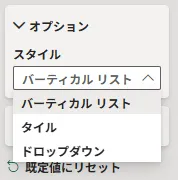
書式設定」の 「スライサーの 設定」に ある 「オプション」の 「スタイル」で、 「バーティカル リスト」 「タイル」 「ドロップダウン」を 選べます。 - 「選択項目」に、
3つの スイッチが あります。 「単一選択」 (既定オフ)、 「Ctrl キーで 複数選択」 (既定オン)、 「[すべて 選択] オプション」 (既定オフ)。 - 「Ctrl キーで
複数選択」が オンだと、 普通に クリックした とき、 前の 選択が 置き換わります。 複数選ぶには Ctrl を 押しながらクリックします。 オフに すると、 クリックだけで、 複数 選べました。
スタイルを変える
店舗の
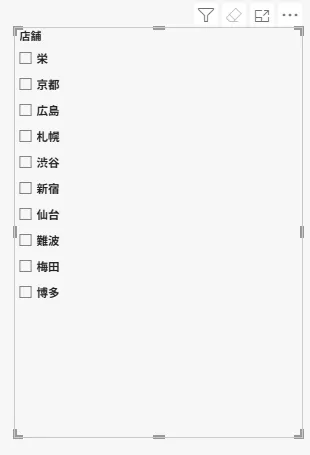
「ビジュアルの
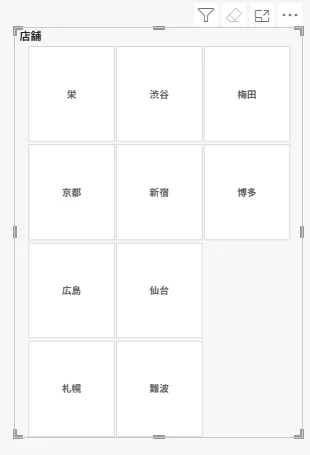
- タイル: 店舗名が、
四角い タイルに なって 並びました。
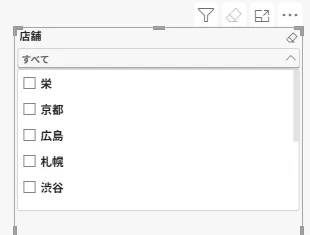
- ドロップダウン: 閉じた
状態では、 「すべて」と 出て、 開くと、 チェックボックスの 一覧が 出ました。
選び方を変える: 「選択項目」の3つのスイッチ
「スライサーの
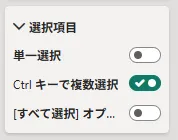
「Ctrl キーで複数選択」(既定オン)
- オンの
とき: 1つ目を クリックして、 次に、 別の 項目を、 そのまま クリックすると、前の 選択が (新宿だけが置き換わります 残りました)。 複数を 選ぶには、 Ctrl を 押しながら、 クリックします (渋谷と 新宿の 2つが 選べました)。 - オフに
すると 、クリックするだけで、 複数を 選べました (栄、 京都、 渋谷、 新宿の 4つ)。
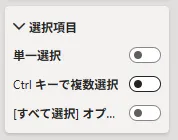
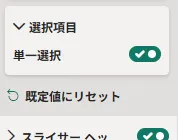
「単一選択」(既定オフ)
オンに
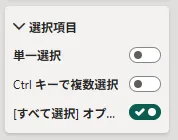
「[すべて選択] オプション」(既定オフ)
オンに
公式の記載との照合
Microsoft Learn(日本語版)
- スタイル: 公式には、
スライサーの ビジュアルは、 縦方向の リスト、 タイル、 ドロップダウン、 日付の 選択などを、 サポートする、と 書かれています。 私が 確認した 3つの 名前と、 合っています。 - 「すべて
選択」 : 公式には、「[すべて 選択] オプション」の 場所は、 「書式」ウィンドウの 「Visual > スライサーの 設定 > 選択項目」、と 書かれています。 さらに、 「すべて 選択」を 選ぶと、すべての 選択を フィルター結果にクリアした 場合と 同じ なる (スライサーは 他の ビジュアルを フィルターしない )、 すべて 選んだ あとで 一部を 外すと、 外した 項目の 「ではない」フィルター(反転選択)が 適用される、と 書かれています。 私が 見た、 2回クリックすると 全部が 解除されて、 フィルターなしに なった 動きと、 合っています。 - 検索と
貼り付け : 公式には、スライサーの 「…」 メニューの 「検索」 (または Ctrl + F)で 検索できる、 Excel などの 値を、 貼り付けて、 複数選択できる、と 書かれています。 この 記事では、 確認していません。 - 選択の
クリア : 公式には、スライサーの ヘッダーの 消しゴムの アイコンで、 その スライサーの 選択を、 すべて クリアできる、と 書かれています。 - ほかの
スライサー : 公式には、リスト スライサー、 ボタン スライサー、 入力スライサーなど、 別の 種類の スライサーも、 紹介されています。 この 記事は、 「スライサー」の ビジュアルを 扱っています。
この記事で確認できたこと・できていないこと
確認日: 2026年10月20日。
確認できた
- スタイルの
3つの 名前と、 場所(スライサーの 設定 > オプション > スタイル) - 「選択項目」の
3つの スイッチの 名前、 既定値、 動き(Ctrl キーでの 複数選択、 単一選択の ラジオボタン、 すべて 選択の 印)
確認できていない
- スライサーの
検索(公式には、 「…」 メニューまたは Ctrl + F と 書かれています) - 日付の
スライサーでの 動き - 英語版での
名称
参考
- Power BI の
スライサーの 。概要(Microsoft Learn) 確認日 2026年10月20日。
この記事で使った用語
- Power BI Desktop
- Windows で動く、レポートを作るためのアプリです。データの取り込みとモデルの作成、レポートの作成に向いています。