Power BI で、売上の上位3店舗だけを表示する方法(フィルターの「上位 N」)
濵口 翔長崎で、Power BI のつまずきを記録しています確認日2026年10月20日。
Power BI Desktop(日本語版、 2.159.883.0)で、 ダミーの データを 使って 確かめました。 確認できていない ことは、 末尾に まとめました。
店舗が
結論
(30秒版)
- グラフを
選んで、 「フィルター」 ペインの 「店舗」で、 「フィルターの 種類」を 「上位 N」に します。 「項目の 表示」を 「上」、 数を 「3」、 「値」を 「売上 の 合計」に して、 「フィルターを 適用」を 押します。 - 「値」を
選ぶまで、 「フィルターを 適用」は 押せません。 数を 入れただけでは、 グラフは 変わりませんでした。 - 4位が
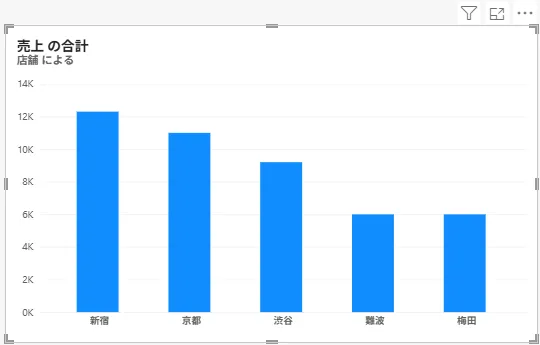
同じ値の ときは、 同じ値の 店舗が、 両方残りました (上4で、 5店舗が 出ました)。
何が起きたか
ダミーの
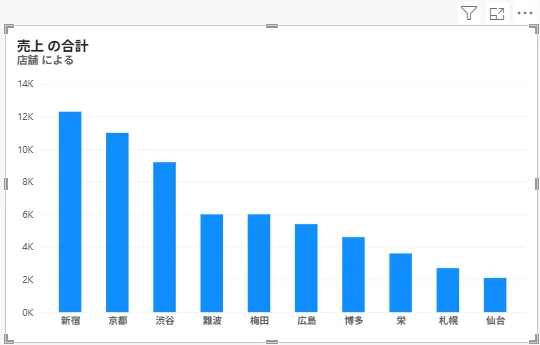
手順
- グラフを
選んで、 「フィルター」 ペインを 開きます。 この ビジュアルの フィルターの 欄に、 「店舗」の カードが あります。 - 「店舗」の
カードを 開いて、 「フィルターの 種類」を 選びます。 選択肢は、 「高度な フィルター処理」 「基本フィルター」 「上位 N」の 3つでした。 「上位 N」を 選びます。
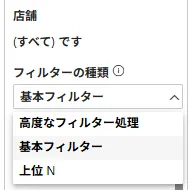
- 「項目の
表示」を、 「上」に して、 数を 入れます (ここでは 3)。 - 「値」の
欄に、 「売上 の 合計」を 入れます ( 「値」の 候補は、 「この ビジュアルの データ」と 「すべての データ」に 分かれていました。 ここでは、 この ビジュアルの 「売上 の 合計」を 選びました)。 - 「フィルターを
適用」を 押します。
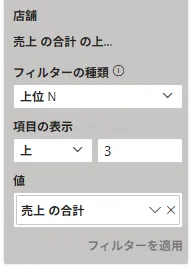
グラフは、
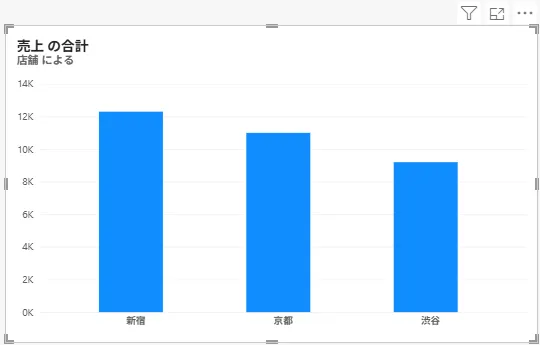
つまずいた点
- 「値」を
選ぶまで、 :押せない 「項目の 表示」に 数を 入れただけでは、 「フィルターを 適用」が 灰色で、 押せませんでした。 グラフも、 変わりません。 「値」を 入れ忘れると、 「効かない」ように 見えます。 - 同点は、
両方残る : 上4にした とき、 4位の 梅田と 難波が、 同じ 値(6000)でした。 結果は、 新宿、 京都、 渋谷、 難波、 梅田の 5店舗でした。 「上4なのに、 5本出た」ときは、 同点を 疑います。
フィルターを消す
「店舗」の
この記事で確認できたこと・できていないこと
確認日: 2026年10月20日。
確認できた
- 「フィルターの
種類」に 「上位 N」が ある こと、 手順と 名前 - 「値」を
選ぶまで、 適用できない こと - 上3で
3店舗、 上4で、 同点の ため5店舗に なった こと - 「フィルターを
クリア」で、 解除できる こと
確認できていない
- 「下」
(下位)を 選んだ ときの 動き - 「値」に、
別の フィールドを 入れた ときの 動き - 同点の
扱いに ついての、 公式の 記載 - 公式ドキュメントとの
完全な 照合(下の 「公式ドキュメントとの 照合」は、 関連ページを 2026年10月21日に 確認した 範囲です) - 英語版での
名称
公式ドキュメントとの照合(2026年10月21日)
- Microsoft の
「Add a filter to a report in Power BI」は、 ビジュアルの フィルターに、 ビジュアルに ない フィールドも 使えると 説明しています。 - 「上位 N」の
選択肢の 並びや、 「値」を 選ぶまで 「フィルターを 適用」が 押せない ことは、 確認した ページには 書かれていません。 この 記事の 実機の 確認だけが 根拠です。
この記事で使った用語
- Power BI Desktop
- Windows で動く、レポートを作るためのアプリです。データの取り込みとモデルの作成、レポートの作成に向いています。