Power BI の折れ線グラフで2つの軸を使う方法(第2 Y 軸)
濵口 翔長崎で、Power BI のつまずきを記録しています確認日2026年10月26日。
Power BI Desktop(日本語版、 2.159.883.0)で、 ダミーの CSV( sales_agg.csv、6行)を 使いました。 店舗ごとの 売上の 合計は、 京都 8,200、 渋谷 7,600、 新宿 4,900、 数量の 合計は、 京都 6、 渋谷 8、 新宿 3 です。 確認できていない ことは、 末尾に まとめました。
売上(数千)と
結論
(30秒版)
- 折れ線グラフの
「ビジュアルの ビルド」には、 「X 軸」 「Y 軸」の ほかに、 「第2 Y 軸」の 入れ物が ありました。 - 「Y 軸」に
「売上 の 合計」、 「第2 Y 軸」に 「数量 の 合計」を 入れると、左に 売上(5K〜8K)、 が右に 数量(3〜8)の、 2つの 目盛り 出ました。 - 線は
2本に なり、 下に 凡例(売上 の 合計、 数量 の 合計)が 出ました。
0. CSV を読み込む
練習用のsales_agg.csv(6行)を、
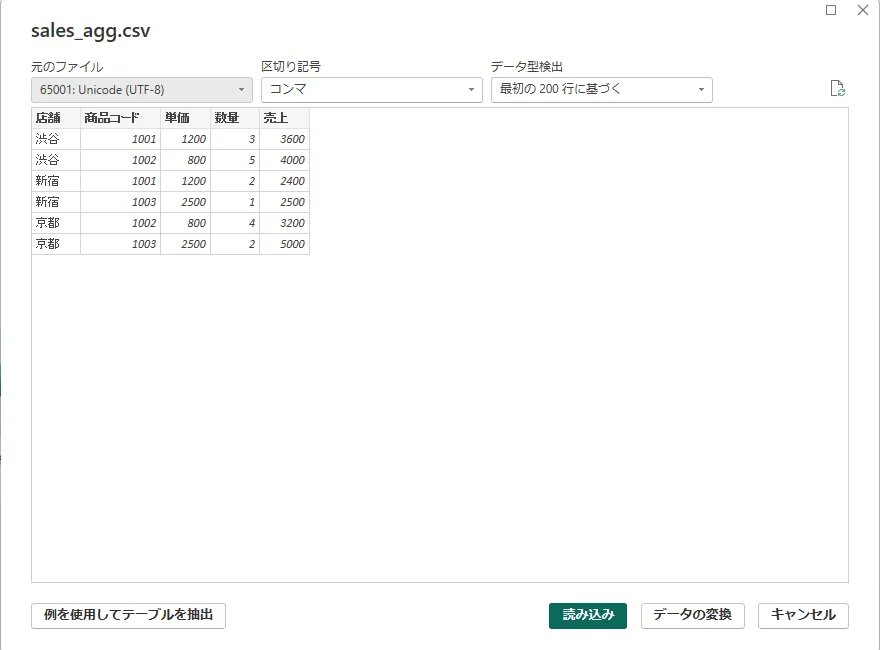
読み込むと、sales_agg が
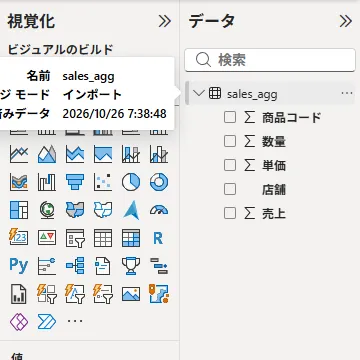
1. まず、売上だけの折れ線グラフ
「店舗」と
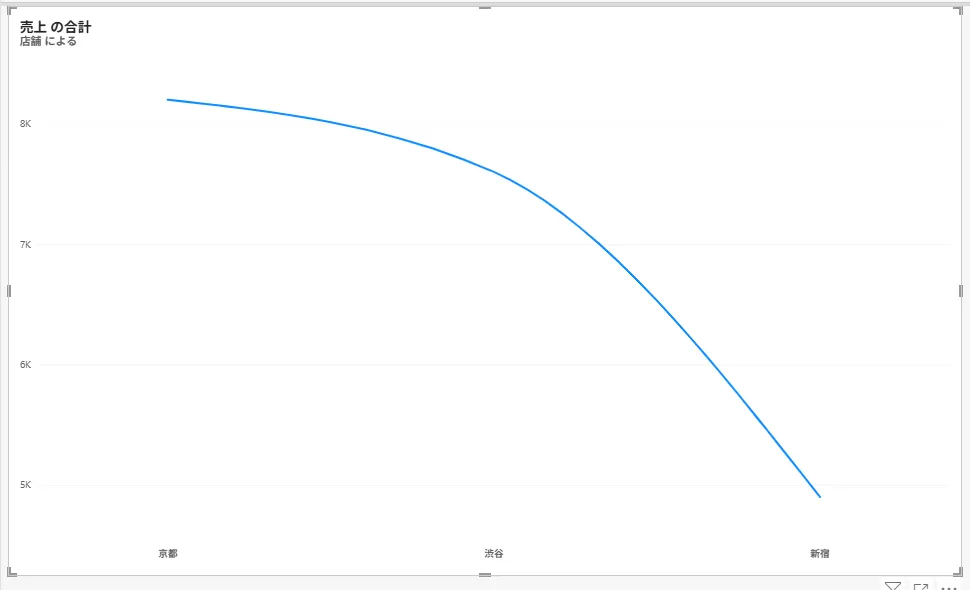
「ビジュアルの
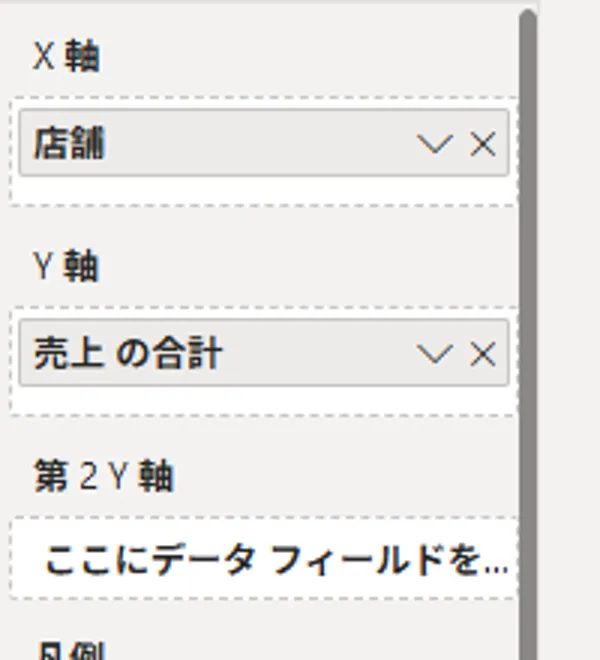
2. 「第2 Y 軸」に、数量を入れる
折れ線グラフを
- X 軸
- Y 軸
- 第2 Y 軸
- 凡例
- スモール マルチプル
- ヒント
データペインの
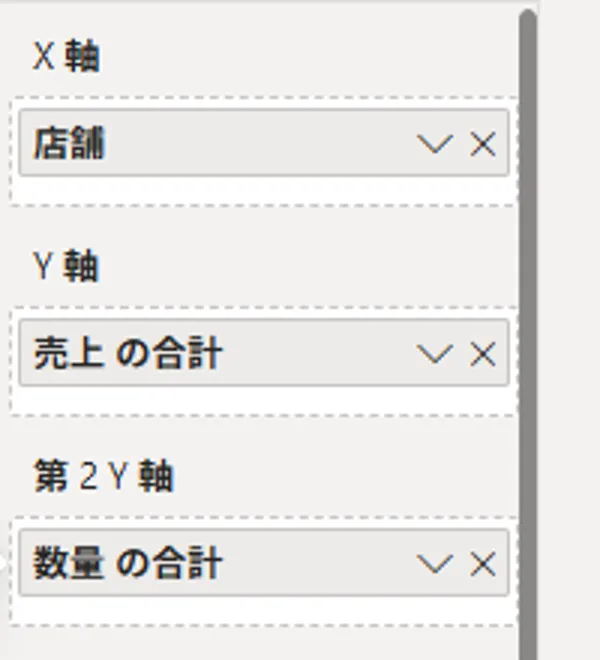
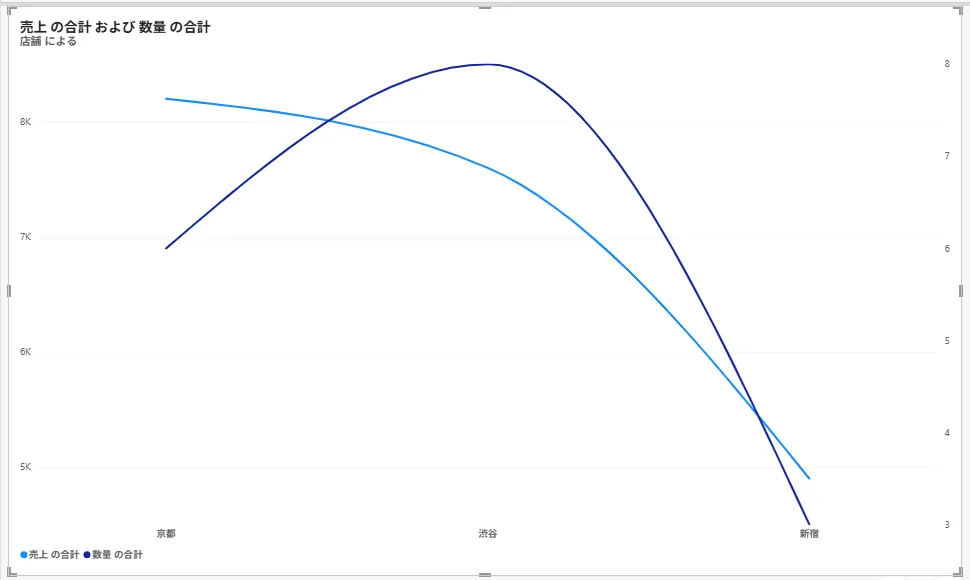
- 左の
目盛り (5K〜8K)は、 売上の ものです。 - 右の
目盛り (3〜8)は、 数量の ものです。 - タイトルは、
「売上 の 合計 および 数量 の 合計」に 変わりました。 サブタイトルは 「店舗 に よる」の ままでした。
気づいたこと
- どちらの
目盛りも、 (左は0 から 始まっていません 5K 付近から、 右は 3 から)。 0 から 始める 方法は、縦軸を 0 から に始める 記事 書いた とおり、 「Y 軸」の 「最小」で 決めます。 第2 Y 軸でも 同じ 設定が あるかは、 確かめていません。 - 2本の
線が交わる場所(京都と 渋谷の 間、 渋谷と 新宿の 間)が ありますが、 この 交わりに、 意味は ありません。 2つの 目盛りが、 別々だからです。交わりを、 「同じ ように、値に なった」と 読まない 注意が 要ります。 - 線は、
なめらかな 曲線で 描かれました (3点だけなので、 特に 曲がって 見えます)。 なぜ曲線に なったかは、 確かめていません。
確認していないこと
- 「縦棒と
折れ線」の グラフ(棒と 線を、 1つに した もの )は、 試していません。 この 記事は、 折れ線グラフ1つの 中の、 第2 Y 軸です。 - 右の
目盛りを、 非表示に する、 数字の 形式を 変える 方法は、 確かめていません。 - 第2 Y 軸の
目盛りの 「最小」 「最大」を、 決める 方法は、 確かめていません。 - 日付を
X 軸に した 場合や、 3つ以上の 数字を 入れた 場合は、 確かめていません。