CSV の先頭に注記の行がある
目的(何のためにやるか)
CSV の先頭に注記の行があると、見出しがずれて、列の型が崩れます。正しい表として読み込めるようになるための練習です。
状況
先頭に「売上一覧」「出力日」と空行がある CSV です。そのまま読み込むと、見出しがデータになってしまいます。
準備
- CSV をダウンロードします(ダミーのデータです)。
- Power BI Desktop で、CSV を読み込みます。やり方は、はじめかたにあります。
やること
- そのまま読み込み、列名と1行目を確認する。
- 見出し(店舗、商品、数量、売上)が列名になるようにする。
まず、下を見ずに、自分でやってみてください。うまくいかなければ、ここから下の解説を、上から順に、読みながら、やってみます。
動画で見る(2分58秒)
問題の説明のあと、一時停止して、自分で解く時間があります。そのあとに、実際の画面で答え合わせをします。
ナレーションは、音声合成(Microsoft Haruka)です。動画は、YouTubeでも見られます。
解き方(ステップごとの解説・画面つき)
何が起きたか
動画で見る(2分58秒)
この動画は、練習問題の「問題と答え合わせ」です。ナレーションは、音声合成(Microsoft Haruka)です。動画は、YouTubeでも見られます。練習問題の、ページもあります。
「データを取得」でテキスト/CSV を選ぶと、プレビューは次のようになりました。
- 列名が、Column1、Column2、Column3、Column4 になりました。
- 1行目に「売上一覧(2026年10月分)」、2行目に「出力日」と「2026/10/25」、3行目は空、4行目に「店舗、商品、数量、売上」が入りました。
- 4つの列と、データの行は、すべて表示されました。
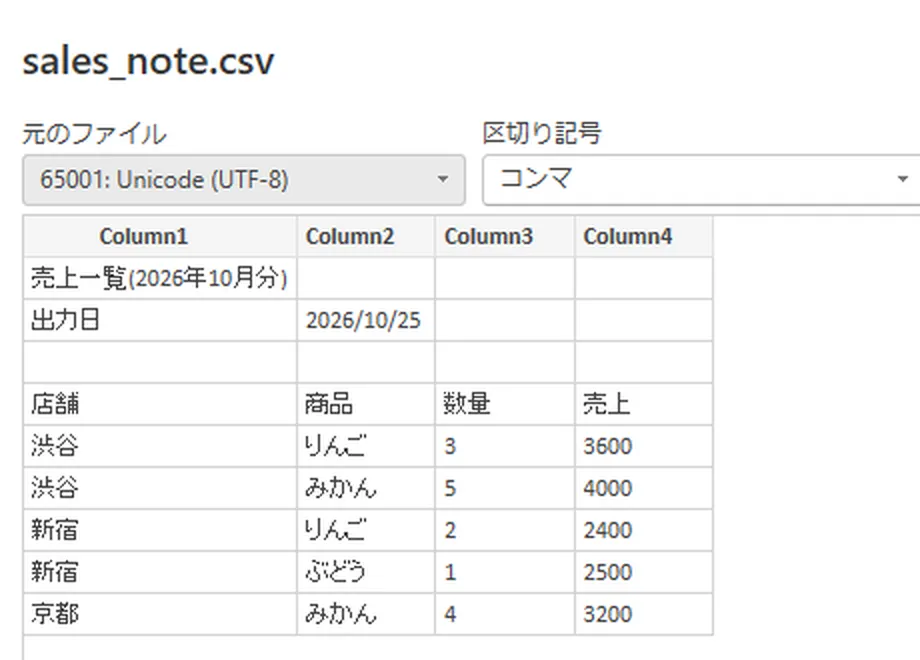
読み込みのプレビュー。列名が Column1〜Column4 で、1行目にタイトル、2行目に出力日、3行目が空、4行目に見出し、その下にデータが並んでいる 「データの変換」を押して、Power Query エディターで開くと、次のとおりでした。
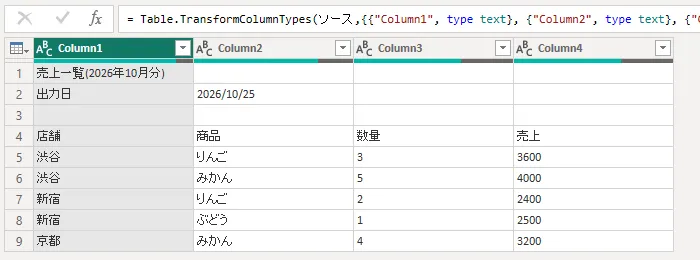
Power Query エディター。列名は Column1〜Column4 で、1〜3行目が注記、4行目が店舗・商品・数量・売上 直し方
1. 上の3行を削除する
ホームの「行の削除」を開くと、次の項目がありました。
- 上位の行の削除、下位の行の削除、代替行の削除、重複部分の削除、空白行の削除、エラーの削除
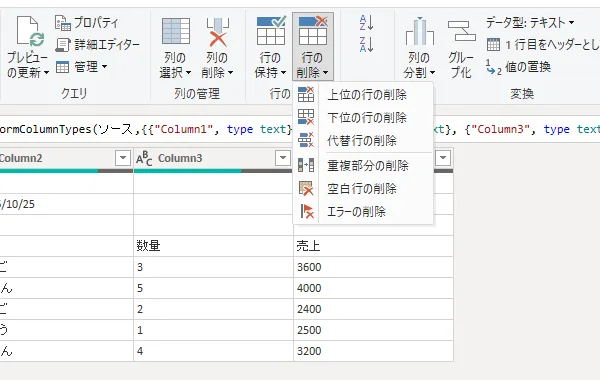
「行の削除」のメニュー。上位の行の削除、下位の行の削除、代替行の削除、重複部分の削除、空白行の削除、エラーの削除 「上位の行の削除」を選ぶと、「先頭から削除する行の数を指定します」というダイアログが出ます。「行数」に 3 を入れて、OK を押しました。
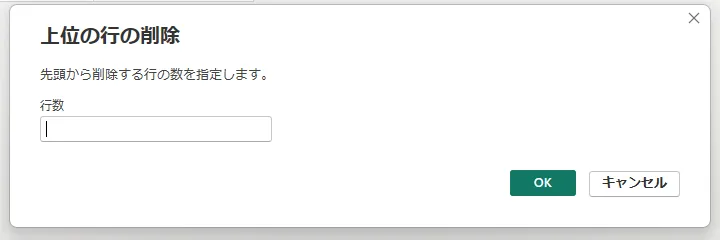
「上位の行の削除」のダイアログ。行数の欄 すると、1行目が「店舗、商品、数量、売上」になり、手順に「削除された最初の行」が加わりました。

3行を削除した表。1行目が店舗・商品・数量・売上。数式は Table.Skip(変更された型,3) 2. 1行目をヘッダーにする
ホームの「1行目をヘッダーとして使用」を押しました。列名が「店舗」「商品」「数量」「売上」になりました。続けて、型が自動で付き、数量と売上は整数になりました(店舗と商品はテキスト)。

見出しが付いた表。店舗、商品、数量、売上の列名で、数量と売上は整数。適用したステップに「削除された最初の行」「昇格されたヘッダー数」「変更された型1」が並んでいる
答え合わせ
自分で採点する数字
最後に、列名が「店舗、商品、数量、売上」で、データは見出し以外の行になる(先頭の3行を飛ばしたあと)。
- 列名が Column1〜Column4 になり、見出しの行がデータの1行目に入る(データは欠けない)。
- Power Query の「行の削除」→「上位の行の削除」で 3 を指定し、「1行目をヘッダーとして使用」を押す。数量と売上は整数になる。
- 数式は Table.Skip(変更された型,3)。
この解説は、実機(Power BI Desktop 日本語版 2.159.883.0)で確かめた記事から、まとめています。確認していないことは、記事の最後に書いています。
元の記事を読む →
確認日: 2026-10-25。CSV はダミーのデータで、無料です。