平均に小数点が付く・通貨が「$」になる
目的(何のためにやるか)
数字の見た目(小数点、桁区切り、通貨)を、読む人に合わせて整えるための練習です。見た目が違うだけで、「これは円か、ドルか」と、誤解されることがあります。
状況
整数の単価を、平均にして表に出します(新宿の行は、1,200 と 2,500 の平均)。「1850.00」と出て、通貨にすると「$」が付きます。
準備
- CSV をダウンロードします(ダミーのデータです)。
- Power BI Desktop で、CSV を読み込みます。やり方は、はじめかたにあります。
やること
- 店舗、売上の合計、単価の平均を表に出し、新宿の行の小数点以下の表示を確認する。
- 表示を「¥1,850」にする。
まず、下を見ずに、自分でやってみてください。うまくいかなければ、ここから下の解説を、上から順に、読みながら、やってみます。
動画で見る(3分17秒)
問題の説明のあと、一時停止して、自分で解く時間があります。そのあとに、実際の画面で答え合わせをします。
ナレーションは、音声合成(Microsoft Haruka)です。動画は、YouTubeでも見られます。
解き方(ステップごとの解説・画面つき)
何が起きたか
動画で見る(3分17秒)
この動画は、練習問題の「問題と答え合わせ」です。ナレーションは、音声合成(Microsoft Haruka)です。動画は、YouTubeでも見られます。練習問題の、ページもあります。
6行の CSV(店舗、商品コード、単価、数量、売上)を読み込んで、表に「店舗」「売上の合計」「単価の平均」を入れました(確認は、「店舗が新宿」の行です)。
- 売上の合計は「4900」(桁区切りなし)。
- 単価の平均は「1850.00」(小数点以下が2桁)。単価は整数の列ですが、平均にすると、小数の値になります。
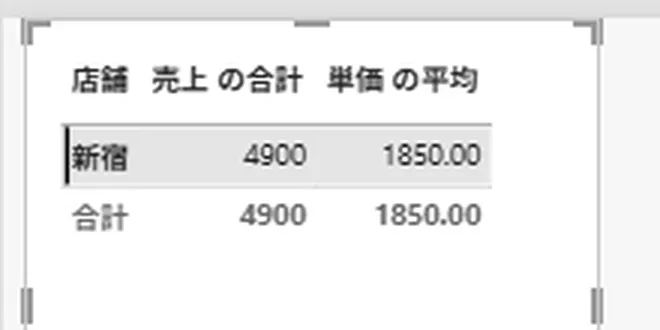
表。新宿の行で、売上の合計は 4900、単価の平均は 1850.00 書式の選択肢
データペインの列(ここでは「単価」)を選んで、「列ツール」の「書式」を開くと、次の6つがありました。
- 全般、通貨、10 進数、整数、パーセンテージ、指数
「通貨」の右には、通貨記号のボタン(「$」)と、パーセントのボタン、桁区切りのボタン(「,」)、桁数の欄があります。
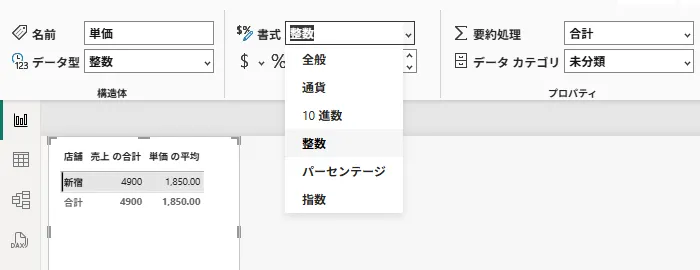
列ツールの書式のメニュー。全般、通貨、10進数、整数、パーセンテージ、指数が並んでいる 通貨にすると「$」になる
「通貨」を選ぶと、単価の平均は「$1,850」になりました(桁数の欄は「自動」)。日本円の記号ではありません。
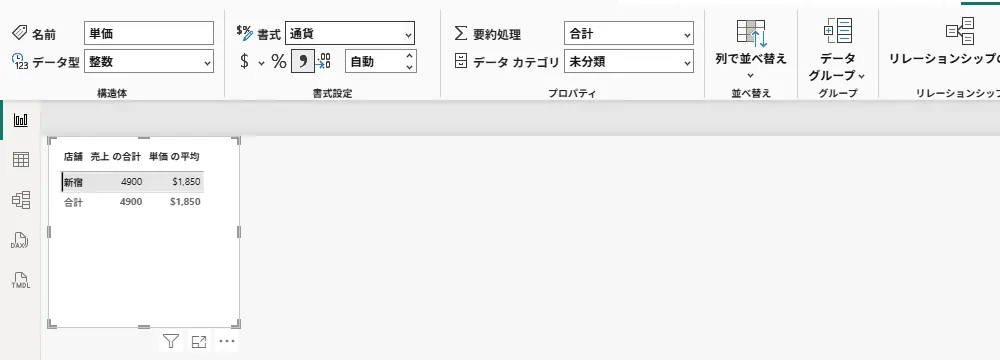
書式を通貨にしたあとの表。単価の平均が $1,850 通貨記号のボタンの右の「∨」を開くと、通貨記号の一覧が出ます。上のほうの「一般的な通貨記号」には、「$ 英語 (米国)」「£ 英語 (イギリス)」「€ Euro」「¥ Chinese (PRC)」「CHF フランス語 (スイス)」などがありました。日本円は、ここにはなく、一覧を下へスクロールして、「¥ 日本語 (日本)」 を探しました(ロケール名の五十音順で、「中」「北」の語の近くでした)。
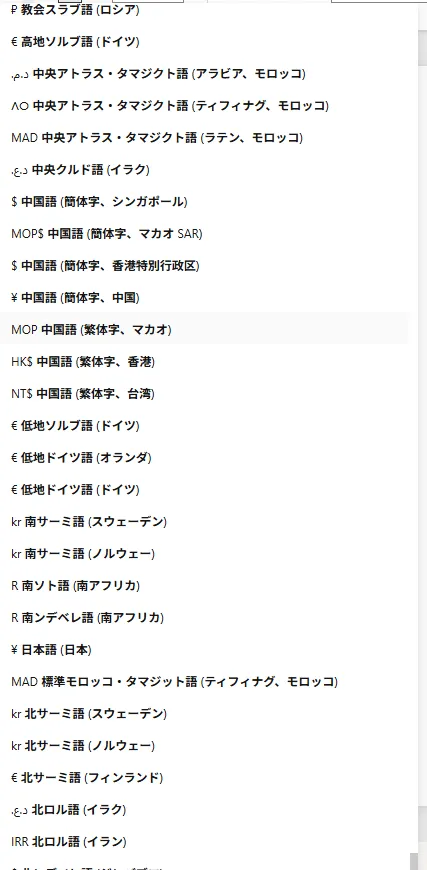
通貨記号の一覧。中国語、低地ソルブ語、南サーミ語などに続いて、「¥ 日本語 (日本)」がある 「¥ 日本語 (日本)」を選ぶと、単価の平均は「¥1,850.00」になりました。
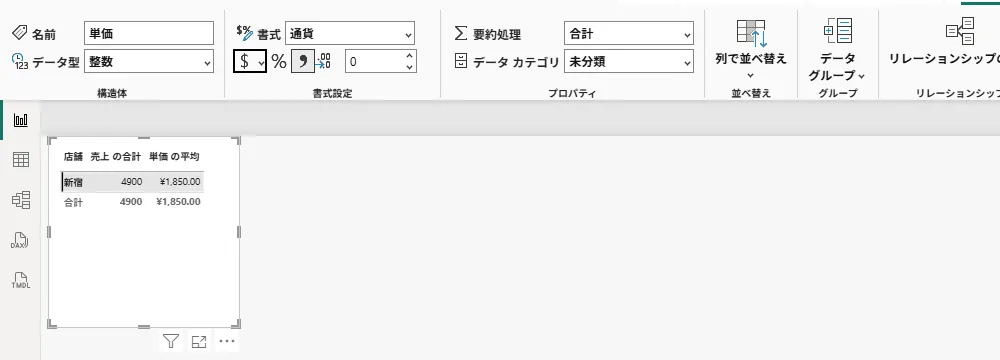
単価の平均が ¥1,850.00 になった表。桁数の欄は 0 桁数を 0 にしても、小数点が消えない
桁数の欄に「1」を入れると、「¥1,850.0」になりました。ところが、「0」を入れ直しても、「¥1,850.00」に戻り、小数点は消えませんでした。この列のデータ型は「整数」で、平均の値は小数になるためと思われますが、理由は確かめていません。
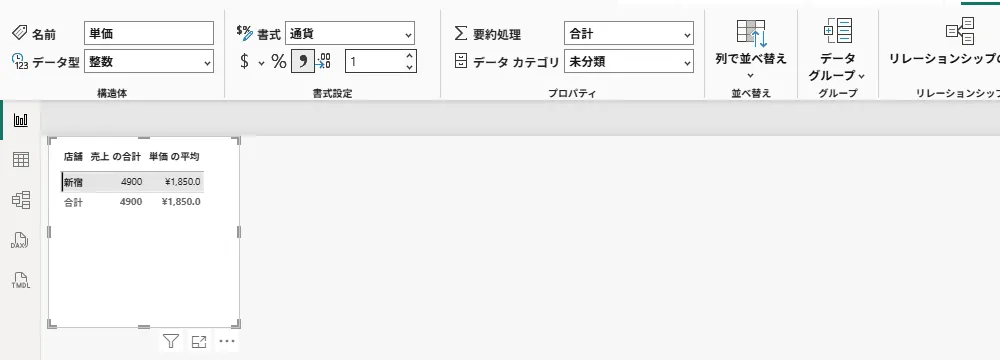
桁数を 1 にした表。単価の平均が ¥1,850.0 データ型を「10 進数」にして直す
列ツールの「データ型」を「整数」から「10 進数」に変えると、次の確認が出ました。
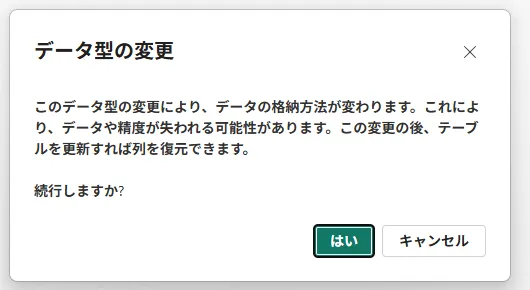
「データ型の変更」のダイアログ。データの格納方法が変わり、データや精度が失われる可能性がある、という文章と、「はい」「キャンセル」 「はい」を押すと、桁数の欄が 0 のままで、単価の平均は 「¥1,850」 になりました。
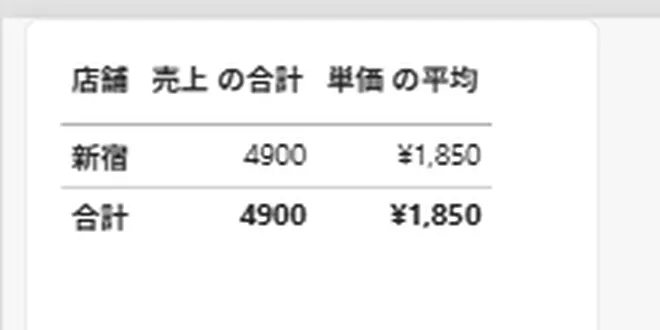
単価の平均が ¥1,850 になった表
答え合わせ
自分で採点する数字
最後に、新宿の行が「売上 4,900」「単価の平均 ¥1,850」になる。
- 新宿の売上の合計は 4900、単価の平均は「1850.00」と出る(整数の列でも、平均は小数になる)。桁数を 0 にしても消えない。
- 書式を「通貨」にすると、既定の記号は「$」。通貨記号の一覧から「¥ 日本語 (日本)」を選ぶ。
- 列のデータ型を「10 進数」にして桁数を 0 にすると「¥1,850」になる(データ型の変更には確認のダイアログが出る)。
この解説は、実機(Power BI Desktop 日本語版 2.159.883.0)で確かめた記事から、まとめています。確認していないことは、記事の最後に書いています。
元の記事を読む →
確認日: 2026-10-25。CSV はダミーのデータで、無料です。