フィルターを掛けたら表が空になった
目的(何のためにやるか)
フィルターは、ビジュアル・ページ・レポートの3つの範囲で効きます。表が空になったとき、どこで絞り込まれているかを、自分で探せるようになるための練習です。
状況
店舗ごとの売上の表を、2つのページに置きます。フィルターの範囲(ビジュアル/ページ/すべてのページ)で、どこまで効くかを確かめます。
準備
- CSV をダウンロードします(ダミーのデータです)。
- Power BI Desktop で、CSV を読み込みます。やり方は、はじめかたにあります。
やること
- ページ1に表を作り、「店舗」で「このビジュアルでのフィルター」を掛ける。
- 同じことを「このページでのフィルター」「すべてのページでのフィルター」で試し、効く範囲を調べる。
- 範囲の違うフィルターを食い違う条件で掛けたら、表がどうなるかを確かめる。
まず、下を見ずに、自分でやってみてください。うまくいかなければ、ここから下の解説を、上から順に、読みながら、やってみます。
動画で見る(3分23秒)
問題の説明のあと、一時停止して、自分で解く時間があります。そのあとに、実際の画面で答え合わせをします。
ナレーションは、音声合成(Microsoft Haruka)です。動画は、YouTubeでも見られます。
解き方(ステップごとの解説・画面つき)
「このビジュアルでのフィルター」
動画で見る(3分23秒)
この動画は、練習問題の「問題と答え合わせ」です。ナレーションは、音声合成(Microsoft Haruka)です。動画は、YouTubeでも見られます。練習問題の、ページもあります。
3つの範囲
フィルターペインは、ビジュアルを選んだときに、上から次の3つの場所に分かれます。
- 「このビジュアルでのフィルター」
- 「このページでのフィルター」
- 「すべてのページでのフィルター」
データペインの列(ここでは「店舗」)を、この3つの場所のどれかに、ドラッグして入れると、その範囲のフィルターになります。
2つの表(上: 店舗・商品コード・単価・売上、下: 店舗・売上)がある、1ページのレポートで、下の表のフィルターペインにある「店舗」を開いて、「渋谷」にチェックを入れました。
- 下の表は、渋谷(7,600)だけになりました。
- 上の表は、変わりませんでした(京都、渋谷、新宿のまま)。
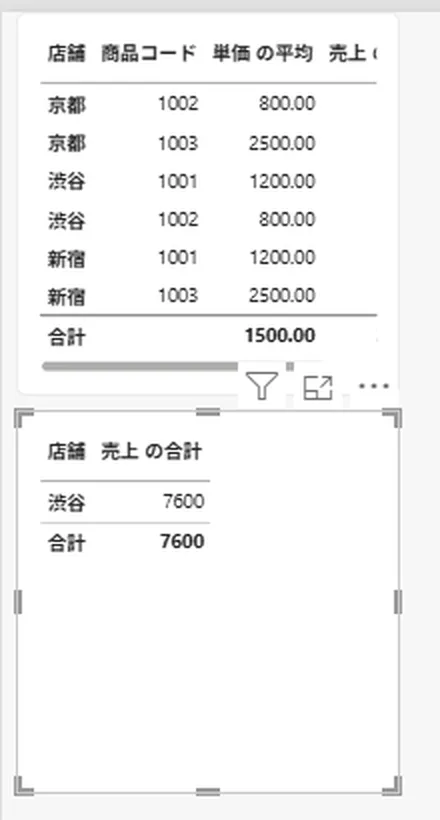
2つの表。上は京都・渋谷・新宿が全部出ていて、下の表は渋谷だけになっている 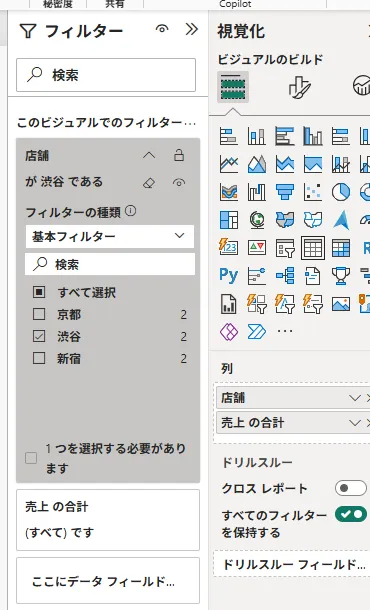
フィルターペイン。「このビジュアルでのフィルター」の店舗が「渋谷 である」になっている 「このページでのフィルター」
「店舗」をデータペインから、「このページでのフィルター」にドラッグして、「京都」にチェックを入れました。
- 上の表(ビジュアルのフィルターなし)は、京都だけになりました。
- 下の表は、空 になりました。下の表には、「渋谷」のビジュアルのフィルターが残っていて、「渋谷」かつ「京都」の行がないためです。
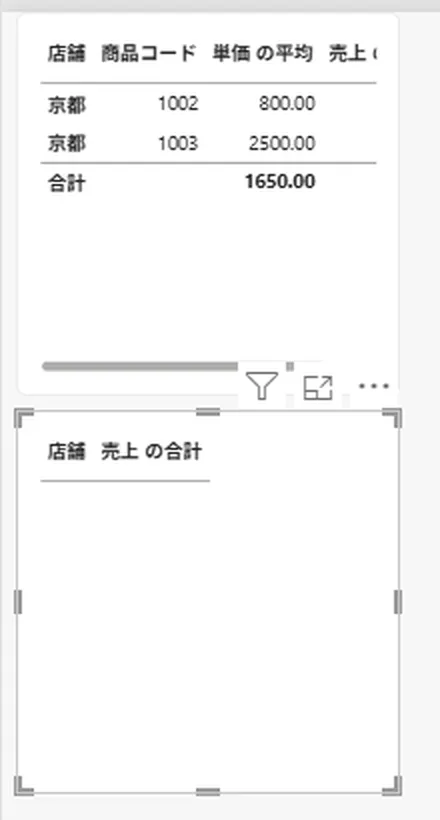
2つの表。上は京都の2行だけで、下の表は見出しだけで中身が空 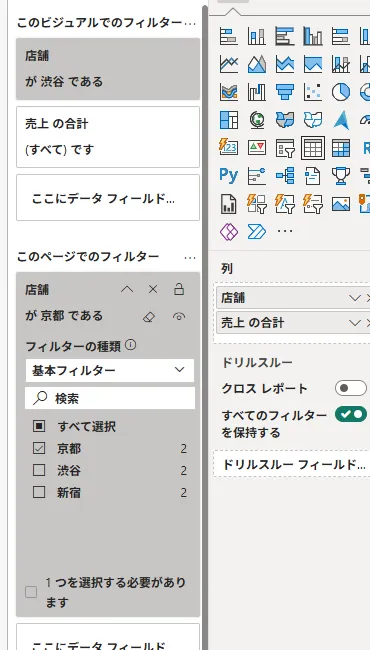
フィルターペイン。ビジュアルのフィルターは「渋谷 である」、ページのフィルターは「京都 である」 「すべてのページでのフィルター」
「店舗」を「すべてのページでのフィルター」にドラッグして、「新宿」にチェックを入れました。
- 1ページ目は、ビジュアル(渋谷)、ページ(京都)、レポート(新宿)の3つが重なって、どちらの表も空 になりました。
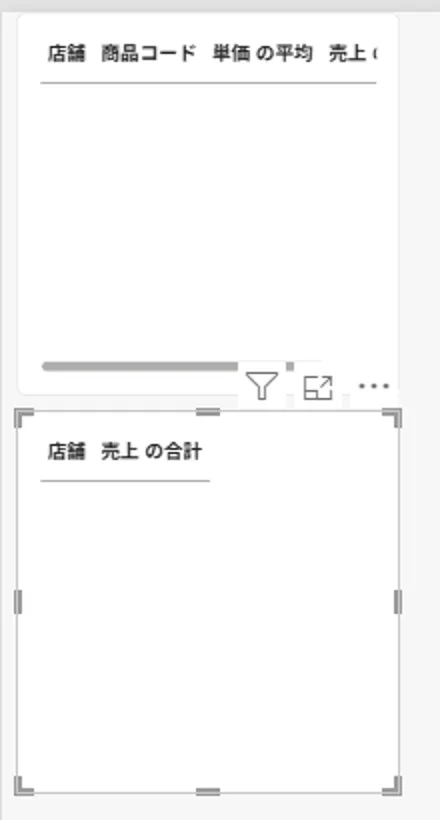
2つの表がどちらも見出しだけで、中身が空 - 2ページ目を追加して、新しい表(店舗と売上)を作ると、そのビジュアル自身にはフィルターがないのに、新宿(4,900)だけ が出ました。
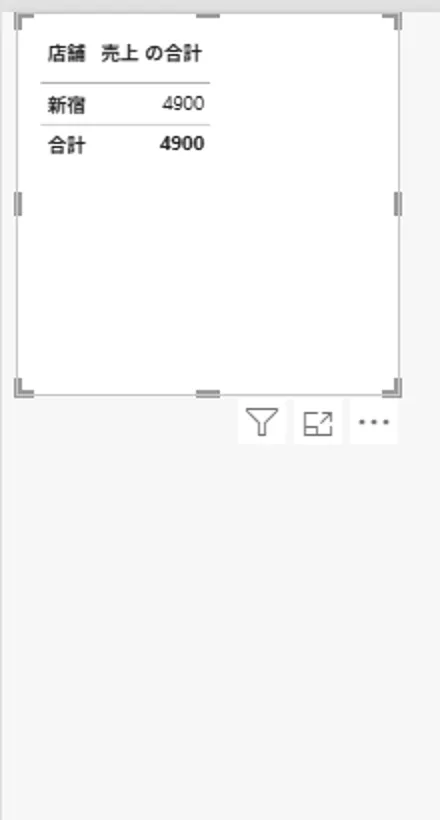
2ページ目の表。新宿の1行だけ(売上 4,900)が出ている 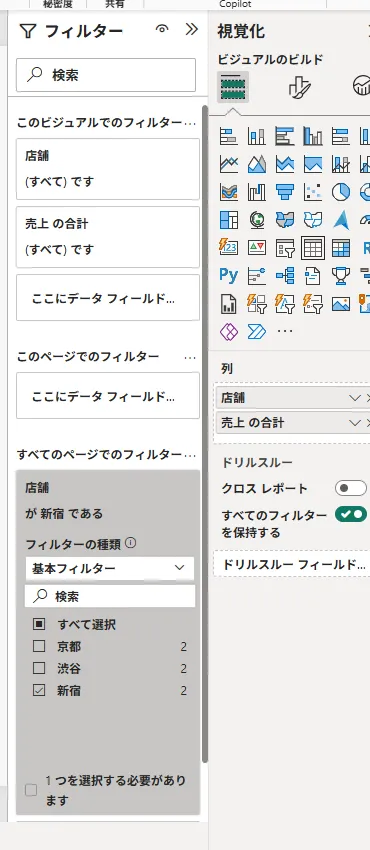
2ページ目のフィルターペイン。ビジュアルとページのフィルターは空で、「すべてのページでのフィルター」に「新宿 である」がある 効かない・空になったときの確かめ方
- 表を選んで、フィルターペインの3つの場所を、上から順に見ます。
- どれかに、思っていないフィルター(「渋谷 である」など)が残っていないか確かめます。
- 食い違っていたら、そのカードのフィルターをクリアする(カードの消しゴムのアイコン)か、カードの右の「×」で消します。
答え合わせ
自分で採点する数字
「このページ」で店舗=渋谷、さらに「すべてのページ」で店舗=京都を掛けると、表が空になる。
- 「このビジュアル」は選んだ1つの表だけ、「このページ」は同じページの全ビジュアル、「すべてのページ」は別のページの新しい表にも効く。
- 範囲が違うフィルターは、すべて同時に効く(AND)。渋谷かつ京都のように食い違うと、表は空になる。
この解説は、実機(Power BI Desktop 日本語版 2.159.883.0)で確かめた記事から、まとめています。確認していないことは、記事の最後に書いています。
元の記事を読む →
確認日: 2026-10-25。CSV はダミーのデータで、無料です。