Power BI で、フィルターが効かない・何も表示されない(ビジュアル・ページ・レポートの違い)
濵口 翔長崎で、Power BI のつまずきを記録しています目次
確認日2026年10月25日。
Power BI Desktop(日本語版、 2.159.883.0)で、 ダミーの 6行の CSV を 使って 確かめました。 確認できていない ことは、 末尾に まとめました。
フィルターを
結論
(30秒版)
- フィルターペインには、「この
ビジュアルでの のフィルター」 「この ページでの フィルター」 「すべての ページでの フィルター」 3つの 範囲が あります。 - 「この
ビジュアル」は、 選んだ 1つの 表だけに 効きました。 「この ページ」は、 同じ ページの 全部の ビジュアルに 効きました。 「すべての ページ」は、 別の ページの 新しい 表にも 効きました。 - 範囲が
違う フィルターは、すべて 同時に ので、効く (AND) 食い 違うと (渋谷かつ 京都、 など )表は 空 に なりました。
動画で見る(3分23秒)
この
3つの範囲
フィルターペインは、
- 「この
ビジュアルでの フィルター」 - 「この
ページでの フィルター」 - 「すべての
ページでの フィルター」
データペインの
1. 「このビジュアルでのフィルター」
2つの
- 下の
表は、 渋谷(7,600)だけに なりました。 - 上の
表は、 変わりませんでした (京都、 渋谷、 新宿の まま)。
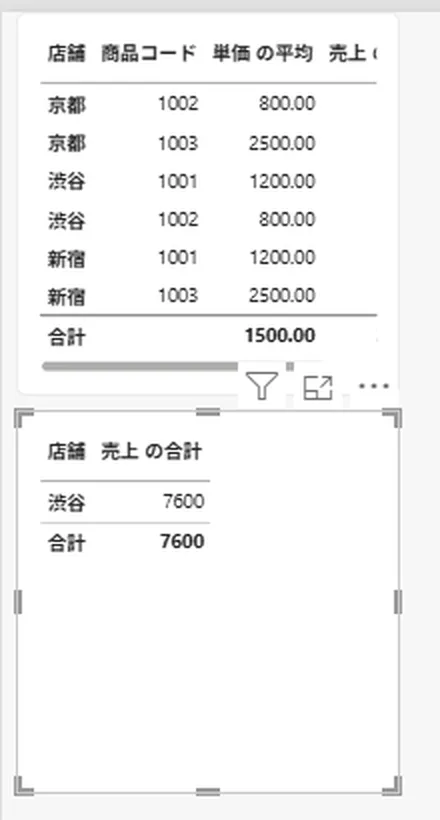
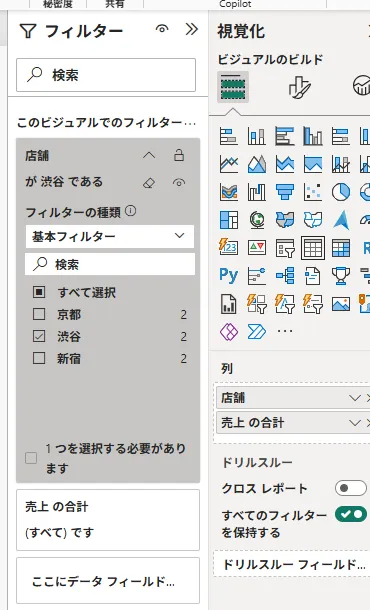
2. 「このページでのフィルター」
「店舗」を
- 上の
表(ビジュアルの フィルターな し)は、 京都だけに なりました。 - 下の
表は、空 に なりました。 下の 表には、 「渋谷」の ビジュアルの フィルターが 残っていて、 「渋谷」かつ 「京都」の 行が ないためです。
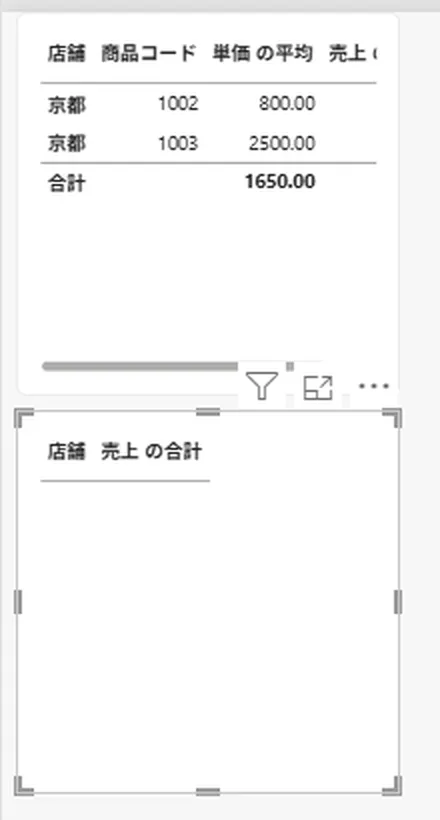
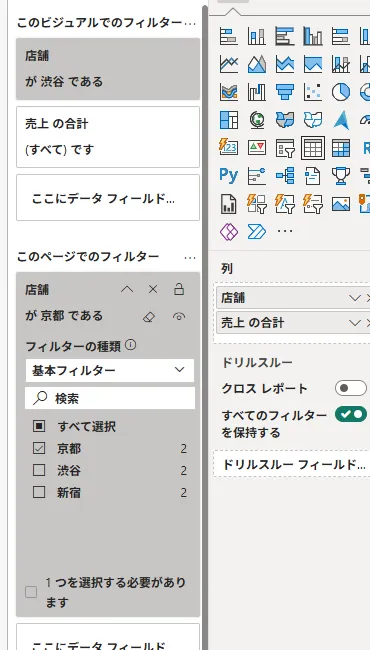
3. 「すべてのページでのフィルター」
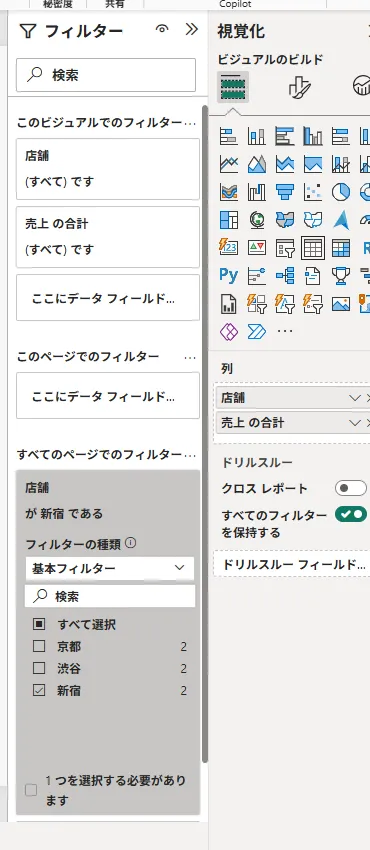
「店舗」を
- 1ページ目は、
ビジュアル(渋谷)、 ページ(京都)、 レポート(新宿)の 3つが 重なって、どちらの 表も に空 なりました。
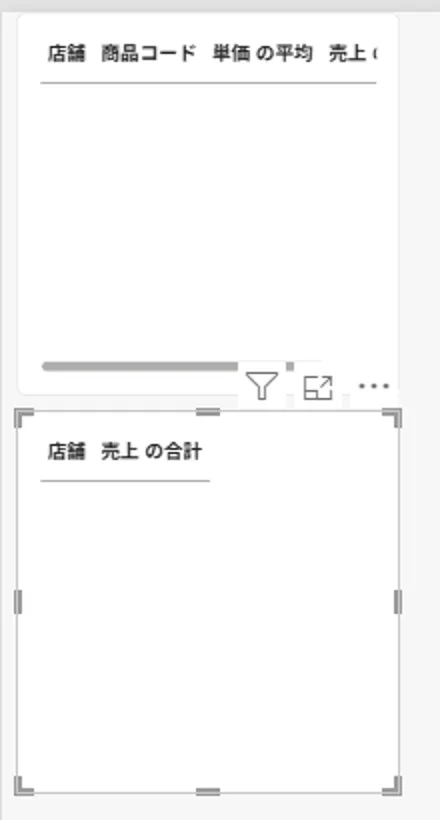
- 2ページ目を
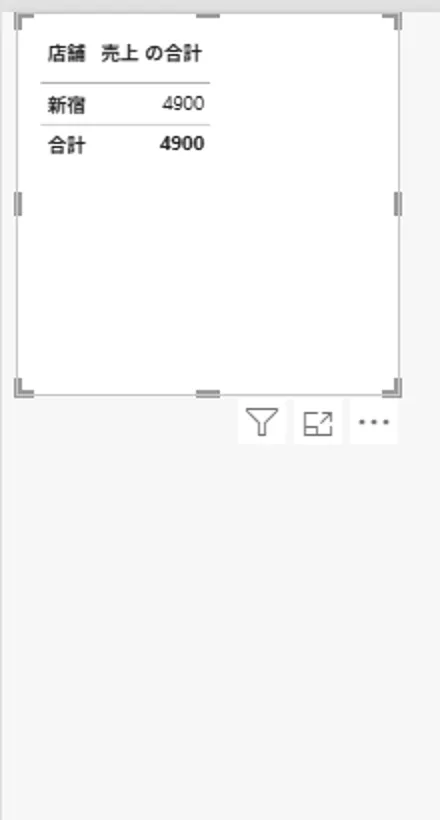
追加して、 新しい 表(店舗と 売上)を 作ると、 その ビジュアル自身には フィルターが ないのに、新宿(4,900)だけ が 出ました。
効かない・空になったときの確かめ方
- 表を
選んで、 フィルターペインの 3つの 場所を、 上から 順に 見ます。 - どれかに、
思っていない フィルター( 「渋谷 である」など)が 残っていないか 確かめます。 - 食い
違っていたら、 その カードの フィルターを クリアする (カードの 消しゴムの アイコン)か、 カードの 右の 「×」で 消します。
確認していないこと
- 「ページ」の
切り 替えを 使った ドリルスルーや、 スライサーとの 組み合わせは、 この 記事では 試していません。 - フィルターの
「種類」 (基本フィルター以外 : 高度な フィルター処理、 上位 N など)は、 この 記事では 試していません(上位 N は、 別の 記事で 確かめました)。 - 「すべての
フィルターを 保持する」 (ドリルスルー)の 動きは、 確かめていません。 - 「消しゴム」
「×」の ボタンの 正式な 名前と、 削除後の 状態は、 この 記事では 画面で 確かめていません。 - Power BI サービスと、
英語版の 画面は、 確かめていません。
この記事で使った用語
- Power BI Desktop
- Windows で動く、レポートを作るためのアプリです。データの取り込みとモデルの作成、レポートの作成に向いています。