日付の売上を「月ごとの合計」にする
目的(何のためにやるか)
日ごとのデータは、そのままだと細かすぎます。月ごとの推移として見せる形に、直せるようになるための練習です。
状況
9日おきの売上(2024年1月〜2025年6月、60行)を縦棒グラフにすると、日ごとの棒が60本並びます。月ごとの合計にします。
準備
- CSV をダウンロードします(ダミーのデータです)。
- Power BI Desktop で、CSV を読み込みます。やり方は、はじめかたにあります。
やること
- 日付と売上で縦棒グラフを作り、棒の数を確認する。
- 月ごとの合計(18本)にする。
- 軸のフィールドのメニューで「日付」を選ぶと、何が起きるか確かめる。
まず、下を見ずに、自分でやってみてください。うまくいかなければ、ここから下の解説を、上から順に、読みながら、やってみます。
解き方(ステップごとの解説・画面つき)
最初の状態: 日ごとに並ぶ
CSV を読み込み、日付と売上を選ぶと、縦棒グラフが自動で入りました。軸には「年・四半期・月・日」の階層が入り、棒は60本、つまりデータの行と同じ数です。
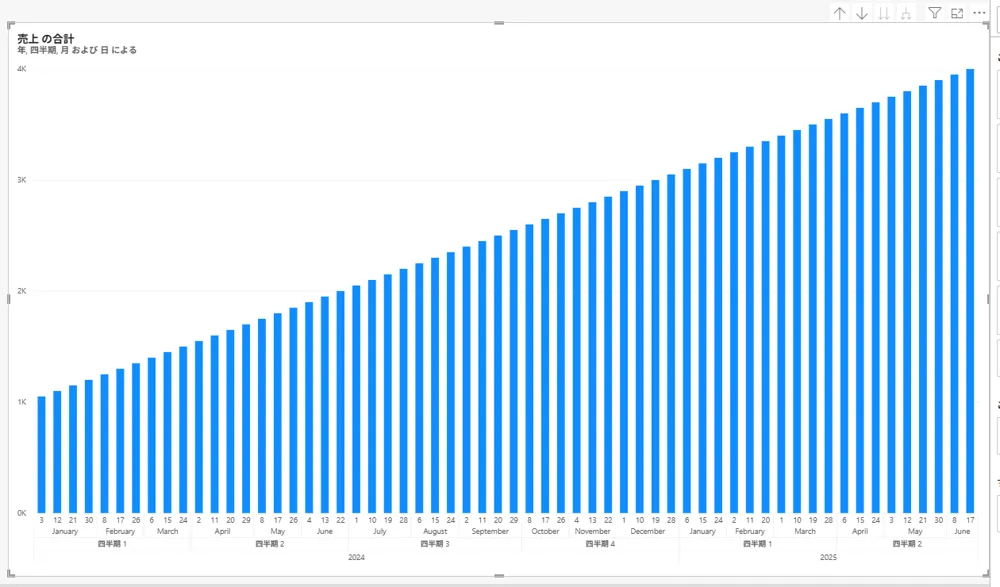
日付の階層(年・四半期・月・日)が軸に入り、棒が日ごとに60本並んだグラフ 「日」と「四半期」を外す
ビジュアルの設定の「X 軸」に、日付の下に「年」「四半期」「月」「日」が並んでいます。「日」の右の × を押し、続けて「四半期」の × を押します。
すると、グラフの説明が「年 および 月 による」に変わり、棒は2024年1月から2025年6月までの18本になりました。
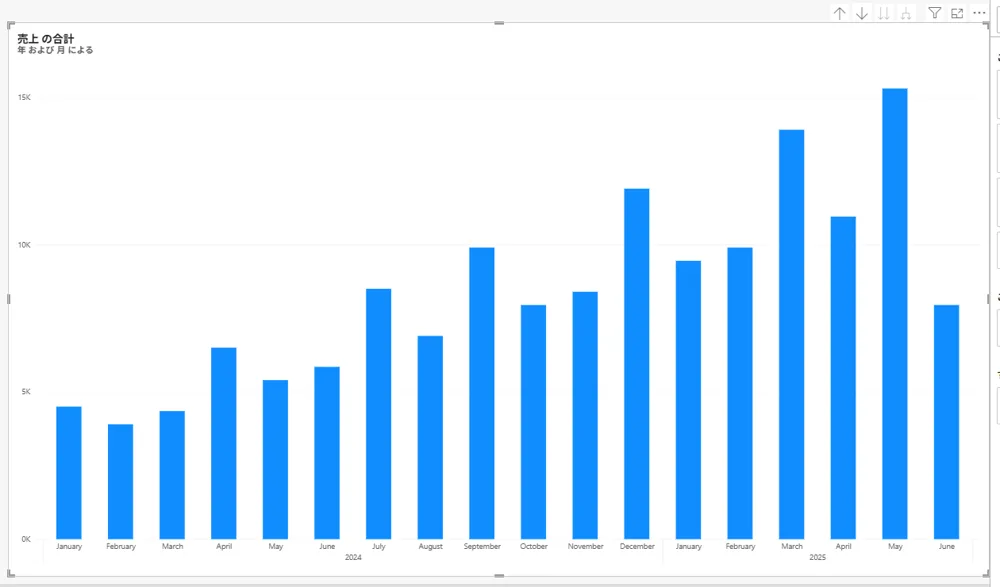
軸が「年」と「月」だけになり、月ごとの合計の棒が18本並んだグラフ 棒の高さは、その月の売上の合計です。このダミーデータは9日おきなので、月に3行か4行で、行が4つある月は高く出ます(たとえば2024年2月は3行で、いちばん低い棒でした)。これはデータの行数の違いで、グラフの故障ではありません。
私の環境では、月の名前が「January」のように英語で表示されました(Windows と Power BI は日本語版です)。この理由は確かめていません。
「日付」を選ぶと、月ごとにはならない
軸のフィールド(日付)の ▾ を押すと、メニューの下のほうに「日付」と「日付の階層」があり、いまは「日付の階層」にチェックが付いています。
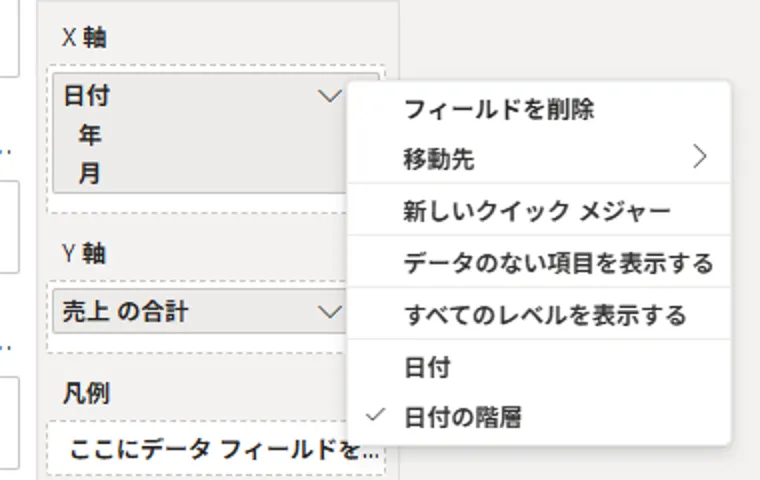
軸のフィールドのメニュー。下に「日付」と「日付の階層」があり、「日付の階層」にチェックが付いている 「日付」を選ぶと、階層をやめて、日付のままの軸になりました。棒は日ごとの60本で、軸のラベルは「2024年4月」「2024年7月」のように、時間に沿って並びます。月ごとの合計にしたいときは、この方法ではなく、2の手順です。
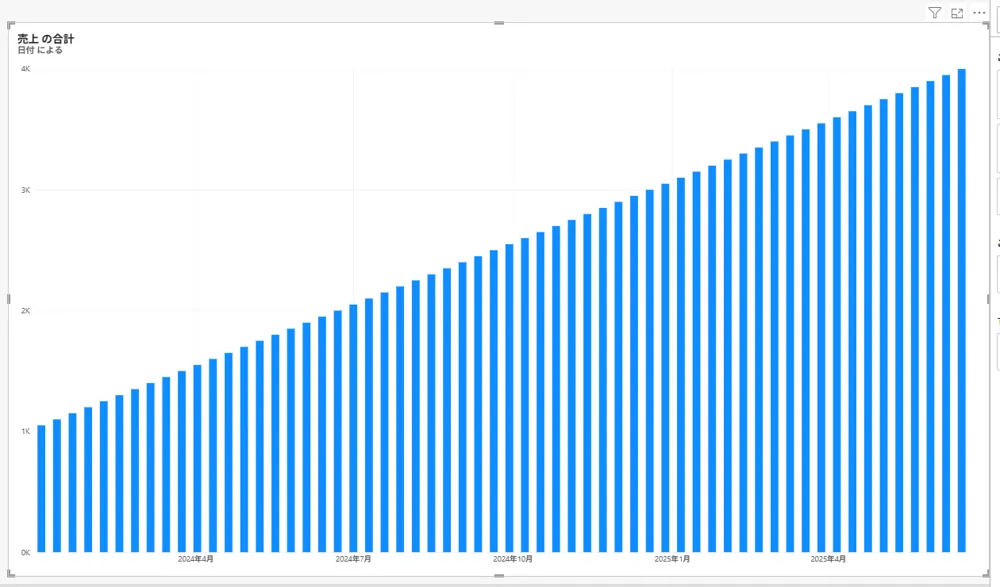
「日付」を選んだ後。棒は日ごとの60本のまま、軸のラベルが時間に沿って並んだグラフ 日付の階層の仕組みと、設定を切り替える方法は、日付の軸が「年・四半期・月・日」になるときの直し方にまとめています。
答え合わせ
自分で採点する数字
月ごとの棒が、2024年1月〜2025年6月の18本になる。
- 既定では、年・四半期・月・日の階層が軸に入り、棒は日ごとの60本。
- 軸の階層から「日」と「四半期」を × で外すと、年と月だけになり、月ごとの合計(18本)になる。
- メニューで「日付」を選ぶと、階層をやめて日ごとの連続軸になる(60本のまま、月ごとにはならない)。
この解説は、実機(Power BI Desktop 日本語版 2.159.883.0)で確かめた記事から、まとめています。確認していないことは、記事の最後に書いています。
元の記事を読む →
確認日: 2026-10-25。CSV はダミーのデータで、無料です。