棒の並び順を、店舗名の順にする
目的(何のためにやるか)
棒グラフの並び順を、目的に合わせて(名前順、大きい順など)変えられるようになるための練習です。読み手が、探しやすい並びにします。
状況
3店舗の売上の縦棒グラフは、売上の大きい順に並びます。店舗名の順に変えます。
準備
- CSV をダウンロードします(ダミーのデータです)。
- Power BI Desktop で、CSV を読み込みます。やり方は、はじめかたにあります。
やること
- 店舗と売上の縦棒グラフを作り、並び順を確認する。
- 店舗の順にし、昇順と降順の結果を確かめる。
まず、下を見ずに、自分でやってみてください。うまくいかなければ、ここから下の解説を、上から順に、読みながら、やってみます。
解き方(ステップごとの解説・画面つき)
最初の状態: 売上の大きい順
店舗と売上にチェックを入れて、縦棒グラフにしました。棒は、売上の大きい順(新宿、渋谷、池袋)に並びました。
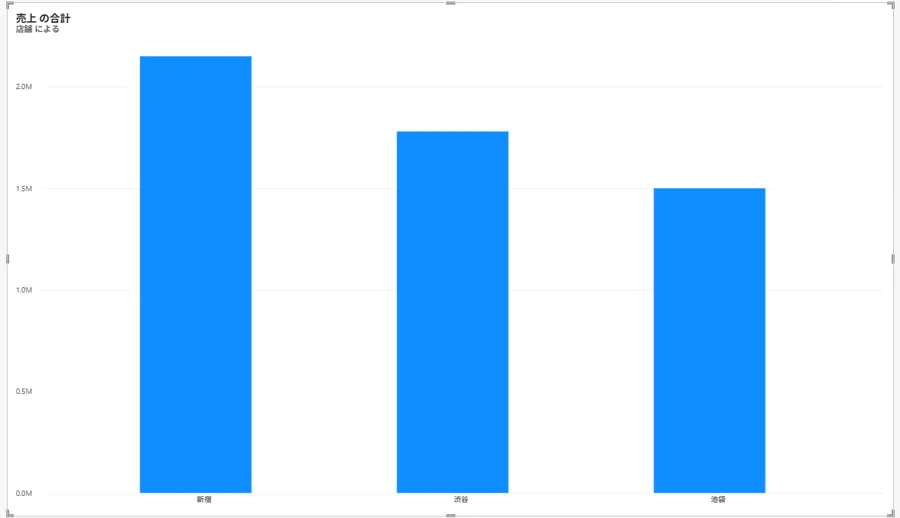
縦棒グラフ。新宿、渋谷、池袋の順に、棒が高い順に並んでいる 「…」→「条件の並べ替え」
ビジュアルの右上の「…」を押し、「条件の並べ替え」を開きます。「店舗」と「売上の合計」の2つがあり、いまは「売上の合計」にチェックが付いています。その下に、「降順で並べ替え」「昇順で並べ替え」があり、いまは「降順」にチェックが付いています。
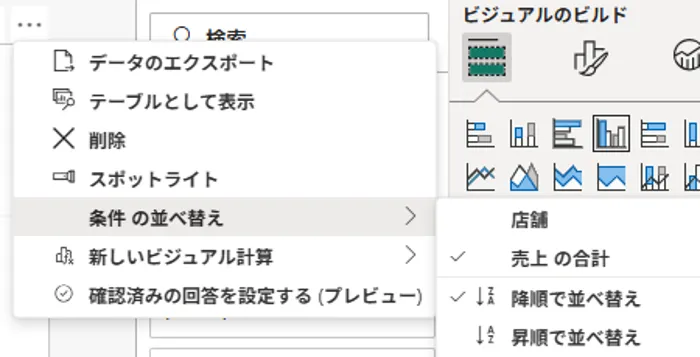
「条件の並べ替え」のメニュー。店舗と売上の合計、降順と昇順が並び、売上の合計と降順にチェックが付いている 「店舗」を選ぶ
「店舗」を選ぶと、並びが「池袋、新宿、渋谷」になりました。このとき、降順のチェックはそのままでした。
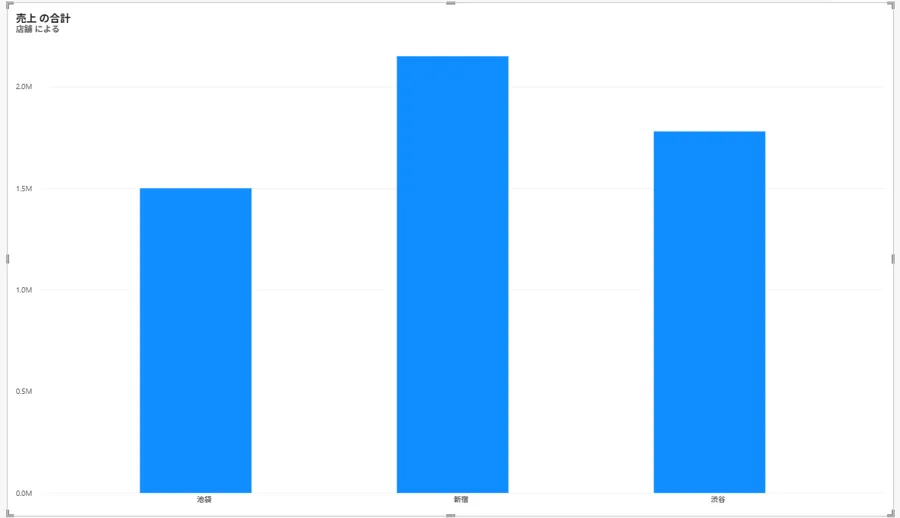
「店舗」を選んだ後。池袋、新宿、渋谷の順に並んだ棒グラフ 昇順にする
同じメニューで「昇順で並べ替え」を選ぶと、「渋谷、新宿、池袋」になりました。
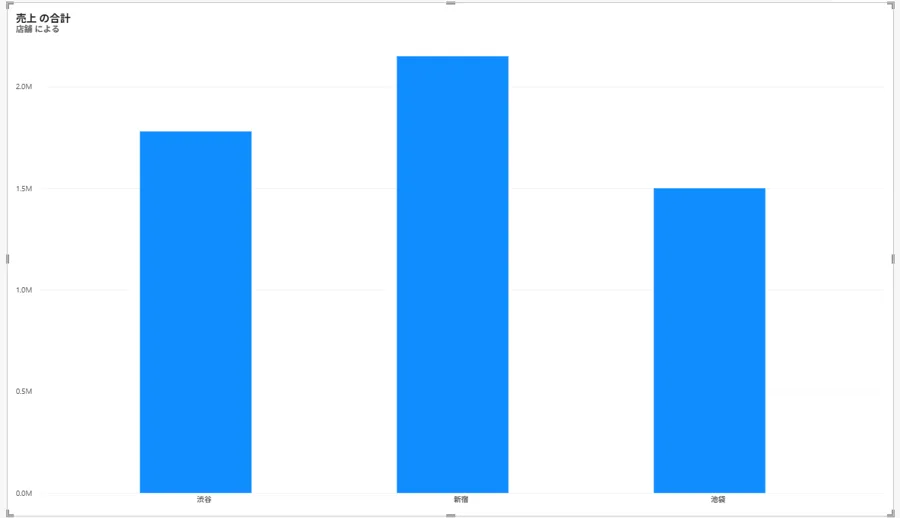
昇順にした後。渋谷、新宿、池袋の順に並んだ棒グラフ 「売上の合計」の昇順を選べば、売上の小さい順になるはずです。ただし、これは確かめていません。
答え合わせ
自分で採点する数字
店舗の昇順で、左から「渋谷、新宿、池袋」になる。
- 既定は売上の合計の降順(新宿、渋谷、池袋)。
- ビジュアルの「…」→「条件の並べ替え」で「店舗」を選ぶ。降順は池袋、新宿、渋谷。昇順は渋谷、新宿、池袋。
この解説は、実機(Power BI Desktop 日本語版 2.159.883.0)で確かめた記事から、まとめています。確認していないことは、記事の最後に書いています。
元の記事を読む →
確認日: 2026-10-25。CSV はダミーのデータで、無料です。