棒グラフの数字が「1.78M」と丸められる
目的(何のためにやるか)
グラフの数字が「1.78M」と丸められると、細かい差が読めません。必要な桁で見せられるようになるための練習です。
状況
棒グラフに数字(データラベル)を出すと、1,780,122 が「1.78M」になります。全桁を出します。
準備
- CSV をダウンロードします(ダミーのデータです)。
- Power BI Desktop で、CSV を読み込みます。やり方は、はじめかたにあります。
やること
- 縦棒グラフにデータラベルを出し、表示を確認する。
- 全桁(1780122)が出るようにする。
まず、下を見ずに、自分でやってみてください。うまくいかなければ、ここから下の解説を、上から順に、読みながら、やってみます。
解き方(ステップごとの解説・画面つき)
データ ラベルをオンにすると「1.78M」
縦棒グラフを選び、「ビジュアルの書式設定」で「データ ラベル」を検索してオンにしました。棒の上に、数字が出ました。
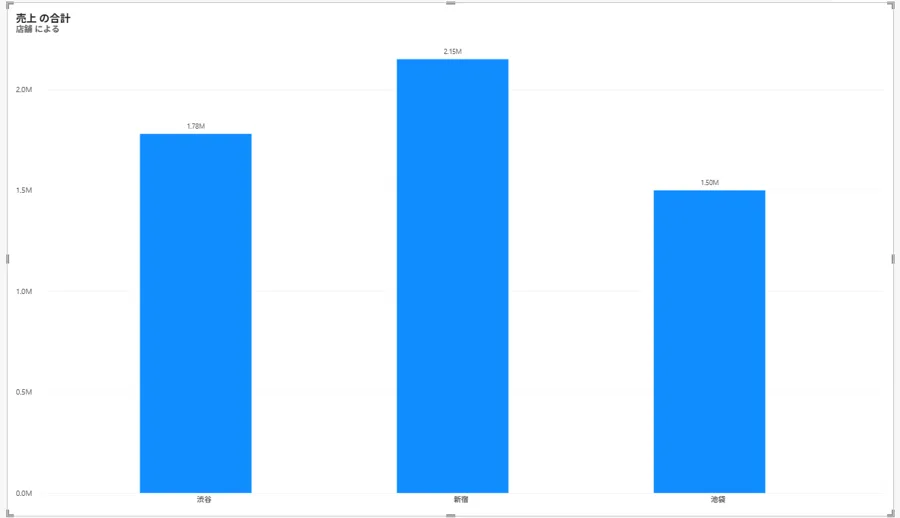
データ ラベルをオンにした縦棒グラフ。棒の上に「1.78M」「2.15M」「1.50M」と出ている 実際の値は、1,780,122、2,150,320、1,500,100 ですが、小数第2位までの「M」(百万)に丸められています。
「値」の中の「表示単位」
「データ ラベル」を開くと、「オプション」「タイトル」「値」「詳細」「背景」「レイアウト」が並んでいます。「値」を開くと、フィールド、フォント、カラー、透過性の下に、「表示単位」(自動) と「小数点以下桁数の値」(自動)がありました。
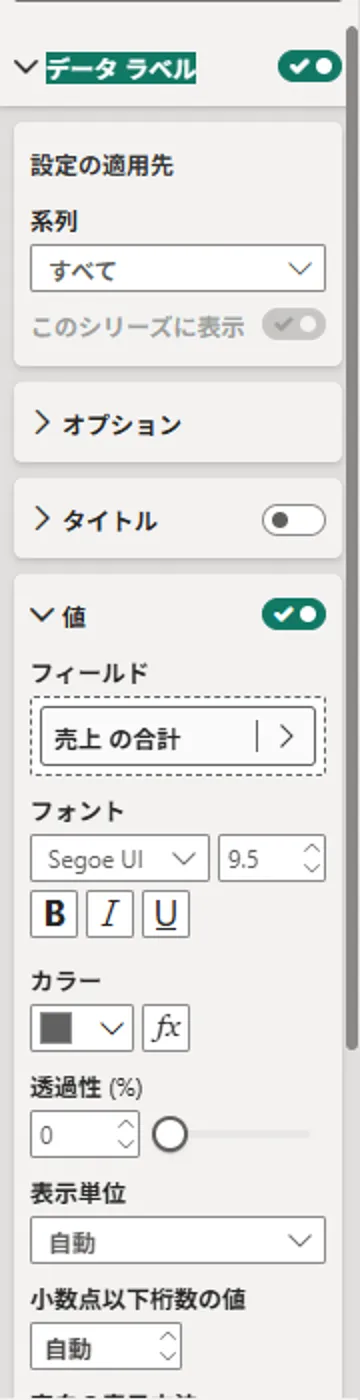
「データ ラベル」の「値」の設定。表示単位が「自動」、小数点以下桁数の値が「自動」になっている 「表示単位」を押すと、「自動」「なし」「千」「百万」「十億」「兆」「カスタム」が出ます。「なし」を選びました。
「なし」にすると、全桁が出る
棒の上の数字が、「1780122」「2150320」「1500100」に変わりました。
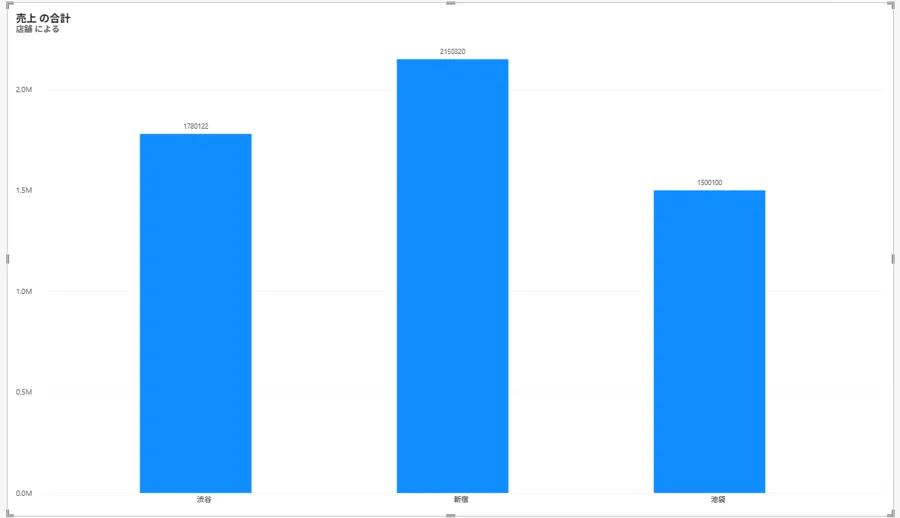
表示単位を「なし」にした後。棒の上に1780122、2150320、1500100と、全桁が出ている 縦軸の目盛りは、そのまま「0.5M」「1.0M」のように出ています(軸の表示単位は、この記事では変えていません)。
桁区切りのカンマを付ける
「データ」ペインで「売上」の列を選ぶと、上のリボンに「列ツール」が出ます。「書式」の右の「桁区切り(,)」のボタンを押すと、ボタンが押された状態になります。

列ツールのリボン。書式が整数で、桁区切りのボタンが押されている 表示単位が「自動」(1.78M の状態)のときは、押しても見た目は変わりませんでした。表示単位を「なし」にしたあとは、棒の上の数字が「2,150,320」「1,780,122」「1,500,100」になりました。
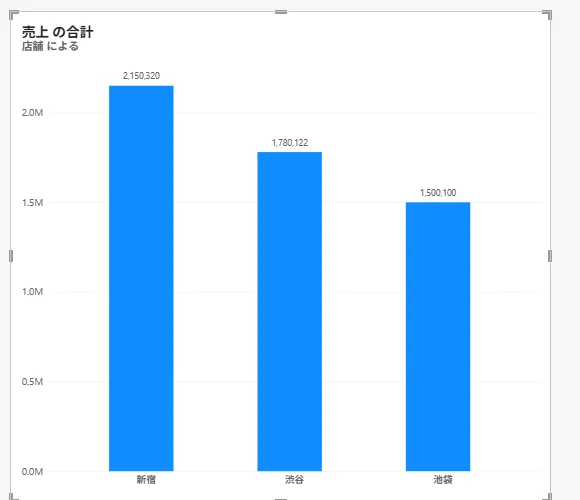
桁区切りを付けた後。棒の上に 2,150,320、1,780,122、1,500,100 と出ている もう一度ボタンを押して外すと、「2150320」に戻りました。
答え合わせ
自分で採点する数字
棒の上の数字が、1780122、2150320、1500100 になる。
- 「データ ラベル」をオンにすると、「1.78M」「2.15M」「1.50M」と出る。
- 「データ ラベル」→「値」→「表示単位」(既定は自動)を「なし」にすると、1780122 のように全桁が出る。桁区切りのカンマは付かない。
この解説は、実機(Power BI Desktop 日本語版 2.159.883.0)で確かめた記事から、まとめています。確認していないことは、記事の最後に書いています。
元の記事を読む →
確認日: 2026-10-25。CSV はダミーのデータで、無料です。