全体に対する割合(%)を出す
目的(何のためにやるか)
全体のうち、各店舗が何割かを出して、比べるための練習です(構成比)。
状況
店舗・カテゴリ・売上の18行です。店舗ごとの売上が、全体の何%かを出します。
準備
- CSV をダウンロードします(ダミーのデータです)。
- Power BI Desktop で、CSV を読み込みます。やり方は、はじめかたにあります。
やること
- 店舗ごとの売上の合計を表に出す。
- 「値の表示方法」を使って、全体に対する割合(%)にする。
- 同じ値を、DAX のメジャーで出す。
まず、下を見ずに、自分でやってみてください。うまくいかなければ、ここから下の解説を、上から順に、読みながら、やってみます。
解き方(ステップごとの解説・画面つき)
方法1: 「値の表示方法」の「総計のパーセント」
ダミーの売上(店舗3つ、カテゴリ3つ、18行、合計 8470)で、店舗ごとのテーブルを作りました(渋谷 2750、新宿 3630、梅田 2090)。
値のウェルの「売上 の合計」の▾を開きます。メニューに、「値の表示方法」があり、その中に「計算しない」と「総計のパーセント」がありました。
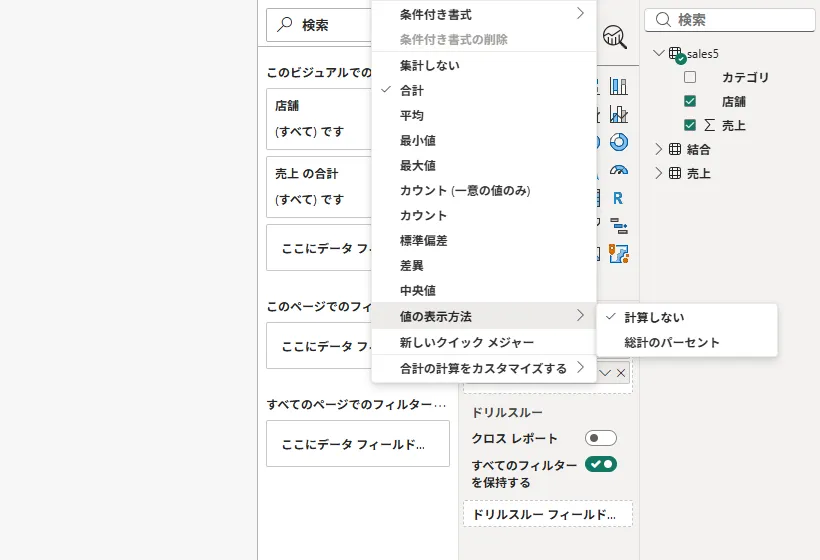
値の▾メニュー。条件付き書式、集計しない、合計、平均、最小値、最大値、カウント、標準偏差、差異、中央値、値の表示方法、新しいクイック メジャーが並び、「値の表示方法」の中に「計算しない」と「総計のパーセント」が出ている 「総計のパーセント」を選ぶと、列名が「売上 の合計 の総計のパーセント」になり、渋谷 32.47%、新宿 42.86%、梅田 24.68%、合計 100.00% と出ました。
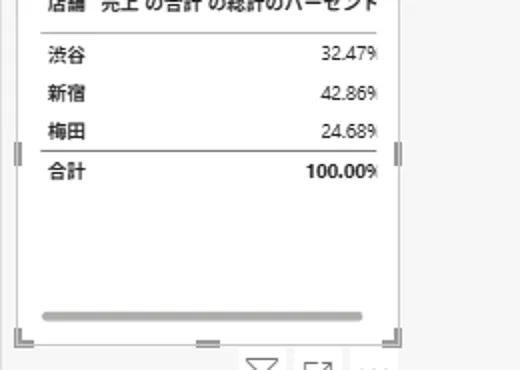
「総計のパーセント」にしたテーブル。渋谷 32.47%、新宿 42.86%、梅田 24.68%、合計 100.00% 方法2: DAX のメジャーを作る
「新しいメジャー」で、次の2つを作ります。
売上合計 = SUM ( sales5[売上] )割合 = DIVIDE ( [売上合計], CALCULATE ( [売上合計], ALL ( sales5 ) ) )
数式バーに、割合のメジャー(DIVIDE と CALCULATE と ALL)を入力した画面 メジャーツールの「書式」を、「パーセンテージ」にします(私の画面では、ワンクリックの「%」ボタンで、小数点以下2桁になりました)。
テーブルに、「総計のパーセント」の列と、「割合」の列を並べると、同じ値でした。
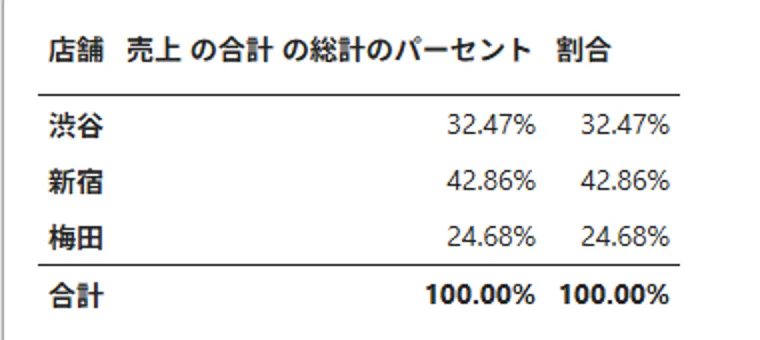
2つの列を並べたテーブル。どちらも、渋谷 32.47%、新宿 42.86%、梅田 24.68%、合計 100.00%
答え合わせ
自分で採点する数字
渋谷 32.47%、新宿 42.86%、梅田 24.68%、合計 100.00%(合計 8,470)。
- 「売上 の合計」の▾から「値の表示方法」→「総計のパーセント」を選ぶ。
- DAX は 割合 = DIVIDE([売上合計], CALCULATE([売上合計], ALL(テーブル名))) で、書式を「パーセンテージ」にする。
- どちらも、渋谷 32.47%、新宿 42.86%、梅田 24.68%、合計 100.00%。
この解説は、実機(Power BI Desktop 日本語版 2.159.883.0)で確かめた記事から、まとめています。確認していないことは、記事の最後に書いています。
元の記事を読む →
確認日: 2026-10-25。CSV はダミーのデータで、無料です。