表の数字に、棒を付ける(データ バー)
目的(何のためにやるか)
表の数字に棒を付けて、大小を、ひと目で分かるようにするための練習です。
状況
店舗3つの売上の表です。数字を見比べやすいように、数字の背後に棒を付けます。
準備
- CSV をダウンロードします(ダミーのデータです)。
- Power BI Desktop で、CSV を読み込みます。やり方は、はじめかたにあります。
やること
- 店舗と売上の表を作り、売上に「データ バー」を付ける。
- 棒の「最小値」を、数字(1500000)で決めて、棒の長さがどう変わるかを見る。
まず、下を見ずに、自分でやってみてください。うまくいかなければ、ここから下の解説を、上から順に、読みながら、やってみます。
解き方(ステップごとの解説・画面つき)
値のウェルの▾ → 「条件付き書式」
表を選び、「ビジュアルのビルド」の値(列)のウェルで、「売上 の合計」の▾を押します。メニューの中ほどに、「条件付き書式」があります。
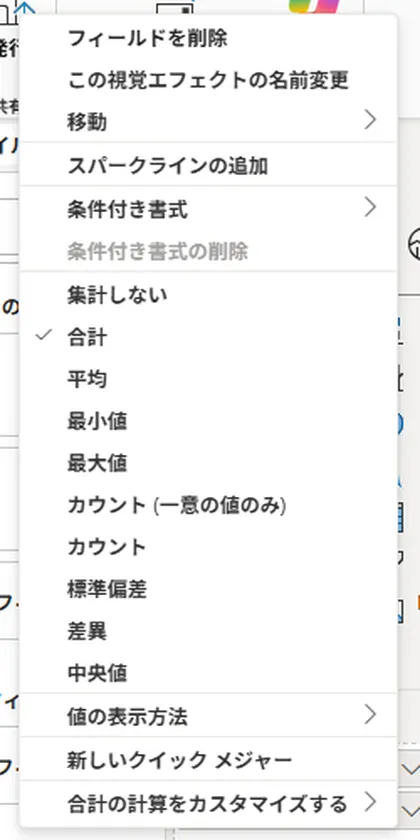
売上 の合計の▾のメニュー。条件付き書式、集計しない、合計、平均などが並んでいる 「データ バー」を選ぶ
「条件付き書式」の右に、「背景色」「フォントの色」「データ バー」「アイコン」「Web URL」が出ます。「データ バー」を選びます。
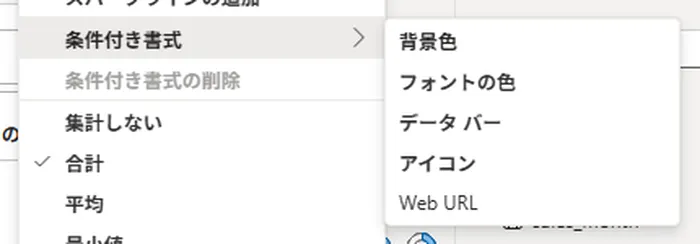
条件付き書式のサブメニュー。背景色、フォントの色、データ バー、アイコン、Web URL ダイアログは、そのまま OK
「データ バー - 売上 の合計」のダイアログが出ます。「スタイルの書式設定」は「データ バー」、「適用先」は「値のみ」、「バーの方向」は「左から右」、「最小値」と「最大値」は、どちらも「最小値」「最大値」(自動)で、「正のバー」は青、「負のバー」はオレンジ、「軸」は黒でした。「バーのみを表示」のチェックは、外れています。
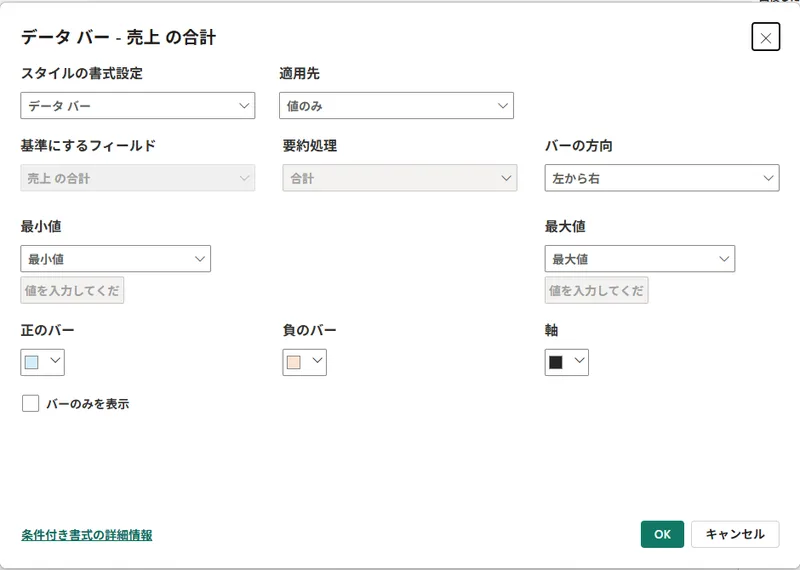
「データ バー - 売上 の合計」のダイアログ。スタイル、適用先、バーの方向、最小値・最大値、正のバー・負のバー・軸の色が並ぶ 何も変えずに、「OK」を押しました。
数字に棒が付く
売上の数字の背後に、うすい青の棒が付きました。新宿(2,150,320)がいちばん長く、渋谷(1,780,122)、池袋(1,500,100)の順に短くなります。合計の行には、棒は付きませんでした。
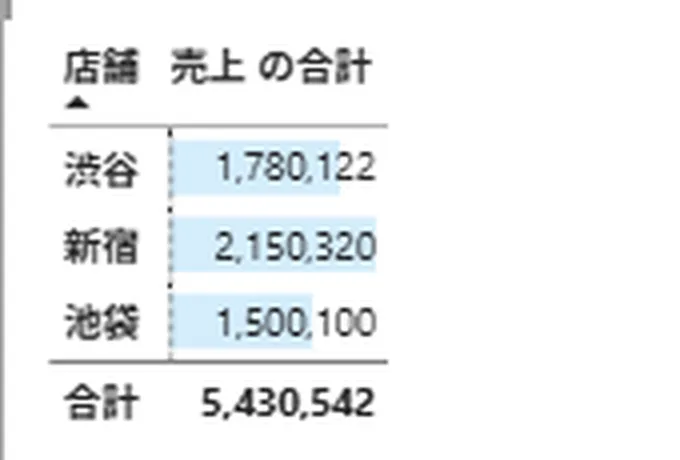
表の売上の数字の背後に、うすい青の棒が付いた。新宿が最も長く、合計の行には棒がない 「最小値」を数字で決める
ダイアログの「最小値」を「最小値」から「カスタム」に変えると、数字を入れる欄が出ます。ここに 1500000 を入れて、OK を押しました。

最小値を「カスタム」にして、1500000 を入れたところ 棒の長さは、1,500,000 を基準(棒の長さ0)にして決まりました。池袋(1,500,100)の棒は、ほぼ見えなくなり、渋谷(1,780,122)の棒は、最初より短く、新宿(2,150,320)は、いちばん長いままでした。差を強調したいときに使えます。
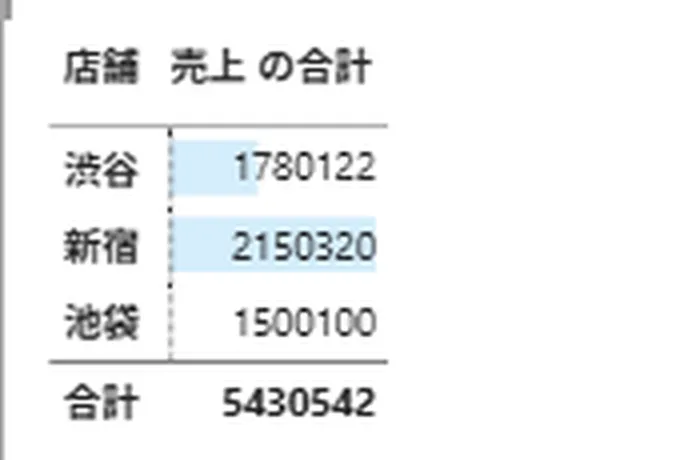
最小値を 1500000 にした表。新宿の棒が最も長く、渋谷は短く、池袋はほぼ見えない (この画像の表は、数字に桁区切りのカンマが付いていません。上の画像とは、別の読み込みで作ったためで、棒とは関係がありません。)
「最大値」を数字で決める
「最大値」も、「最大値」から「カスタム」に変えると、数字の欄が出ます。最小値を 1500000 のままにして、最大値に 1800000(データの最大 2,150,320 より小さい数)を入れて、OK を押しました。
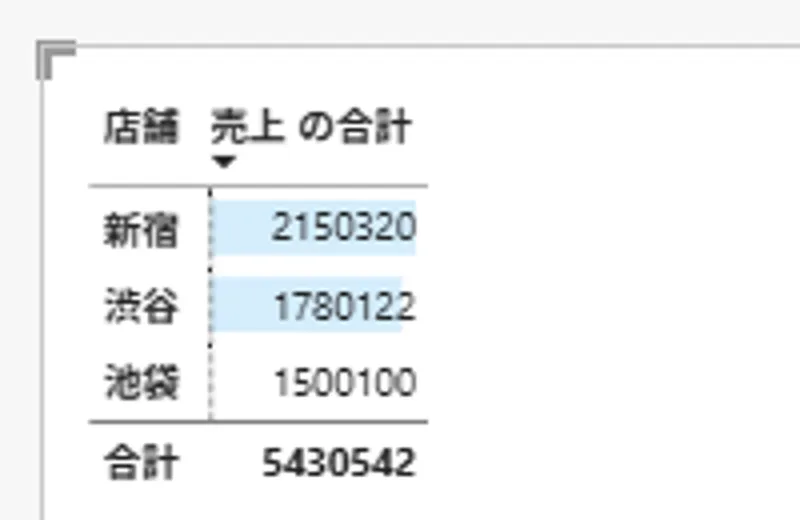
最小値 1500000、最大値 1800000 にした表。新宿の棒は端まで届き、渋谷(1,780,122)の棒もほぼ端まで届く。池袋は見えない - 棒の長さは、1,500,000 が0、1,800,000 が最大になりました。
- 渋谷(1,780,122)の棒は、ほぼ端まで伸びました(最小値だけ決めたときは、半分より短かったです)。
- 新宿(2,150,320)は、最大値より大きいのに、棒は端で止まりました(はみ出しませんでした)。そのため、新宿と渋谷の棒は、ほぼ同じ長さに見えます。実際は、新宿のほうが 37 万ほど大きいです。
- 最大値を決める画面は、設定を押した直後には、棒の長さが前のままでした。少し待つと、直りました(私の画面では)。
最大値を、データの最大より小さくすると、大きい値の差が見えなくなります。見せたい差があるときは、気をつけてください。
答え合わせ
自分で採点する数字
数字の背後に棒が付き、新宿(2,150,320)の棒が一番長い。最小値を 1500000 にすると、池袋(1,500,100)の棒がほぼ見えなくなる。
- 値のウェルの「売上 の合計」の▾ → 「条件付き書式」 → 「データ バー」。何も変えずに OK を押すだけで、値に合わせた長さの棒が付く。
- ダイアログの「最小値」を「カスタム」にして 1500000 を入れて OK。1,500,000 が棒の長さ0になり、池袋の棒はほぼ見えなくなり、渋谷は短くなる。新宿は一番長いまま。
- 「最大値」を数字で決めたときの動きは、私は確かめていない。
この解説は、実機(Power BI Desktop 日本語版 2.159.883.0)で確かめた記事から、まとめています。確認していないことは、記事の最後に書いています。
元の記事を読む →
確認日: 2026-10-25。CSV はダミーのデータで、無料です。