折れ線グラフの縦軸が、0 から始まらない
目的(何のためにやるか)
折れ線グラフの縦軸の始まり方によって、変化の大きさの見え方が、変わります。誤解のない見せ方を選べるようになるための練習です。
状況
2024年1月から9日おきの60行(売上は 1,050 から 4,000)です。折れ線グラフの縦軸の始まりを、0 にします。
準備
- CSV をダウンロードします(ダミーのデータです)。
- Power BI Desktop で、CSV を読み込みます。やり方は、はじめかたにあります。
やること
- 日付と売上の折れ線グラフを作り、縦軸の始まりを確認する。
- 縦軸を 0 から始める。
まず、下を見ずに、自分でやってみてください。うまくいかなければ、ここから下の解説を、上から順に、読みながら、やってみます。
解き方(ステップごとの解説・画面つき)
最初の状態: 1000 から始まる
日付と売上にチェックを入れ、折れ線グラフにしました。縦軸の一番下は「1000」で、線は、左下の端から右上へ伸びています。
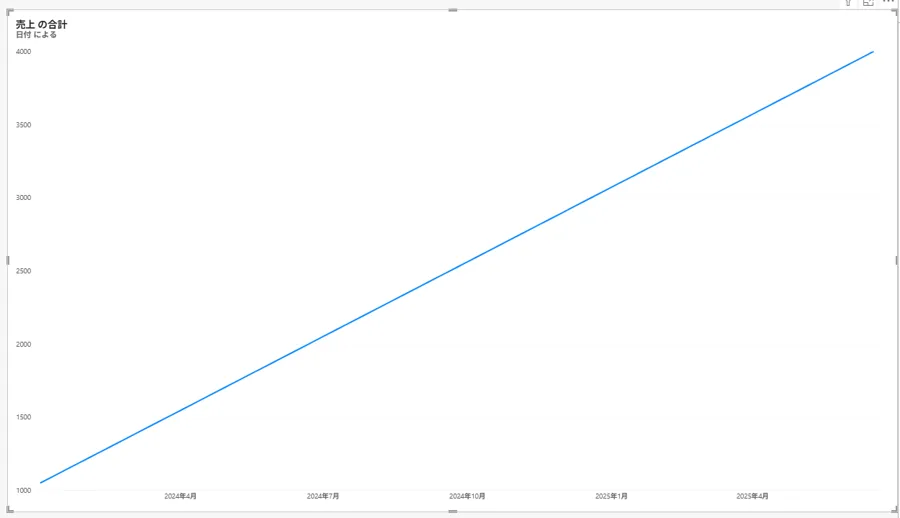
折れ線グラフ。縦軸の一番下が1000で、線が右上がりに伸びている 縦軸が途中から始まると、変化が大きく見えます。これは、データの最小値のあたりから軸が自動で決まるためです(私の画面で見えた動作です)。
「Y 軸」→「範囲」→「最小」
「ビジュアルの書式設定」を開き、検索欄に「Y 軸」と入れました。「範囲」の中に、「最小」と「最大」(どちらも「自動」)と、「対数目盛り」「範囲の反転」「範囲を丸める」が並んでいます。
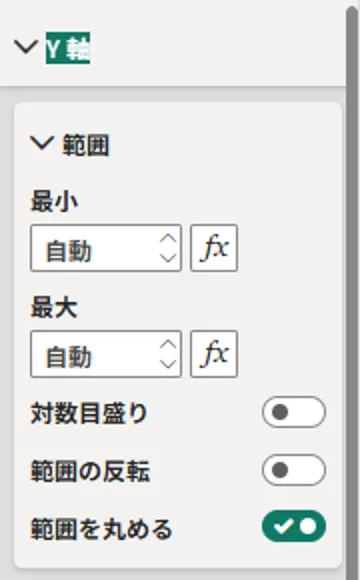
Y 軸の設定。範囲の中に、最小(自動)、最大(自動)、対数目盛り、範囲の反転、範囲を丸めるが並んでいる 「最小」の欄に 0 を入れて、Tab を押しました。
0 から始まる
縦軸が「0K」から「4K」になり、線は、縦軸の 0 のずっと上から始まる形に変わりました。
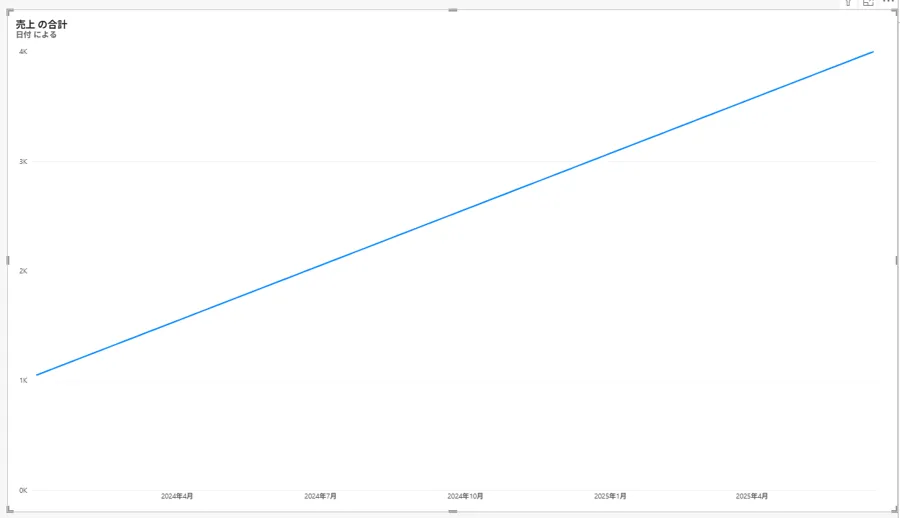
最小を 0 にした後。縦軸が0Kから4Kで、線が1Kあたりから右上へ伸びている このとき、「範囲を丸める」のスイッチが、グレーに変わりました。理由は確かめていません。
「最大」も入れられる
「最小」の下の「最大」に 6000 を入れて Tab を押すと、縦軸が「0K」から「6K」になりました。線は同じ(1K〜4K)ですが、グラフの上のほうに、空きができました。
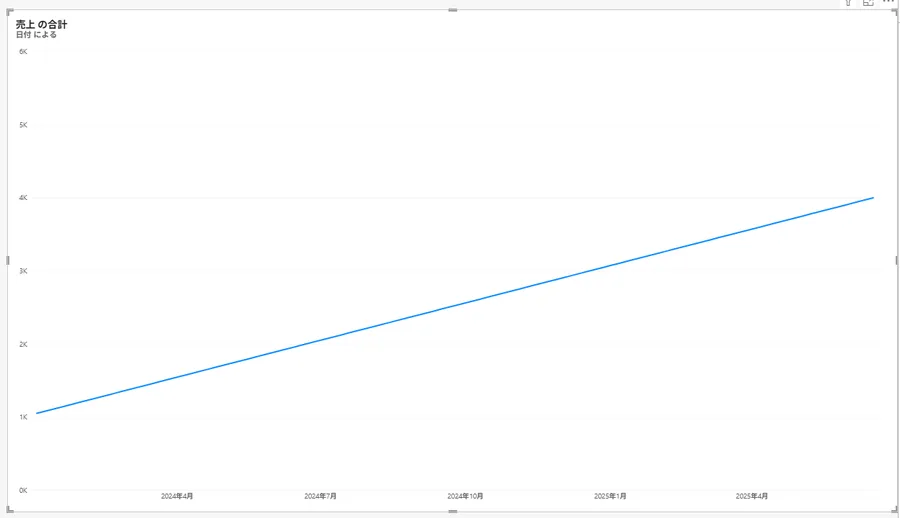
最大を 6000 にした後。縦軸が0Kから6Kで、線は下のほうに寄っている 「最大」を、データの最大より小さくすると
縦棒グラフ(店舗3つの売上。最大は新宿の 2,150,320)で、「最大」に 1800000 を入れて確かめました。折れ線グラフではなく、縦棒グラフでの結果です。
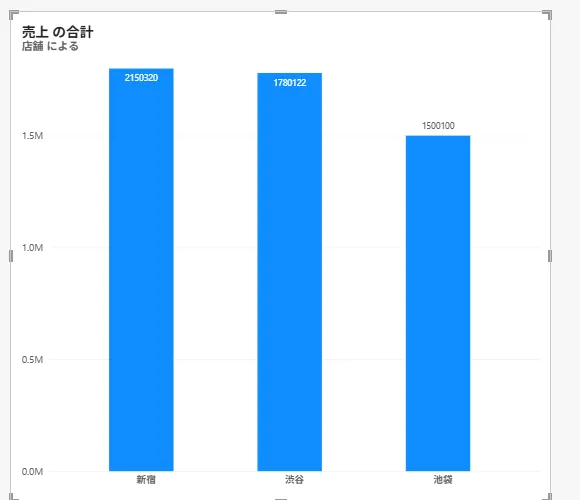
最大を 1800000 にした縦棒グラフ。新宿と渋谷の棒の上が切れて、ほぼ同じ高さに見える - 縦軸は、1.5M の少し上(1.8M)までになりました。
- 新宿(2,150,320)の棒は、上が切れて、グラフの上端で止まりました。渋谷(1,780,122)も上端のすぐ下で、2本がほぼ同じ高さに見えました。実際は、新宿のほうが 37 万ほど大きいです。
- データ ラベルは、棒の中(白い字)に出ました。
- 「範囲を丸める」は、このときもグレーになりました。
最大をデータの最大より小さくすると、大きい値が小さく見えて、見る人を誤解させます。数字だけが正しいので、意図があるときに限るのが安全です。
答え合わせ
自分で採点する数字
折れ線の縦軸が 0 から始まる(最初は 1000 から)。
- 最初は縦軸が 1000 から始まる(データの最小が 1,050)。同じデータの縦棒グラフは、0 から始まる。
- 「ビジュアルの書式設定」で「Y 軸」を検索し、「範囲」の「最小」に 0 を入れると、縦軸が 0 から始まる。
- 「最小」を入れると、同じ範囲の「範囲を丸める」がグレーになる(理由は確かめていない)。
この解説は、実機(Power BI Desktop 日本語版 2.159.883.0)で確かめた記事から、まとめています。確認していないことは、記事の最後に書いています。
元の記事を読む →
確認日: 2026-10-25。CSV はダミーのデータで、無料です。