表の一番下の「合計」の行を消す
目的(何のためにやるか)
表の「合計」の行が、不要なときや、読み手が混乱するときに、消せるようになるための練習です。
状況
店舗と売上を入れた表の一番下に、「合計」の行が自動で付きます。この行を消します。
準備
- CSV をダウンロードします(ダミーのデータです)。
- Power BI Desktop で、CSV を読み込みます。やり方は、はじめかたにあります。
やること
- 店舗と売上の表を作り、合計の行を確認する。
- 合計の行を消す。
- 消さずに、「合計」の文字を「全店合計」に変える。
まず、下を見ずに、自分でやってみてください。うまくいかなければ、ここから下の解説を、上から順に、読みながら、やってみます。
解き方(ステップごとの解説・画面つき)
最初の状態: 一番下に「合計」
店舗と売上にチェックを入れて、表にしました。渋谷、新宿、池袋の下に、「合計 5,430,542」の行があります。
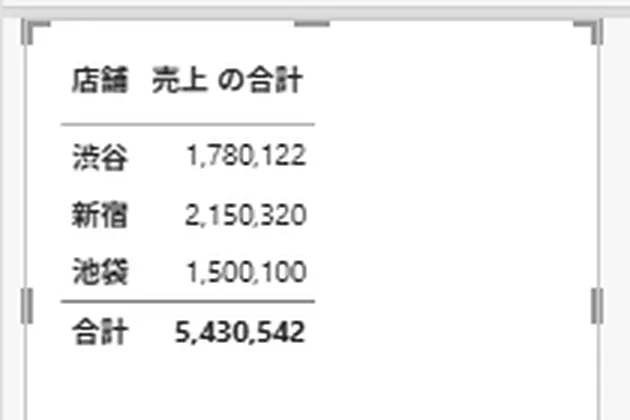
店舗と売上の表。渋谷、新宿、池袋の下に、合計 5,430,542 の行がある 「合計」→「値」
表を選び、「ビジュアルの書式設定」の検索欄に「合計」と入れます。「合計」の中の「値」はオンになっていて、その中に、「合計ラベル」(「合計」と入っている)、フォント、テキストの色、背景色がありました。
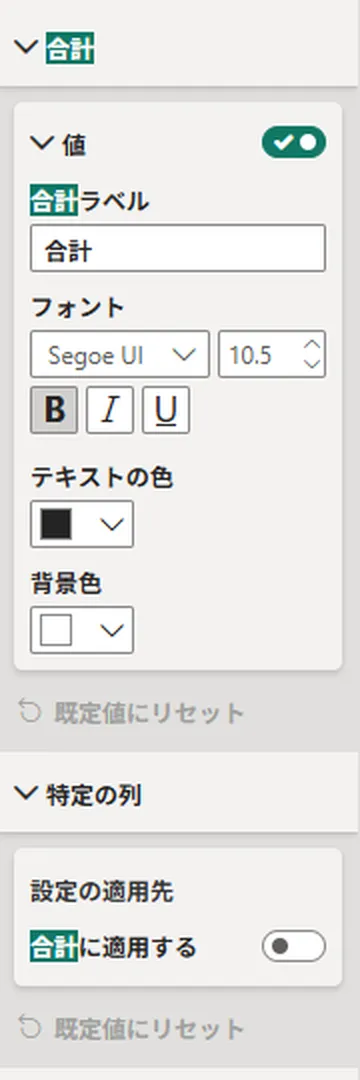
「合計」の設定。「値」がオンで、合計ラベル、フォント、テキストの色、背景色が並んでいる 「値」をオフにする
「値」のスイッチをオフにすると、表の一番下の「合計」の行が消えました。
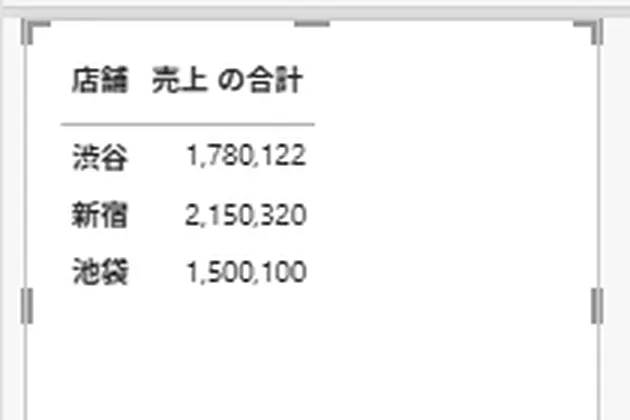
合計の行が消え、渋谷、新宿、池袋の3行だけになった表 「合計」の行の文字を変えたいときは、「値」をオンのまま、「合計ラベル」の欄を書き換えます。「全店合計」と入れて Tab を押すと、一番下の行の見出しが「全店合計」に変わりました。
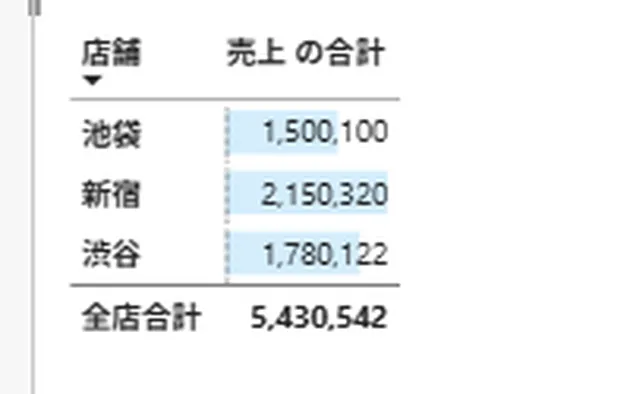
合計ラベルを「全店合計」にした表。一番下の行が全店合計 5,430,542 になっている
答え合わせ
自分で採点する数字
表の一番下の「合計」の行(5,430,542)が消える。
- 最初は、一番下に「合計」の行(5,430,542)が付く。
- 表を選び、「ビジュアルの書式設定」で「合計」を検索。中の「値」のスイッチをオフにすると、合計の行が消える。
- 同じ場所の「ラベル」(既定は「合計」)に「全店合計」と入れると、文字が変わる。
この解説は、実機(Power BI Desktop 日本語版 2.159.883.0)で確かめた記事から、まとめています。確認していないことは、記事の最後に書いています。
元の記事を読む →
確認日: 2026-10-25。CSV はダミーのデータで、無料です。