縦棒グラフの、1本だけ色を変える
目的(何のためにやるか)
注目してほしい1本だけを、色で目立たせるための練習です。
状況
店舗3つの売上の縦棒グラフです。新宿の棒だけ、目立つ色にします。
準備
- CSV をダウンロードします(ダミーのデータです)。
- Power BI Desktop で、CSV を読み込みます。やり方は、はじめかたにあります。
やること
- 店舗と売上の縦棒グラフを作る。
- 新宿の棒だけの色を変える。
まず、下を見ずに、自分でやってみてください。うまくいかなければ、ここから下の解説を、上から順に、読みながら、やってみます。
解き方(ステップごとの解説・画面つき)
「列」を開く
グラフを選び、「ビジュアルの書式設定」を開きます。「スタイルのプリセット」「X 軸」「Y 軸」「凡例」「スモール マルチプル」「グリッド線」「ズーム スライダー」「列」「データ ラベル」「プロットエリアの背景」が並んでいます。「列」を開くと、「設定の適用先」に「カテゴリ」、その下に「カラー」があります。
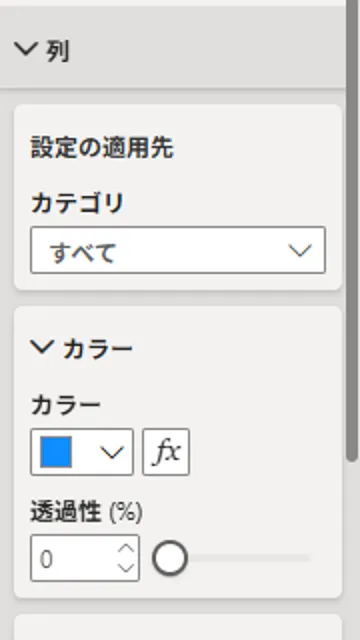
「列」の設定。「設定の適用先」のカテゴリが「すべて」、その下にカラーの欄がある 「カテゴリ」で店舗を選ぶ
「カテゴリ」を押すと、「すべて」「渋谷」「新宿」「池袋」の一覧が出ます。ここでは「新宿」を選びました。
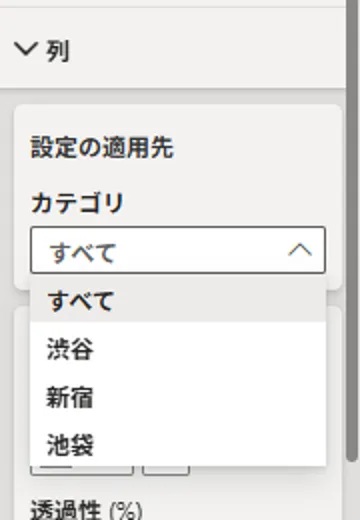
「カテゴリ」のメニュー。すべて、渋谷、新宿、池袋が並んでいる 「カラー」を変える
「カラー」の四角を押すと、色の一覧(テーマの色)が出ます。オレンジを選ぶと、新宿の棒だけがオレンジになりました。
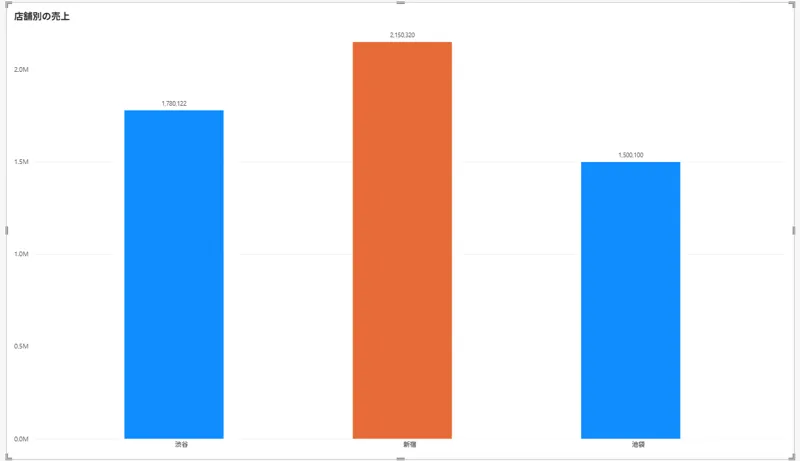
新宿の棒だけがオレンジで、渋谷と池袋は青のままの縦棒グラフ 「すべて」に戻して色を変えたとき
新宿を別の色(紫)に変えたあと、「カテゴリ」を「すべて」に戻して、「カラー」を濃い青に変えました。すると、渋谷と池袋の棒は濃い青になり、新宿の棒は、個別に決めた紫のままでした。「すべて」の色は、個別に決めていない棒だけに効きます。
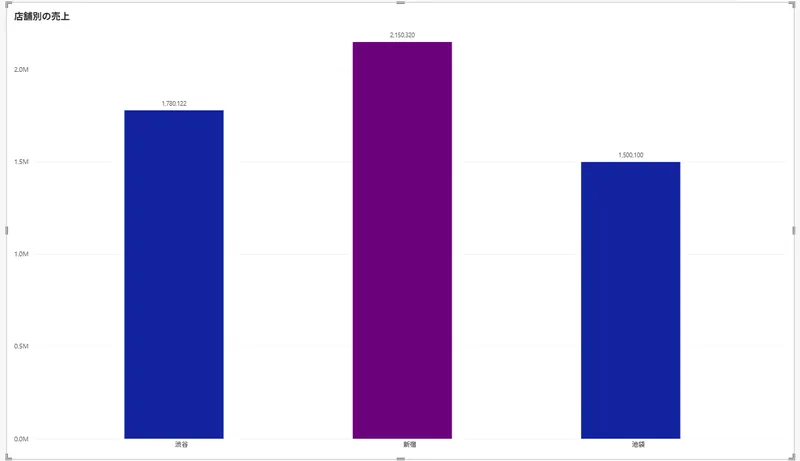
「すべて」を濃い青にしたあと。渋谷と池袋は濃い青、新宿は紫のまま
答え合わせ
自分で採点する数字
新宿の棒だけがオレンジになり、渋谷と池袋は元の青のまま。
- 「ビジュアルの書式設定」の「列」を開くと、「設定の適用先」の「カテゴリ」が「すべて」になっている。
- 「カテゴリ」を押して「新宿」を選び、「カラー」を変えると、新宿の棒だけが変わる。
- 「すべて」に戻して別の色を選ぶと、個別に色を決めていない棒だけが新しい色になる(個別に決めた新宿は、そのまま)。
この解説は、実機(Power BI Desktop 日本語版 2.159.883.0)で確かめた記事から、まとめています。確認していないことは、記事の最後に書いています。
元の記事を読む →
確認日: 2026-10-25。CSV はダミーのデータで、無料です。