ツリーマップのラベルが、どれも「2M」になる
目的(何のためにやるか)
面積で大きさを比べるグラフ(ツリーマップ)で、ラベルの数字から、違いを読み取れるようにするための練習です。
状況
店舗3つの売上のツリーマップです。ラベルを百万単位にすると、店舗ごとの違いが見えなくなります。
準備
- CSV をダウンロードします(ダミーのデータです)。
- Power BI Desktop で、CSV を読み込みます。やり方は、はじめかたにあります。
やること
- 店舗と売上でツリーマップを作る。
- ラベルの表示単位を「百万」にして、見え方を確認する。
- 店舗ごとの違いが分かる数字にする。
まず、下を見ずに、自分でやってみてください。うまくいかなければ、ここから下の解説を、上から順に、読みながら、やってみます。
解き方(ステップごとの解説・画面つき)
最初の状態
表を選んで、ツリーマップのアイコンを押しました。カテゴリが店舗、値が「売上 の合計」です。左上に新宿、左下に渋谷、右に池袋の四角が並び、数字は全桁でした。
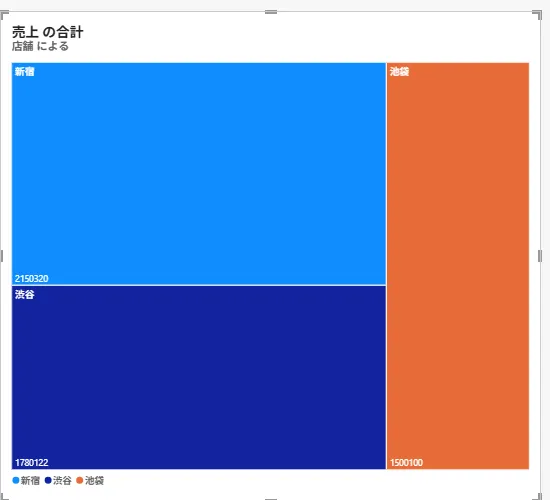
ツリーマップ。新宿(2150320)、渋谷(1780122)、池袋(1500100)の四角に、店名と全桁の数字が出ている 「ビジュアルの書式設定」には、「凡例」「色」「レイアウト」「データ ラベル」「カテゴリ ラベル」がありました。
表示単位を「百万」にする
「データ ラベル」→「値」の「表示単位」を押すと、「自動」「なし」「千」「百万」「十億」「兆」が出ました。「百万」を選ぶと、3つの数字が、どれも「2M」になりました。
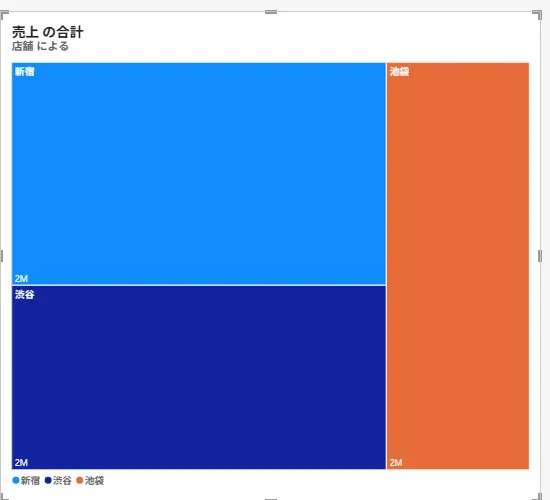
表示単位を百万にしたツリーマップ。3つとも 2M と出ている 1,500,100 も 2M と出るので、店舗ごとの違いが数字から分からなくなります。
小数点以下の桁数を 2 にする
同じ「値」の中の「小数点以下桁数の値」(初めは「自動」)に 2 を入れました。
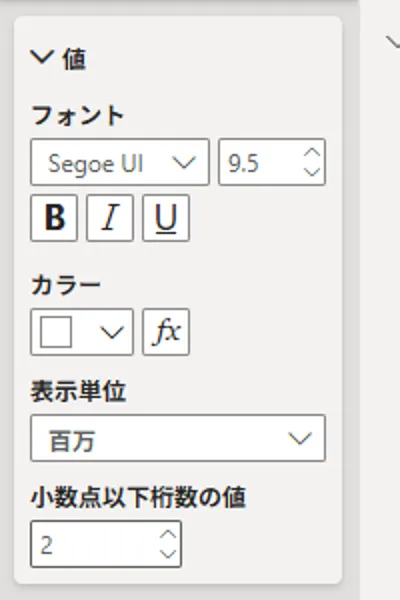
値の設定。表示単位が百万、小数点以下桁数の値が 2 数字が、2.15M、1.78M、1.50M になりました。
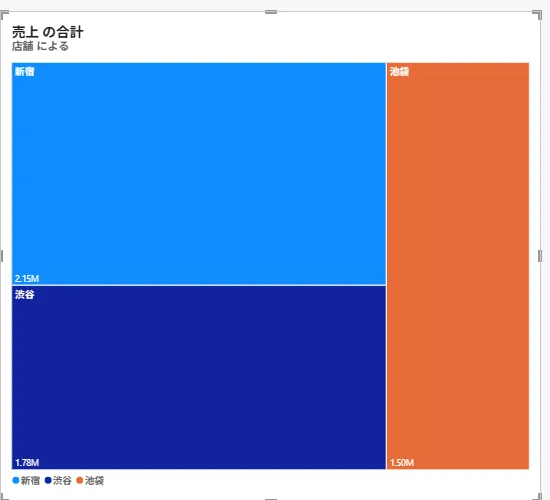
小数点以下を2桁にしたツリーマップ。2.15M、1.78M、1.50M
答え合わせ
自分で採点する数字
ツリーマップのラベルが「2.15M」「1.78M」「1.50M」になる(表示単位を百万にしただけだと、3つとも 2M)。
- 最初のラベルは、全桁(2150320、1780122、1500100)。表示単位の初めの値は「なし」。
- 「データ ラベル」→「値」の「表示単位」を「百万」にすると、3つとも 2M になる。
- 同じ「値」の「小数点以下桁数の値」を 2 にすると、2.15M、1.78M、1.50M になる。
この解説は、実機(Power BI Desktop 日本語版 2.159.883.0)で確かめた記事から、まとめています。確認していないことは、記事の最後に書いています。
元の記事を読む →
確認日: 2026-10-25。CSV はダミーのデータで、無料です。