日付スライサーで、期間を絞り込む
目的(何のためにやるか)
レポートを見る人が、期間を、自由に絞り込めるようにするための練習です(日付スライサー)。
状況
2024年1月から9日おきの60行の折れ線グラフに、日付のスライサーを付けて、期間を絞ります。
準備
- CSV をダウンロードします(ダミーのデータです)。
- Power BI Desktop で、CSV を読み込みます。やり方は、はじめかたにあります。
やること
- 日付の列でスライサーを作る。
- 開始日を動かして、グラフがどう変わるかを見る。
- スタイルを「相対日付」にして、「最近 1 年(暦)」を選ぶ。
まず、下を見ずに、自分でやってみてください。うまくいかなければ、ここから下の解説を、上から順に、読みながら、やってみます。
解き方(ステップごとの解説・画面つき)
日付の列を、スライサーに入れる
何も選ばない状態で、「スライサー」を押し、データの「日付」にチェックを入れました。日付の欄が2つ(2024/01/03 と 2025/06/17)と、2つのつまみの線が出ました。右のグラフは、全期間(縦軸は 1K から 4K)です。
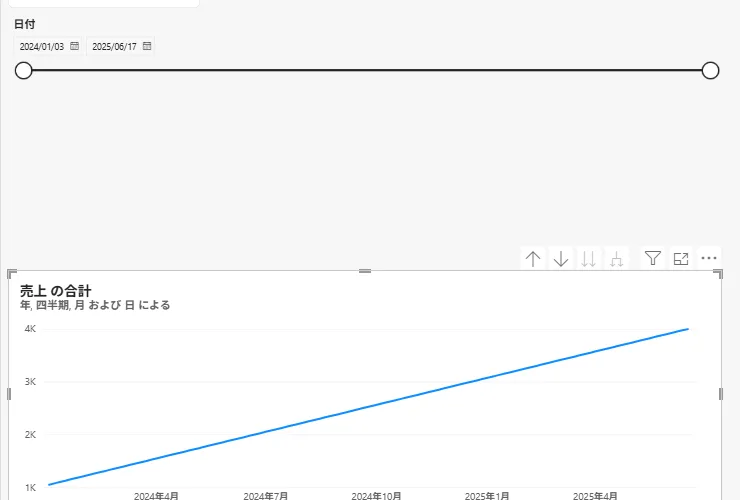
日付スライサー。日付の欄が2つと、2つのつまみ。下の折れ線グラフは全期間で、縦軸は1Kから4K つまみを動かす
左のつまみ(「開始日」と出ます)を、右へ動かしました。開始日が 2024/09/19 になり、下の折れ線グラフは、その日以降だけになりました(縦軸は 2000 から 4000)。同じページの表も、同じ期間になりました。
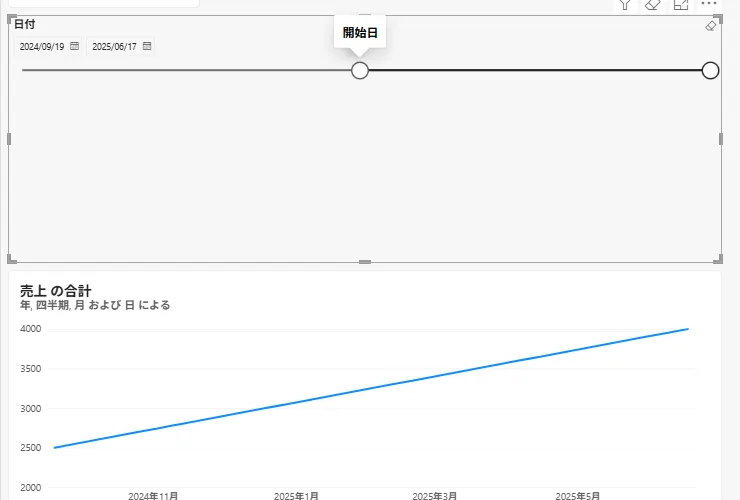
開始日を 2024/09/19 にした日付スライサー。下の折れ線グラフは、その日以降だけ 日付の欄を押すとカレンダーのアイコンがあり、日付を選ぶ形でも決められるようです(この記事では、つまみだけを動かしました)。
「スタイル」の9つ
スライサーを選び、「ビジュアルの書式設定」→「スライサーの設定」→「オプション」の「スタイル」を押すと、次の9つが出ました。
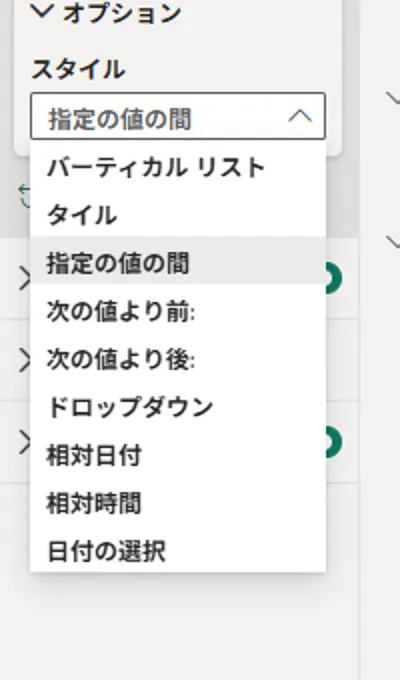
スタイルのドロップダウン。バーティカル リスト、タイル、指定の値の間、次の値より前:、次の値より後:、ドロップダウン、相対日付、相対時間、日付の選択 - バーティカル リスト
- タイル
- 指定の値の間(初めの形)
- 次の値より前:
- 次の値より後:
- ドロップダウン
- 相対日付
- 相対時間
- 日付の選択
「次の値より後:」
「次の値より後:」を選ぶと、つまみが1つになり、終了日の欄は、グレーになりました。開始日(このときは 2024/09/19)だけで決める形です。折れ線グラフは、そのままでした。
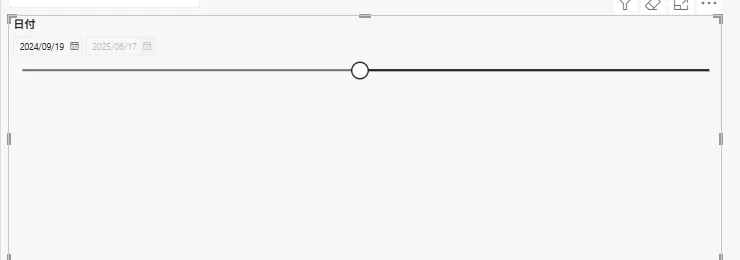
次の値より後のスタイル。つまみが1つで、終了日の欄がグレー 「相対日付」
「相対日付」を選ぶと、日付の欄の代わりに、3つの入力が出ました。
- 左: 「最近」「次へ」「現在の」(選べるのは、この3つ)
- 真ん中: 数字(初めは 1)
- 右: 単位。「日間」「週」「週(暦)」「か月」「月(暦)」「年」「年(暦)」
単位を選ぶ前は、「適用されたフィルターがありません」と出ました。
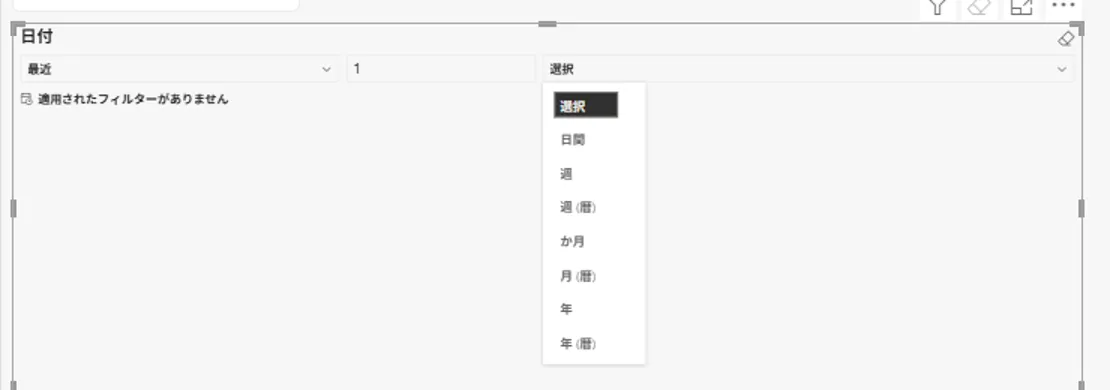
相対日付のスタイル。単位のドロップダウンに、日間、週、週(暦)、か月、月(暦)、年、年(暦)が並んでいる 「相対日付」を実際に選ぶ
左を「最近」、数字を 1、単位を「年(暦)」にすると、スライサーに「2025/01/01 - 2025/12/31」と出ました。このパソコンの日付は 2026年10月25日です。去年1年(2025年)になりました。折れ線グラフは、2025年の分(1月から6月)だけになりました(データは2025年6月まで)。
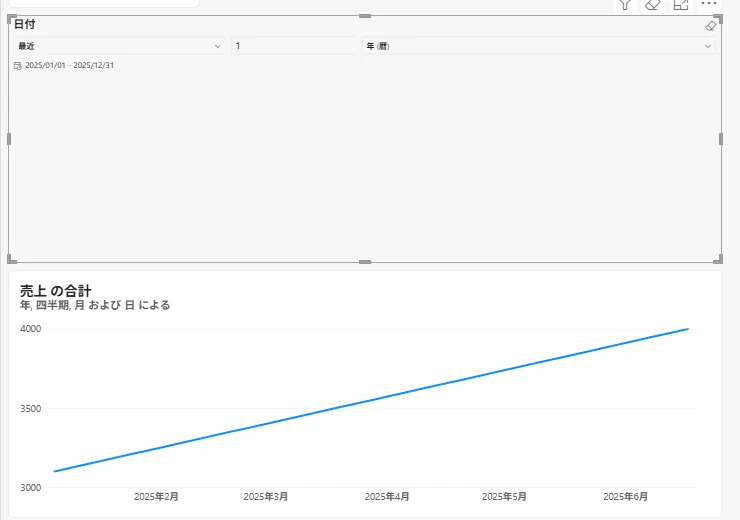
相対日付で、最近 1 年(暦)を選んだ画面。2025/01/01 - 2025/12/31 と出て、下の折れ線グラフは2025年の分だけ 左を「現在の」、単位を「年」にすると、「2026/01/01 - 2026/12/31」と出ました。データに2026年の行がないので、折れ線グラフは、空になりました。
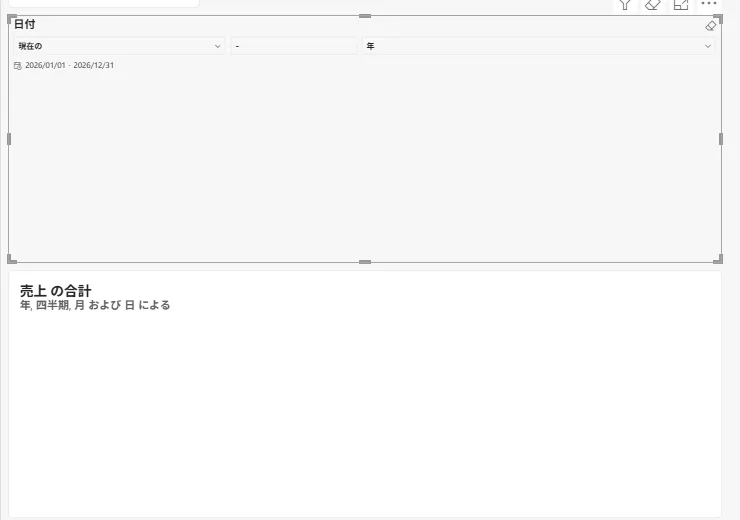
相対日付で、現在の 年を選んだ画面。2026/01/01 - 2026/12/31 と出て、下のグラフは空 相対日付は、データの日付ではなく、そのパソコンの今日の日付を基準にしていました。古いデータだと、空になります。
答え合わせ
自分で採点する数字
開始日を 2024/09/19 にすると、折れ線グラフが 2024/09/19 以降だけになる。相対日付の「最近 1 年(暦)」は 2025/01/01 - 2025/12/31(この PC の日付が 2026年のとき)。
- 日付の列をスライサーに入れると、「指定の値の間」の形で、日付の欄が2つとつまみが2つ出る。範囲は 2024/01/03 から 2025/06/17。
- 開始日のつまみを動かすと、同じページの折れ線グラフが、その日以降だけになる。
- 「書式設定」→「スライサーの設定」→「オプション」→「スタイル」で、「相対日付」を選び、「最近」「1」「年(暦)」にすると、この PC の今日の日付を基準にした期間になる。データが古いと、グラフが空になる。
この解説は、実機(Power BI Desktop 日本語版 2.159.883.0)で確かめた記事から、まとめています。確認していないことは、記事の最後に書いています。
元の記事を読む →
確認日: 2026-10-25。CSV はダミーのデータで、無料です。