棒にカーソルを合わせたときの表示(ツールヒント)を、足す・消す
目的(何のためにやるか)
グラフにカーソルを合わせたときの小さな表示(ツールヒント)に、グラフには出さない数字を足したり、邪魔なときに消したりして、見る人に合わせて整えるための練習です。
状況
店舗ごとの売上と数量の CSV です。売上の縦棒グラフに、カーソルを合わせると、店舗と売上だけが出ます。数量も、出します。
準備
- CSV をダウンロードします(ダミーのデータです)。
- Power BI Desktop で、CSV を読み込みます。やり方は、はじめかたにあります。
やること
- 店舗と売上の縦棒グラフを作り、棒にカーソルを合わせて、表示を確認する。
- 数量を、グラフには出さずに、カーソルを合わせたときの表示にだけ足す。
- カーソルを合わせても、何も出ないようにする。
まず、下を見ずに、自分でやってみてください。うまくいかなければ、ここから下の解説を、上から順に、読みながら、やってみます。
解き方(ステップごとの解説・画面つき)
最初の状態
「店舗」を軸、「売上 の合計」を値にした、縦棒グラフです。
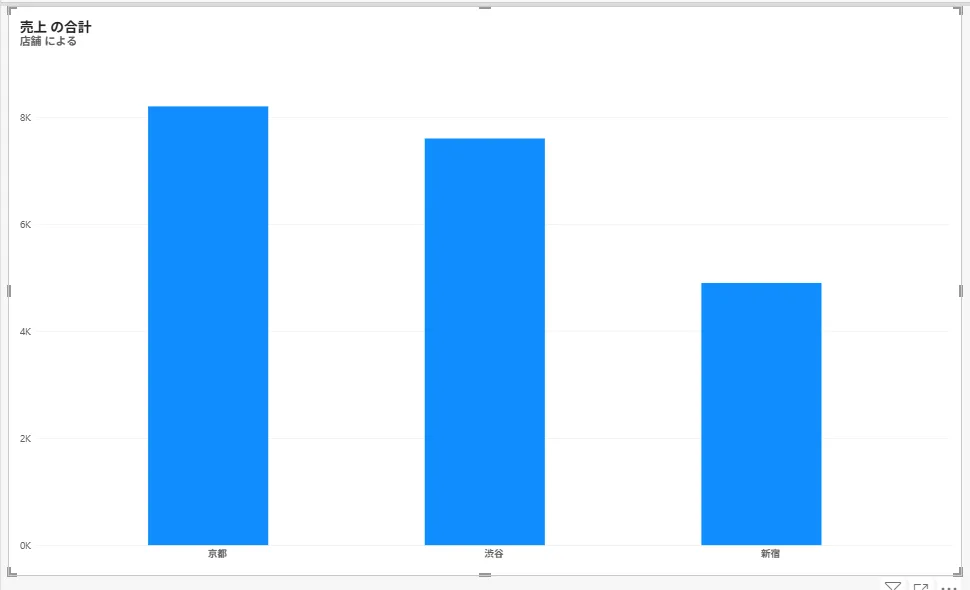
売上の合計の縦棒グラフ。京都、渋谷、新宿の3本 棒にカーソルを合わせると、次の表示が出ました。
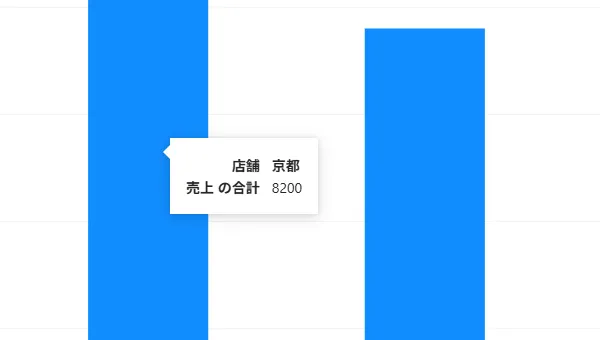
京都の棒にカーソルを合わせたところ。店舗 京都、売上 の合計 8200 の小さな表示が出ている 「ヒント」の欄に、数量を入れる
「ビジュアルのビルド」の「X 軸」「Y 軸」「凡例」「スモール マルチプル」の下に、「ヒント」の欄があります。データペインの「数量」を、ここにドラッグします。「数量 の合計」になります。
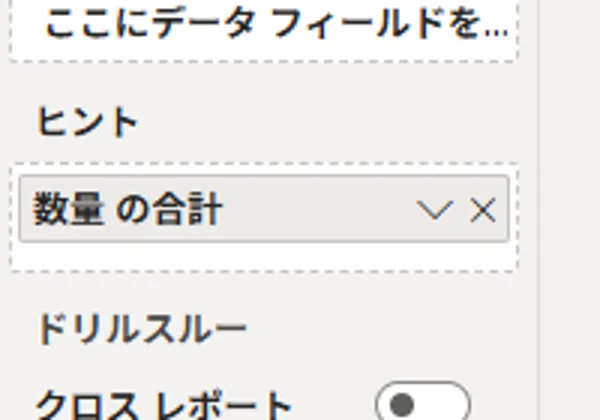
ビルドの「ヒント」の欄に、数量 の合計 が入っている もう一度、棒にカーソルを合わせると、「数量 の合計 6」の行が、増えました。
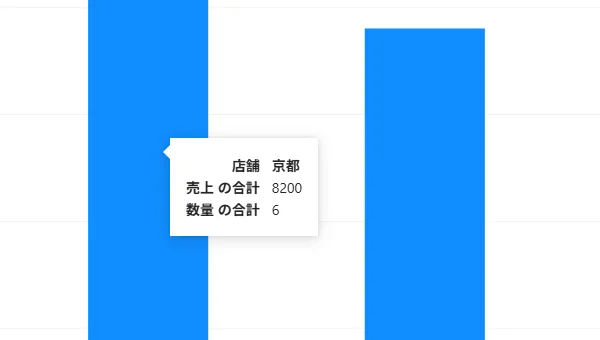
京都の棒にカーソルを合わせたところ。店舗 京都、売上 の合計 8200、数量 の合計 6 の3行が出ている グラフの見た目(棒、軸)は、変わりませんでした。
見た目を変える(書式設定の「ヒント」)
「ビジュアルの書式設定」の検索欄に「ヒント」と入れると、「ヒント」の節が出ます。スイッチは、初めは、オンです。
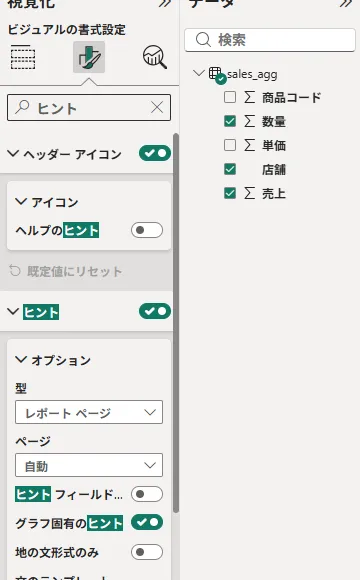
書式設定の検索欄にヒントと入れた結果。ヒントがオンで、オプション(型、ページ、グラフ固有のヒントなど)が見える 中には、「オプション」(型: レポート ページ、ページ: 自動、ヒント フィールドなど)、「テキスト」(フォント、ラベルの色、値の色)、「背景」(カラー、透過性)、「アクション」がありました。
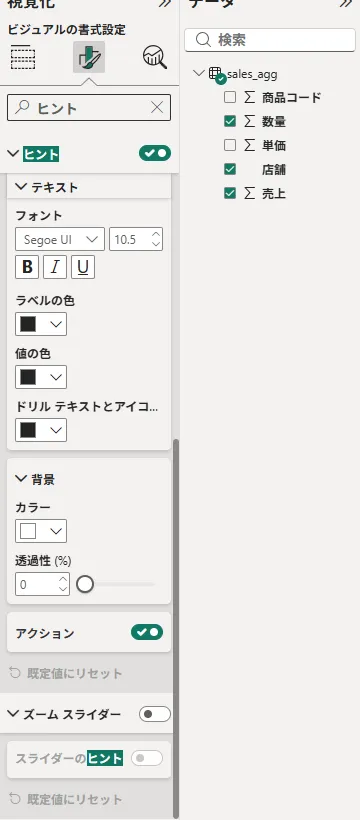
ヒントの設定を下へ進めた画面。テキスト(フォント Segoe UI、10.5)、背景(カラー、透過性)、アクションが見える 出さなくする(スイッチをオフ)
「ヒント」のスイッチをオフにすると、「オプション」「テキスト」「背景」が、灰色(押せない状態)になりました。
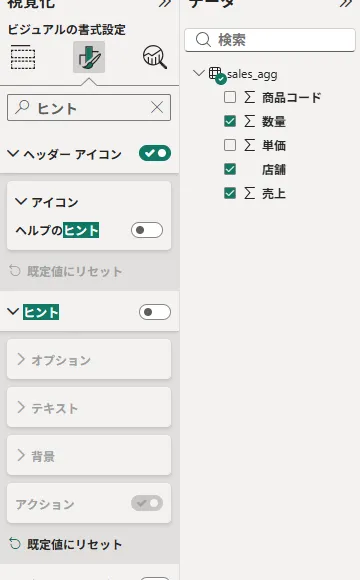
ヒントのスイッチがオフ。オプション、テキスト、背景が灰色になっている 棒にカーソルを合わせても、何も出ませんでした。
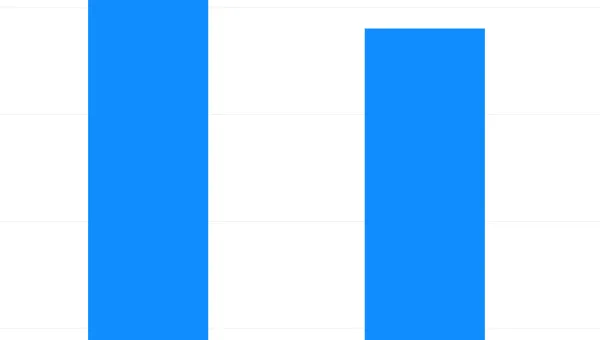
京都の棒にカーソルを合わせても、小さな表示が出ない
答え合わせ
自分で採点する数字
カーソルを合わせると、「店舗 京都」「売上 の合計 8200」「数量 の合計 6」の3行が出る。ヒントをオフにすると、何も出ない。
- 最初は「店舗 京都」「売上 の合計 8200」の2行が出る。
- ビルドの「ヒント」の欄に、「数量」をドラッグして入れると、「数量 の合計 6」の行が増える。グラフの見た目は変わらない。
- 「ビジュアルの書式設定」で「ヒント」と検索し、「ヒント」のスイッチをオフにすると、何も出なくなる(オプション・テキスト・背景は、灰色になる)。
この解説は、実機(Power BI Desktop 日本語版 2.159.883.0)で確かめた記事から、まとめています。確認していないことは、記事の最後に書いています。
元の記事を読む →
確認日: 2026-10-25。CSV はダミーのデータで、無料です。