Power BI のグラフを画像で保存する方法(PDF から切り出して SNS 用に)
濵口 翔長崎で、Power BI のつまずきを記録しています目次
確認日2026年10月18日
(日本語版の Power BI Desktop)。 PDF の 書き出し その ものの 再実行は 未確認です(末尾に 詳細)。
Power BI で
この
結論
(30秒版)
- ページの
サイズを 1080×1350 ピクセルに 決め、 文字を 大きくして、 PDF に 書き出します。 - 書き出した
PDF を 画像に して、 白い 余白を 切り取り、 1080×1350 に 揃えます (Python の スクリプトで)。
全体の流れ
まず、
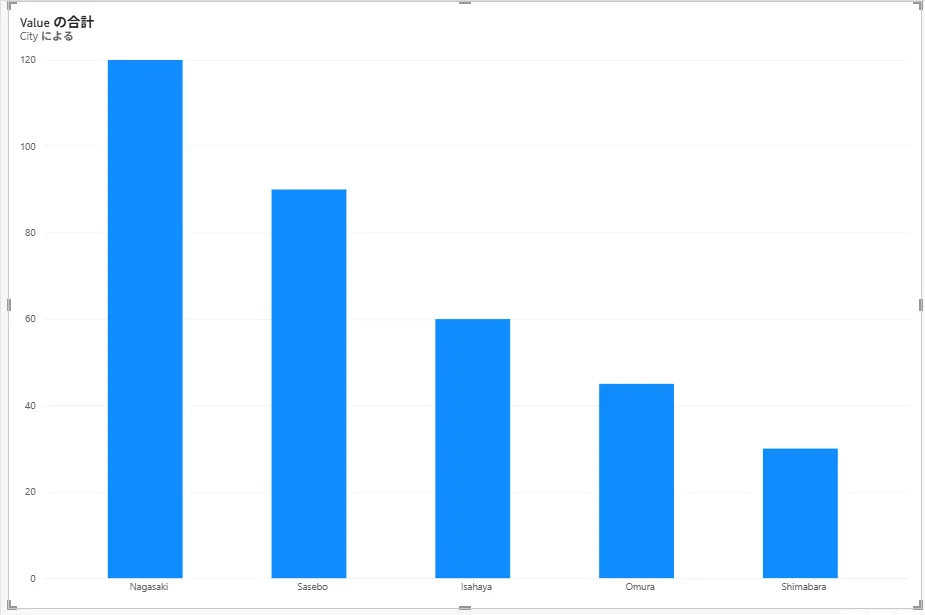
その後の
- レポートの
ページを、 投稿したい 画像の サイズ(1080×1350 ピクセル)に する - 文字を、
スマホで 読める 大きさに する - Power BI Desktop から
PDF に 書き出す - PDF を
画像に して、 余白を 切り取り、 1080×1350 に 揃える
出来上がりは、
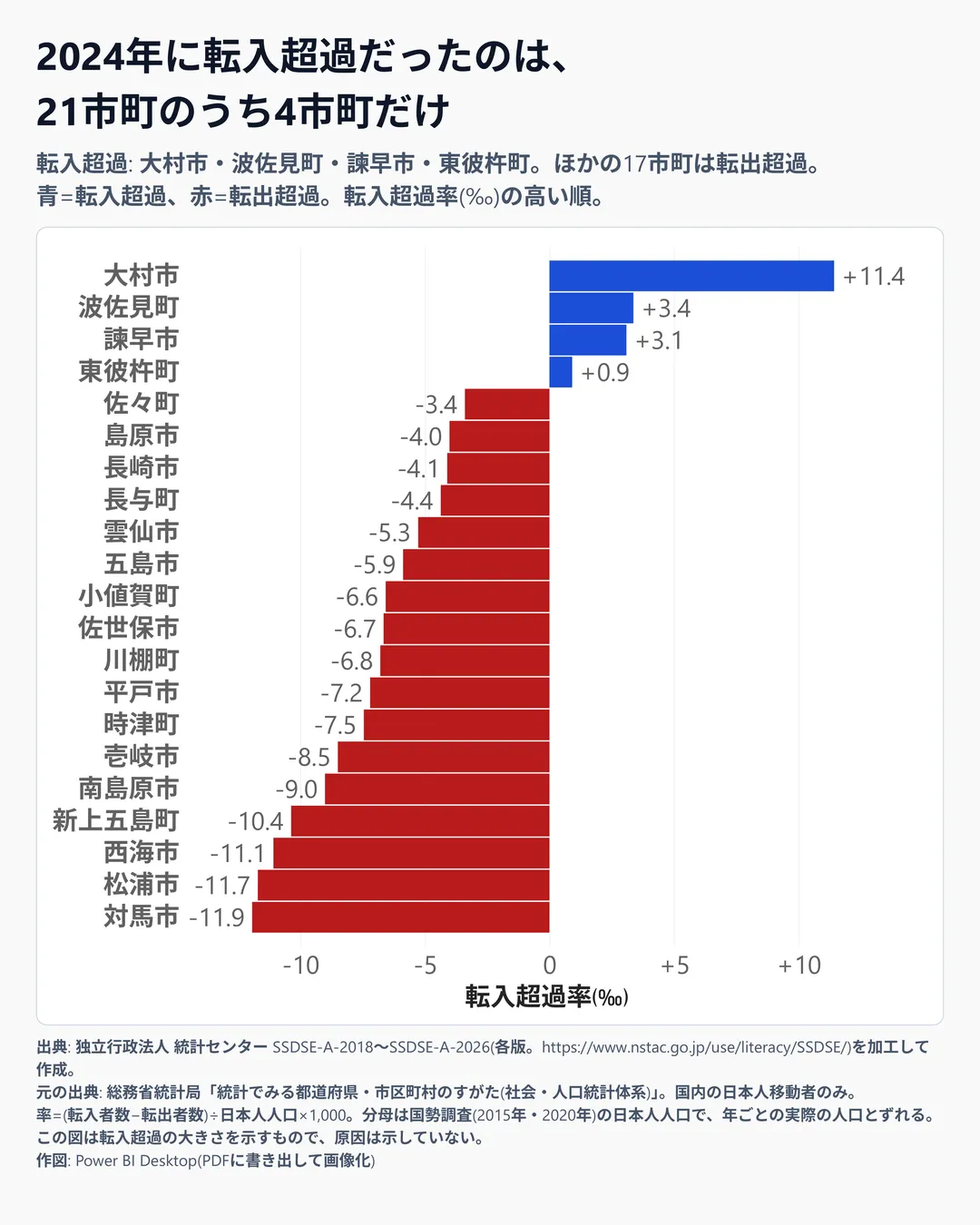
出典と
手順1: ページのサイズを決める
右側に
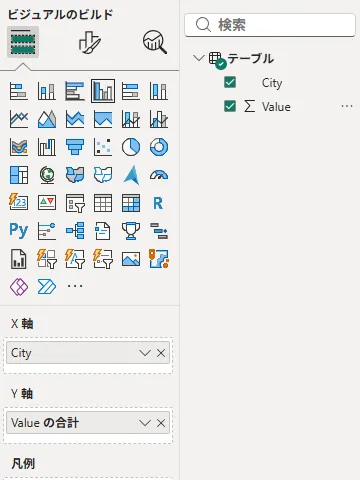
ページの
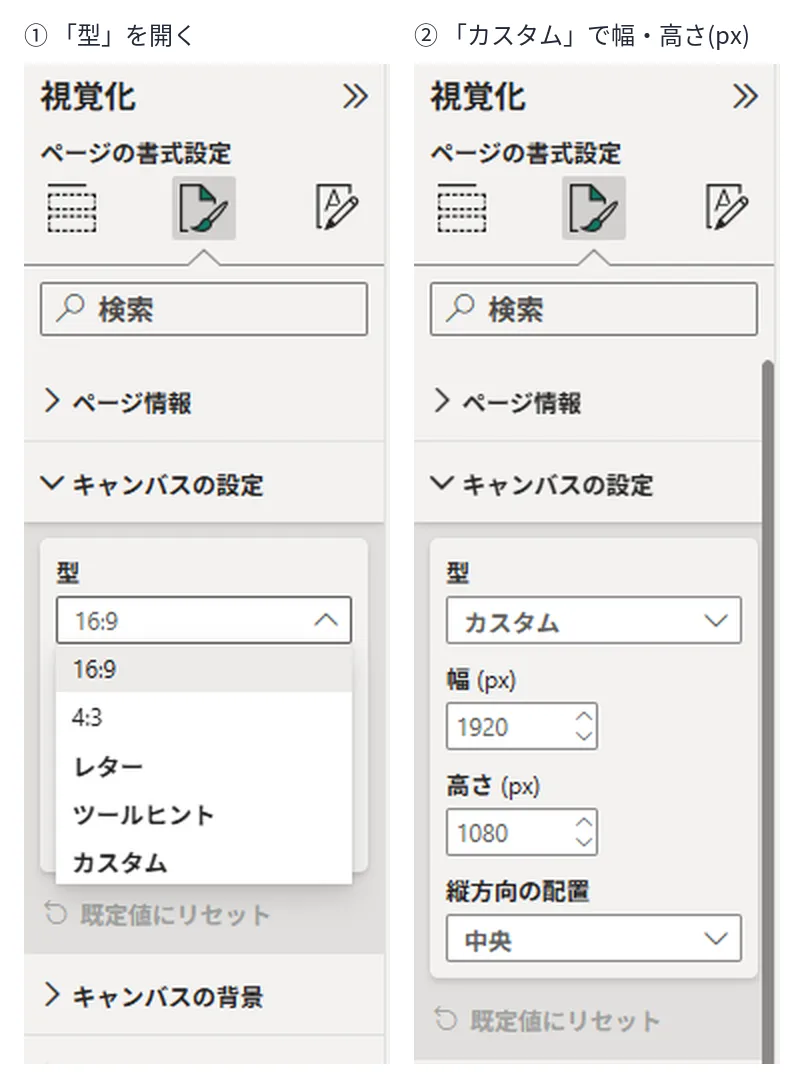
ここに、
試した
公式の注意
以降の
Reports with unusual custom page sizes may experience issues in export scenarios. For best results, consider switching to a standard page size for your report. (
特殊な カスタムの ページサイズでは、 書き出しに 問題が 出る ことがあります。 標準の ページサイズに 切り 替える ことを 検討してください。 )
今回の
手順2: 文字を大きくする
投稿画像は、
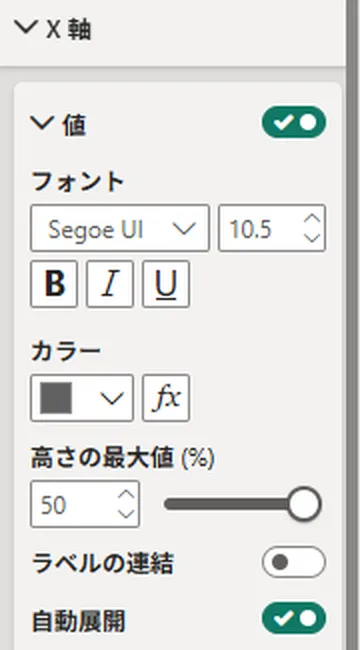
私は、
小さい
手順3: PDF に書き出す
Power BI Desktop で、
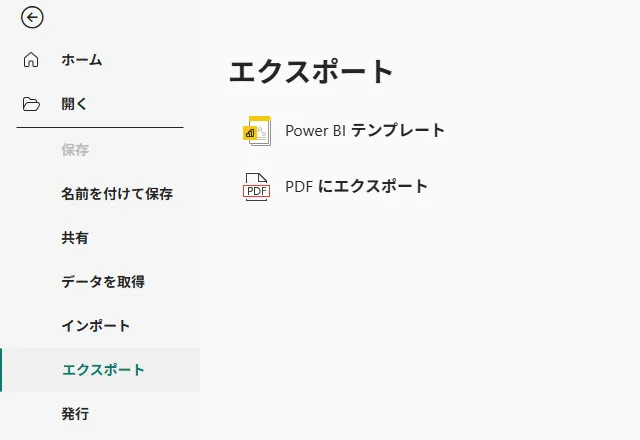
公式に、
- レポートの
1ページが、 PDF の 1ページに なります。 - 今
表示されていない ページ(ツールヒントの ページや、 非表示の ページ)は、 書き出されません。 - 壁紙は
書き出されません。 暗い 壁紙の 上に 白い 文字を 置いていると、 書き出した PDF では 読めなくなります。 壁紙の 設定は、 「ページの 書式設定」の 「壁紙」に あります (下の 画面)。 - 書き出される
PDF には、 上下に 白い 余白の 帯が 入ります。 - カスタムビジュアル(認定されていない
もの )や ArcGIS などは、 非対応です。
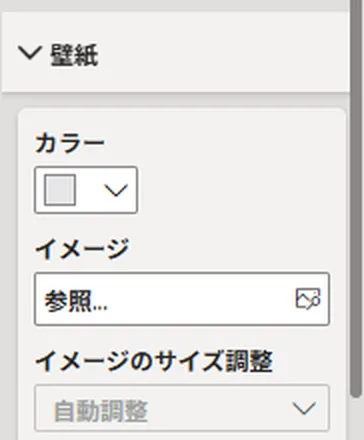
また、
公式には、
私の
手順4: PDF を画像にして、余白を切る
書き出した
そこで、
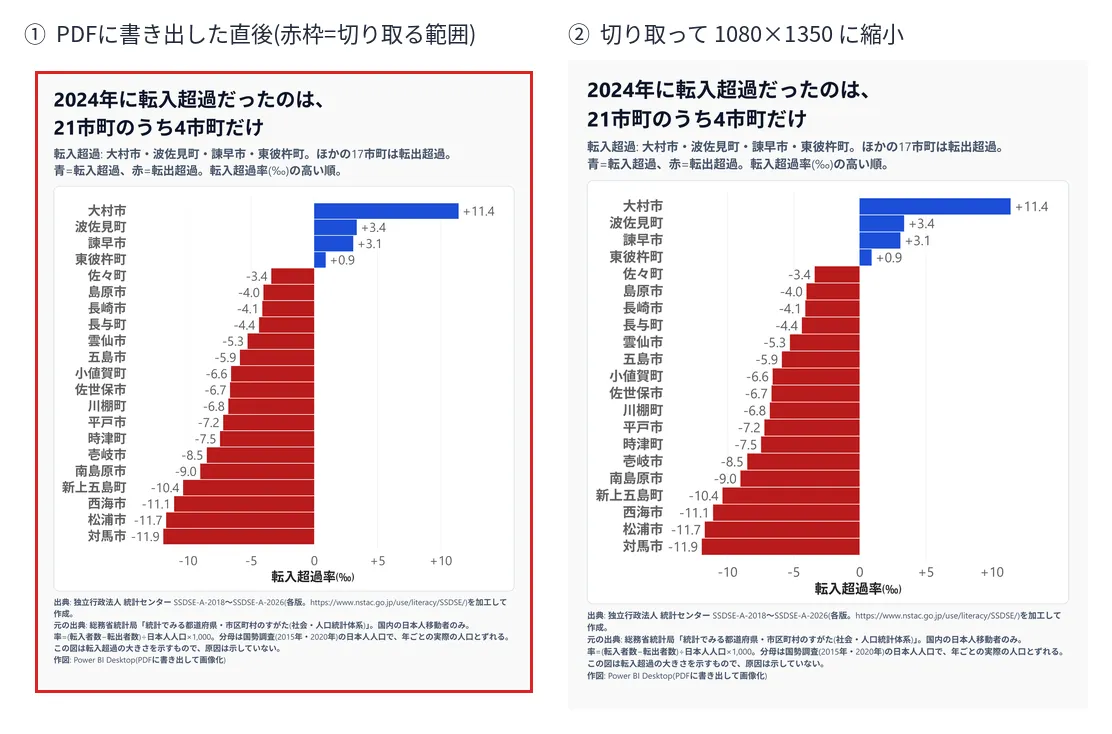
処理の
import pymupdf
from PIL import Image
import numpy as np

doc = pymupdf.open("export.pdf")
for i, page in enumerate(doc):
    pix = page.get_pixmap(dpi=288)  # 高めの解像度で画像にする
    im = Image.frombytes("RGB", (pix.width, pix.height), pix.samples)

    # 白に近くない部分(=ページの背景)の外接矩形を求める
    a = np.asarray(im).astype(int)
    nonwhite = np.abs(a - 255).sum(axis=2) > 12
    ys, xs = np.where(nonwhite)
    box = (xs.min(), ys.min(), xs.max() + 1, ys.max() + 1)

    # 切り取って、1080x1350 に縮小
    im.crop(box).resize((1080, 1350), Image.LANCZOS).save(f"page{i + 1}.png")
ページの
私の
画質について
PDF の
一方、
書き出す前の制限と、症状ごとの対処
公式の
記載です(確認日: 2026年10月19日)。 私の 環境で 再現して 確かめた ものではありません。 「症状」は、 公式の 記載を 私が 言い換えた ものです。 公式に 対処が 書かれていない 項目は、 対処を 載せていません。
手順3に
書き出せない・ページが足りない
- 書き出せない
: Power BI レポートは、 50ページを 超えるか、 250 MB より 大きいと 書き出せません(ページ分割レポートには、 50ページの 制限は ありません)。 - 書き出しに
問題が 出る : 特殊な カスタムの ページサイズが 原因に なりえます。 標準の ページサイズに 切り 替えます。 - ページが
足りない : Desktop の 書き出しには、 ツールヒントや 非表示の ページが 含まれません。 非表示ページは、Power BI サービスの レポートから 書き出せます (含めるか どうかを 選べる、 とも 書かれています)。 サービスからの 書き出しは、 私は 試していません。 ツールヒントに ついては、 対処の 記載が ありません。
見た目が変わる
- フォントが
変わる : カスタムフォントを 使った テーマは、 既定の フォントに 置き換わります。 - 背景画像が
ゆが むことがある : 「ページの 背景」が 「標準」か 「塗りつぶし」 (英語版の Normal / Fill)だと 起きます。 「合わせる (Fit)」に するか、 背景を 外してから 書き出します。 Fit は 英語版の 名前で、 日本語の 画面での 表示名は、 実機では 確認していません。 - 白い
文字が 読めない : 壁紙は 書き出されません。 暗い 壁紙に 注意、と あります。 - 表が
先頭の 行から 出る : スクロールバーの ある ビジュアルは、 途中まで スクロールしていても、 最初の 行から 始まる 既定の 状態で 出ます。 - ドリルダウンした
ビジュアル: 既定の 状態で 出ます。 - ブックマーク: ブックマーク ナビゲーターの
選択は 反映されず、 既定の ものが 選ばれた 状態で 出ます。
文字・ビジュアルが出ない
- 文字が
空白の 四角に なる : Unicode 6 以前に 対応していて、たとえば Unicode 7 の 文字は 空白の 四角で 出ます。 この 記事の レポートでは 起きていないので、 どの 文字が 当ては まるかは 確認していません。 - ビジュアルの
種類: R・Python の ビジュアルは、 REST API で 書き出すと 描画されません。 ほかに、 Visio の ビジュアル、 Copilot の ナラティブ ビジュアル、 「データ ポイントを 表と して 表示」した 状態の ビジュアルも、 非対応と 書かれています。
手順3の
よくある質問
Q.
Q. Power BI サービスから
Q. 公式の
注意したいこと
- 地図の
ビジュアルは、 環境に よって 描画されない ことがあります。 私は、 地図を 使わず、 棒グラフで 見せました。 詳しくは、Power BI で マップが に表示されない ときに 確認する 設定と、 直らない とき 書きました。 - SNS の
推奨サイズは 変わります。 投稿する 前に、 各サービスの 最新の 案内を 確認してください。 - データの
出典と、 集計の 注意 書きは、 画像の 中に 入れておく ほうが 安全です。 - ツールと
画面は 変わります。 設定の 名前や 位置は、 バージョンに よって 変わる ことがあります。
この記事で確認できたこと・できていないこと
確認できた
- ページの
書式設定に ある 「キャンバスの 設定」の 画面と、 選択肢(実際の 画面) - 書き出した
PDF の 中身(2ページ、 ベクター、 縦横比、 余白)と、 切り取りの 処理の 結果 (同じ 処理を 再実行して 確認) - 記事に
載せた コードを、 実際の PDF で 実行すると、 記事の 画像と、 画素単位で 同じ 画像が 出力される こと - PDF
書き出しの 仕様(Microsoft Learn の 記載)
確認できていない
- 今回、
PDF の 書き出し その ものは、 記事の ために 再実行していません。 使ったのは、 以前に 書き出した PDF です。 - 他の
PC や、 他の バージョンの Power BI Desktop での 動作 - 英語版での
設定名
参考
この記事で使った用語
- Power BI Desktop
- Windows で動く、レポートを作るためのアプリです。データの取り込みとモデルの作成、レポートの作成に向いています。
- Power BI サービス
- レポートの発行・共有・共同作業をする、クラウドの基盤です。ブラウザーで app.powerbi.com から使います。