カードの数字が「21K」と丸められる
目的(何のためにやるか)
カードに出す、いちばん大事な1つの数字を、丸めずに、正確に見せるための練習です。
状況
店舗ごとの売上と数量の CSV です。売上の合計(20,700)をカードに入れると、数字が丸められます。全桁で出します。
準備
- CSV をダウンロードします(ダミーのデータです)。
- Power BI Desktop で、CSV を読み込みます。やり方は、はじめかたにあります。
やること
- 売上と数量を、カードに入れて、表示を確認する。
- 売上の合計を、「20,700」の形で出す。
まず、下を見ずに、自分でやってみてください。うまくいかなければ、ここから下の解説を、上から順に、読みながら、やってみます。
解き方(ステップごとの解説・画面つき)
「21K」になる
データペインで、「数量」と「売上」にチェックを入れ、ビジュアルを「カード」(アイコンの名前は「カード」)にしました。カードが2つに分かれ、「売上 の合計」は 21K、「数量 の合計」は 17 になりました。

カードが4つ並んでいる。売上 の合計が 21K、数量 の合計が 17、売上メジャーが 21K、売上全桁が 20,700 (この画像は、あとで足したメジャーも入っています。次の節以降で説明します。)
「値」に、表示単位がない
カードを選んで、「ビジュアルの書式設定」を開くと、次の項目が出ました。「マルチカード レイアウト」「カード」「吹き出し」「イメージ」「参照ラベルのレイアウト」「参照ラベル」です。「吹き出し」の中の「値」を開くと、フォント、カラー、透過性、横方向の配置、空白の表示方法、テキストの折り返し、が並び、表示単位は、ありませんでした。
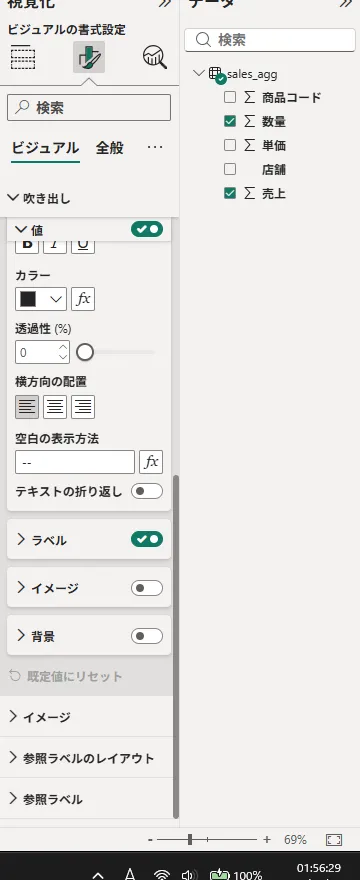
吹き出しの中の値の設定。フォント、カラー、透過性、横方向の配置、空白の表示方法、テキストの折り返しが並び、表示単位はない 書式設定の検索欄に「表示単位」と入れても、出てきたのは、「カテゴリ ヘッダー」だけで、灰色(押せない状態)でした。
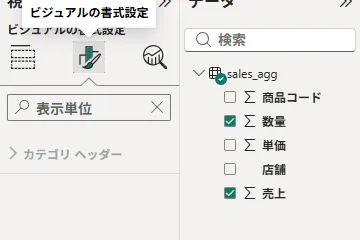
書式設定の検索欄に「表示単位」と入れた結果。カテゴリ ヘッダーだけが、灰色で出る (グラフのデータ ラベルには、表示単位の設定があります。→ 棒グラフのデータラベルが「1.78M」になる、ドーナツグラフの真ん中が「5M」になる)
列の「桁区切り」を押しても、変わらない
データペインで「売上」の列を選ぶと、「列ツール」が出ます。「桁区切り(,)」のボタンを押すと、ボタンが押された状態になりました。でも、カードは、「21K」のままでした。

列ツールのリボン。書式が整数で、桁区切りのボタンが押されている メジャーにしても、変わらない
「新しいメジャー」で、次のメジャーを作りました。書式は、自動で「整数」になりました。カードに入れると、これも「21K」でした。
売上メジャー = SUM(sales_agg[売上])FORMAT のメジャーなら、全桁
次のメジャーを作りました(書式は、自動で「テキスト」になりました)。
売上全桁 = FORMAT(SUM(sales_agg[売上]), "#,0")
数式バーに、売上全桁 = FORMAT(SUM(sales_agg[売上]), "#,0") と入っている。書式はテキスト カードに入れると、「20,700」と出ました(1つ目の画像の、いちばん右です)。
注意:
FORMATの結果は、数字ではなく、文字です。このメジャーは、並べ替えや、ほかの計算には使えません。カードに見せるためだけの、専用のメジャーとして使います。
答え合わせ
自分で採点する数字
カードに「20,700」と全桁で出る(売上の合計をそのまま入れると「21K」)。
- 売上の合計は 21K、数量の合計は 17 と、カードが2つに分かれて出る(私の画面では、新しいカードの「値」に、表示単位の設定はなかった)。
- 列の「桁区切り(,)」を押しても、メジャー(SUM、書式は整数)にしても、21K のまま。
- 新しいメジャー「売上全桁 = FORMAT(SUM(sales_agg[売上]), "#,0")」を作ってカードに入れると、20,700 と出る。FORMAT の結果は文字なので、計算には使えない。
この解説は、実機(Power BI Desktop 日本語版 2.159.883.0)で確かめた記事から、まとめています。確認していないことは、記事の最後に書いています。
元の記事を読む →
確認日: 2026-10-25。CSV はダミーのデータで、無料です。